スマホに話しかけるだけでLINEを送信できる! GoogleアシスタントでLINEを使ってみた


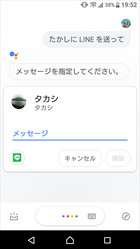
LINEアプリを起動しなくても、音声による指示だけでメッセージを送信したり、新着メッセージを確認したりできるようになった。
今回は、実際にその使い心地を試してみることにした。
■GoogleアシスタントでLINEが使える条件は?
GoogleアシスタントでLINEを使うには、以下の条件がある。
・Android のバージョン6.0以降のスマートフォン
・LINEのバージョン10.4.0以降
現状ではAndroidのみの対応で、iPhoneには対応していない。
■GoogleアシスタントとLINEを連携させる
まずは、GoogleアシスタントでLINEを操作できるように設定を行う必要がある。
以下の手順で事前に設定しておこう。
1.LINE設定でメニューを開く
LINEアプリの設定画面を開き、「Googleアシスタント」をタップする。

2.設定を有効にする
「LINE友だちを連絡先に追加」のチェックボックスをタップして、チェックを入れる。これでLINEアプリの必要な設定が完了だ。

3.Androidスマートフォンの「通知へのアクセス」を設定
続いて、Androidスマートフォンの「設定」→「アプリ」を開く。右上の歯車アイコンをタップし、「特別なアクセス」→「通知へのアクセス」で「Google」をオンに切り替える。

■GoogleアシスタントでLINEのメッセージを送信する
必要な設定が終わったら、実際にGoogleアシスタントからLINEのメッセージを送信してみよう。
なお、Googleアシスタントから操作する場合は、LINEアプリは起動する必要はない。
1.Googleアシスタントに話しかける
Androidスマートフォンに「OK,Google、○○にLINEを送って」と話しかけると、Googleアシスタントが起動する。

2.メッセージ内容を話しかける
メッセージ内容をどうするかガイド音声が流れるので、送信したい内容を話しかける。
この後、「変更しますか、それとも送信しますか?」と尋ねられるので、送信したい場合は「送信」や「はい」と話しかけよう。
変更したい場合は、「変更」と話しかけてメッセージを再度話しかけることができる。

3.メッセージが送信される
「送信」や「はい」と話しかけると、メッセージの送信が実行されるしくみだ。

■GoogleアシスタントでLINEの新着メッセージを確認する
Googleアシスタントに以下の手順で話しかけるだけで、新着メッセージの内容を音声で読み上げてくれる。そのメッセージに対して返信することも可能だ。
1.Googleアシスタントに話しかける
Androidスマートフォンに「OK,Google、LINEのメッセージを読んで」と話しかける。単に「メッセージを読んで」だけでもOKだ。

2.メッセージが読み上げられる
メッセージ内容が音声で読み上げられる。
その後、ガイド音声で返信するかどうか尋ねられるので、
「はい」や「返信」と話しかけると、
そのまま返信メッセージの作成と送信ができるしくみだ。

■記号類やスタンプは送信できない
話しかけるだけでLINEのメッセージを送信できるのは非常に便利だが、やり取りでよく使う「?」や「!」などの記号は認識できないようだ。
音声で「はてな」「クエスチョンマーク」と話しかけると、記号ではなく、そのまま「はてな」「クエスチョンマーク」と認識されてしまう。
また、スタンプや顔文字の送信もできないので、現状ではテキストのみのやり取りに限定されている。

スマートフォンに話しかけるだけでLINEのメッセージが送れるのは便利で新鮮な体験だった。しかし、スタンプが使えなかったり、記号類が認識されなかったりと、やや物足りない印象も受けた。
今後のさらなる進化に期待したい。
執筆:しぶちん(ITライター)
