Webの画像をもとに類似画像を検索する方法:Google Tips


「この写真に写ってる人、だれだっけ?」そんなときは、画像で検索しちゃいましょう。今回は、iPhone XSで画像から類似画像を検索する方法を紹介しますが、Androidでも同様の操作手順で行えます。
検索したい画像を長押し
「類似画像機能」は、サイトやSNSなどを閲覧している際に、被写体の名前や情報を知りたいときや、その画像と似た画像が欲しいときに大活躍してくれます。
Chromeを起動して検索します。ここではTwitterを例にしてみました。ChromeでTwitterを開き、ツイートと共に掲載されている画像を長押ししましょう。
すると、メニューが表示されるので、「この画像をGoogleで検索」をタップ。
▲Chromeで検索し、調べたい画像を長押し(左)。続けて、「この画像をGoogleで検索」をタップします(右)
検索結果の画面に切り替わり、画像に関連する記事などが表示されます。画面下方にスクロールしていくと、「類似画像」の欄が現れるので、「もっと見る」をタップ。検索した画像に似た画像が一覧で表示されます。

▲検索結果を上にスワイプし、下部にある「類似画像」欄の「もっと見る」をタップ
このバッグに似た商品をもっと見たいというときにも、すぐに検索できてラクです。
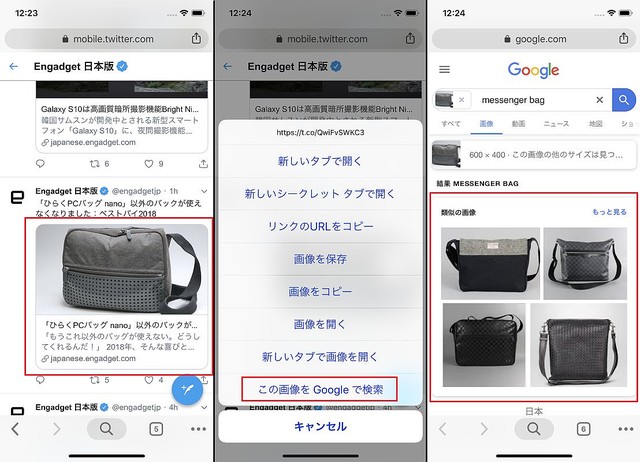
▲似たような見た目のメッセンジャーバッグが見つかりました
ついでにウェブサイトに掲載されているマスコットの画像を検索してみました。

▲ネットサーフィン中に、気になる画像をサクサクできるのがいいですね
