Gmail・Googleドライブ・Wordなどのネット上の文章の校正・編集をカンタンに依頼・共有できるChrome拡張「Poetica」


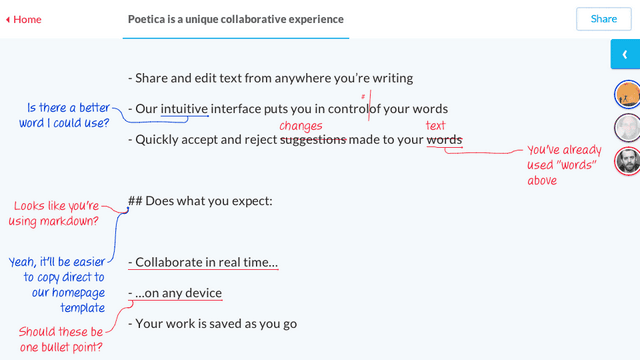
課題レポートやビジネスメールなどの失敗が許されない文章の作成を、オンラインを通じて知人に簡単にチェック・修正・アドバイスしてもらえるGoogle Chrome拡張機能が「Poetica」です。PoeticaはGmail・Googleドライブ・Word・WordPressのテキスト入力に対応しており、その他ブログなどの投稿画面でも使えるとのことなので、早速試してみました。
https://poetica.com/
◆Google Chrome拡張機能のインストール
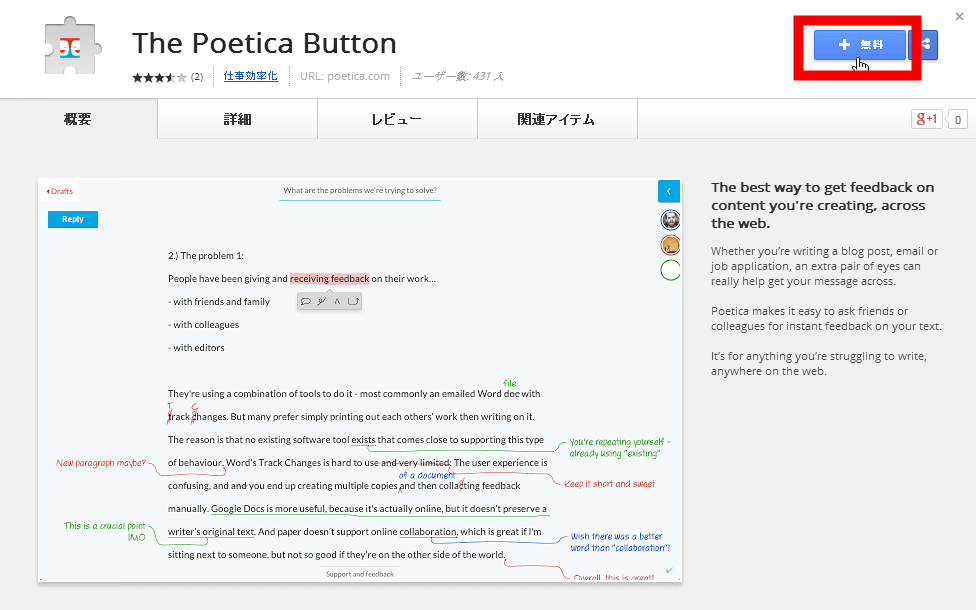
Google Chrome拡張機能「The Poetica Button」をChromeにインストールして、Poeticaでの共同編集を試してみます。ChromeでThe Poetica Buttonのページを開き、「無料」をクリック。
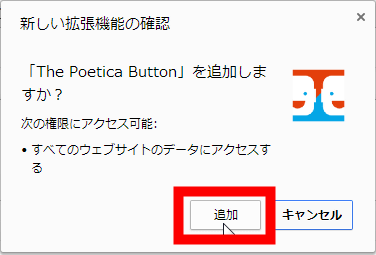
新しい拡張機能の確認ウィンドウが開くので、「追加」をクリック。
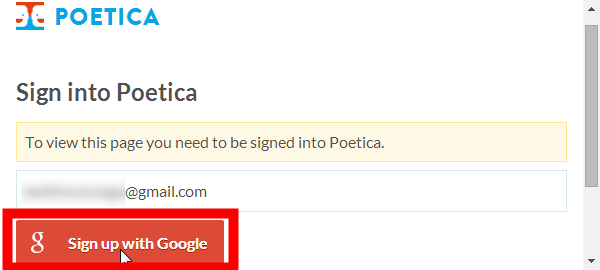
Poeticaアカウントの作成ウィンドウが立ち上がり、Facebook・Twitter・Google+・Microsoftのいずれかのアカウントで登録することができます。今回はGoogle+アカウントで登録するので、アカウント登録しているメールアドレスを入力したら「Sign up with Google」をクリック。
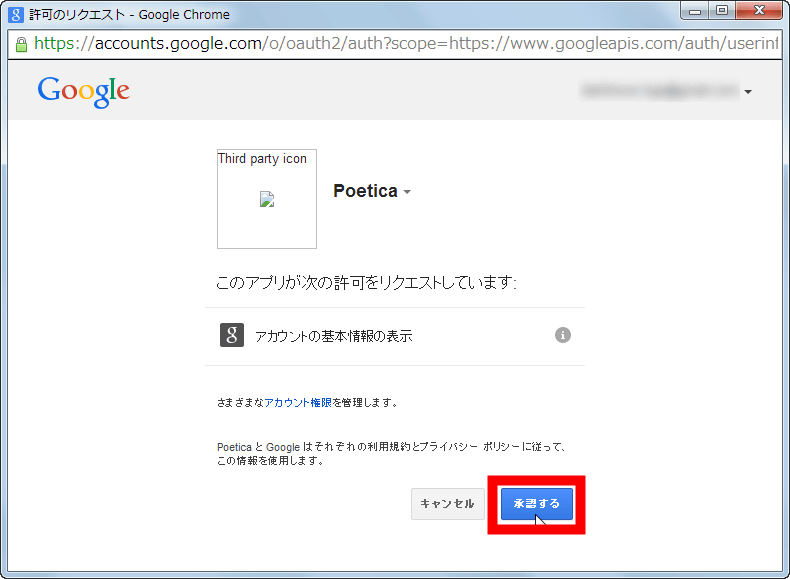
許可のリクエストウィンドウが開くので、「承認する」をクリック。
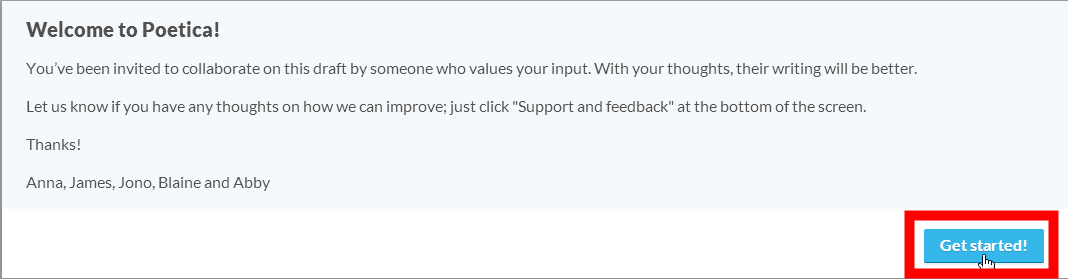
「Get Started!」をクリックすればChrome拡張機能を使うことができます。
◆Gmailの本文を共同編集してみる
PoeticaはGmail・Googleドライブ・Microsoft Word・WordPressなどの文章を共同で編集することが可能です。今回は、Gmailの文面を共同編集してみます。なお、共同編集作業する人も、Poeticaアカウントが必要となるので先ほどと同様に事前に作成しておけばOK。
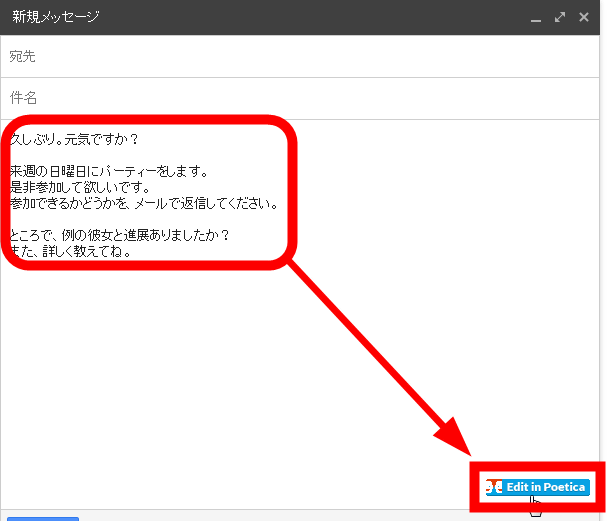
Gmailの本文を入力後、画面右端にマウスカーソルを移動して現れる「Edit in Poetica」をクリック。
文面を共同編集してもらう人のメールアドレスを入力して、メッセージを記入後、「Share」をクリック。

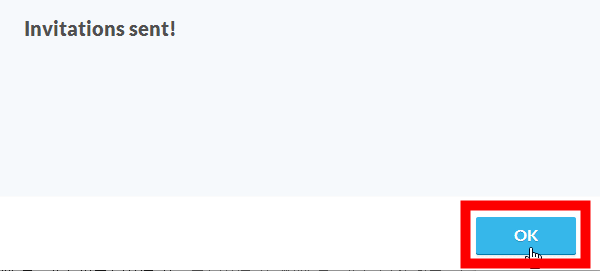
「OK」をクリック。これで、相手に共同編集を求めるメールが送信されます。
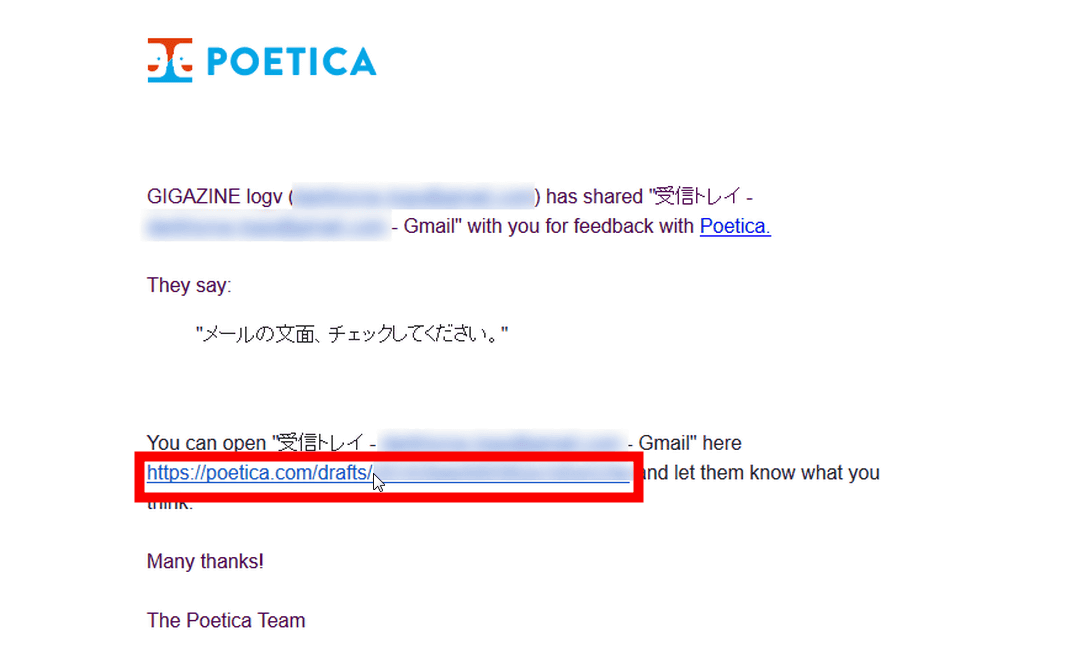
相手にはこんな感じのメールが届けられます。メール本文内のURLをクリックすると……
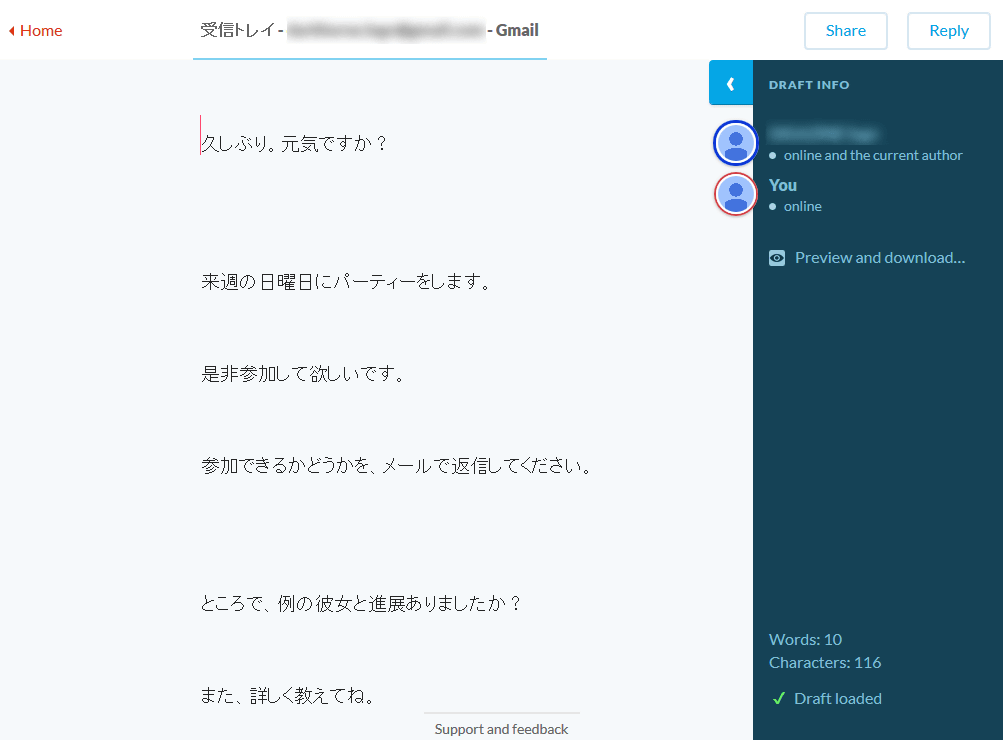
すると、先ほど共同編集を求められたメール本文の編集画面が現れます。この編集画面で修正や提案を行い、その内容をシェアするという仕組みです。
編集方法は、文面をクリックして現れるアイコンを使って行います。アイコンは左から文章の入力・打ち消し線・挿入・移動の4つ。これらを駆使して文章を添削します。

文章のチェック・修正が終わったら、画面右上の「Reply」をクリック。
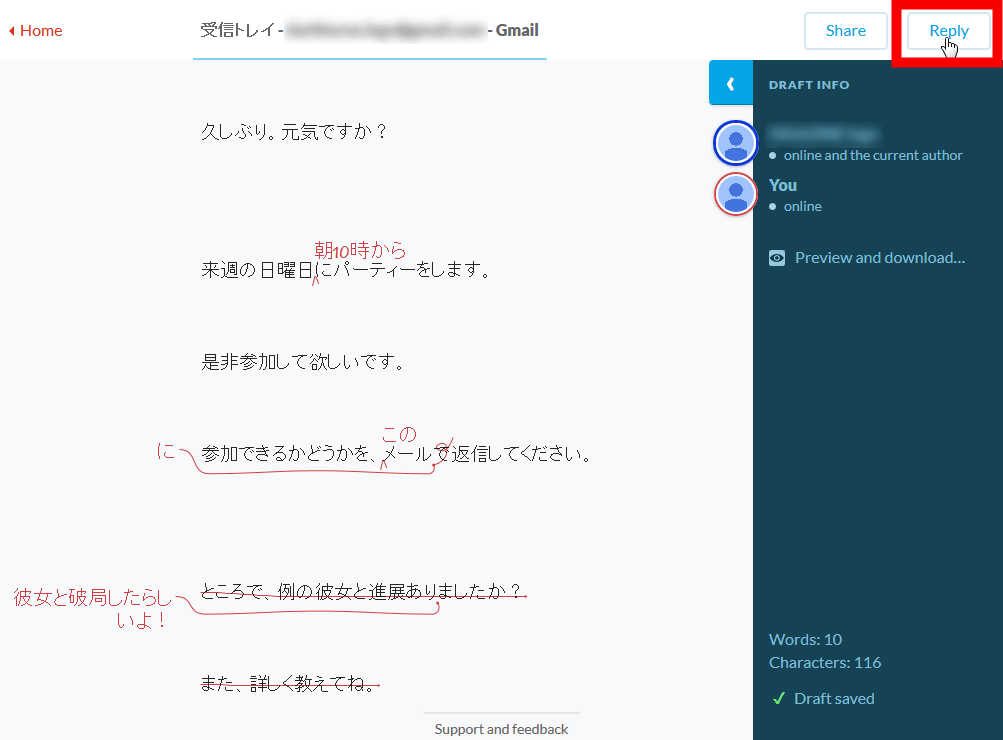
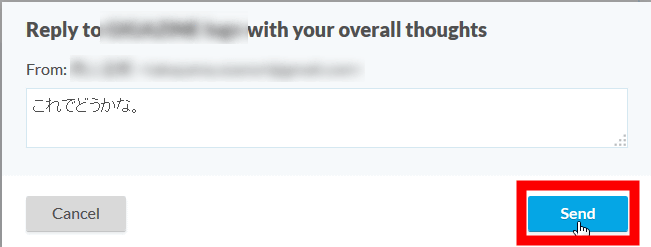
メッセージを入力したら、「Send」をクリックすれば、相手にメールで編集したことが伝えられます。
こんな感じでメールが届けられました。メール本文のURLをクリックすると……

修正済みの文章が届いていました。
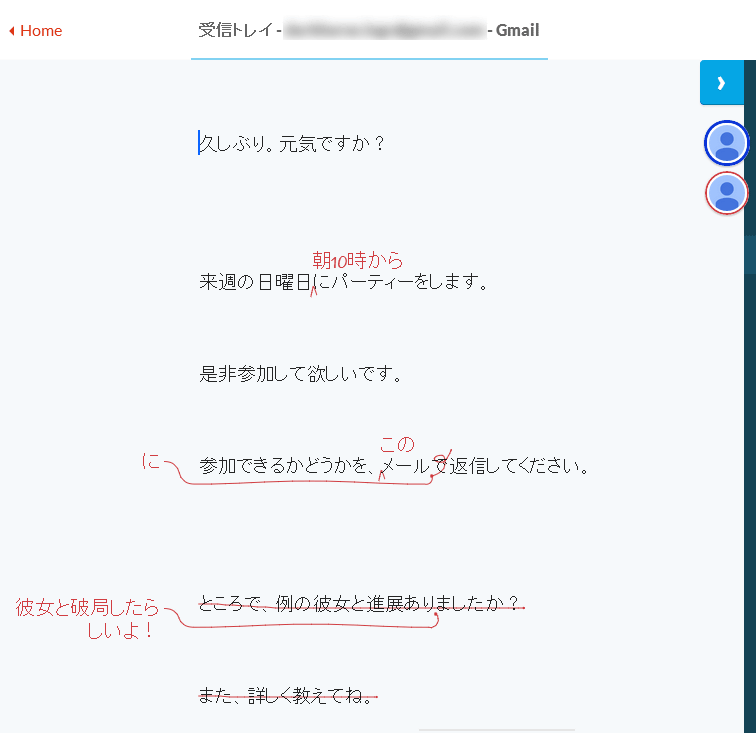
修正箇所をクリックすると、チェックマークと×マークが現れるので、修正を採用するか拒否するかを選べます。チェックマークをクリックすると……
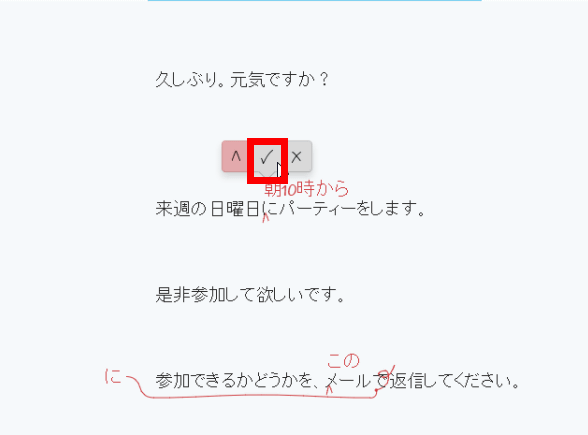
こんな感じで修正内容が反映されました。

修正箇所のチェックが済んだら……
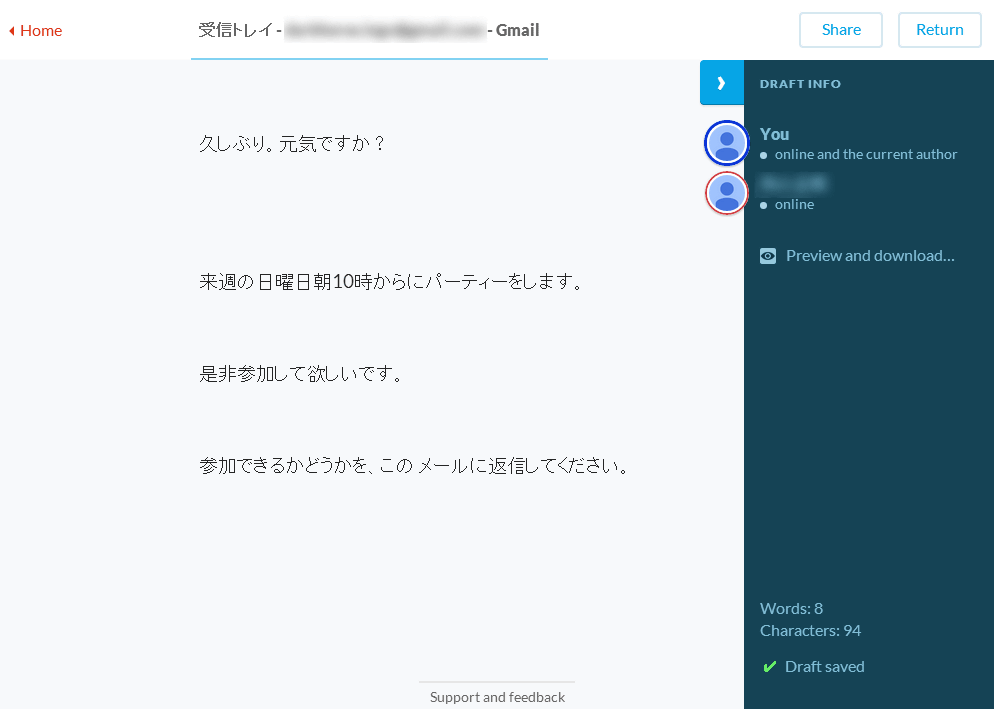
画面右の「Preview and download」をクリックして……
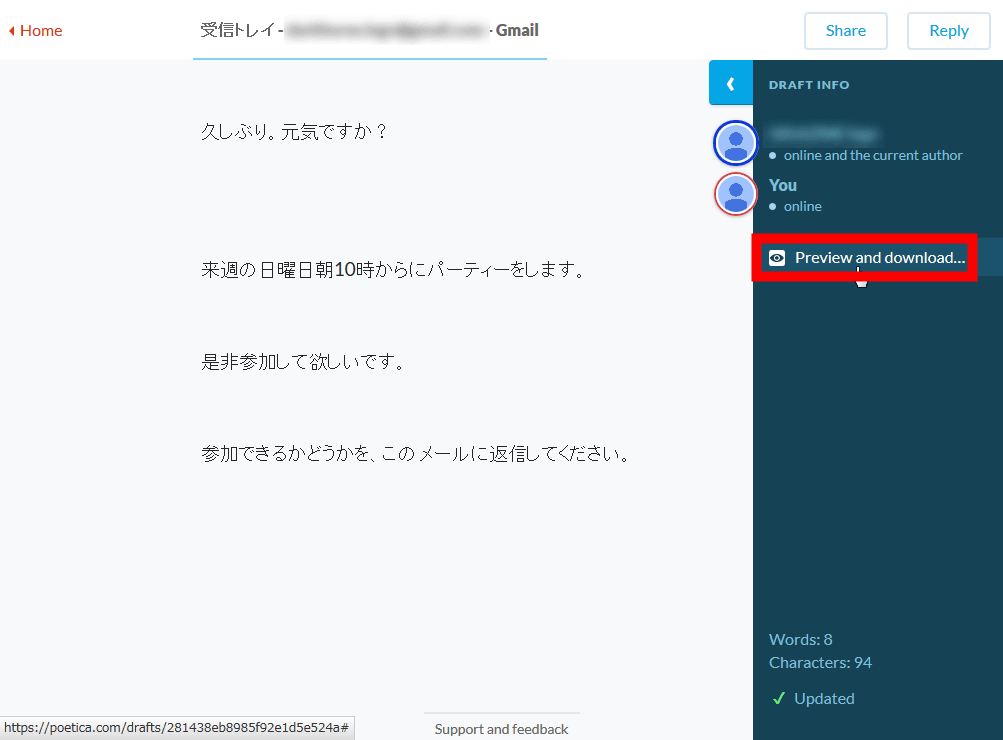
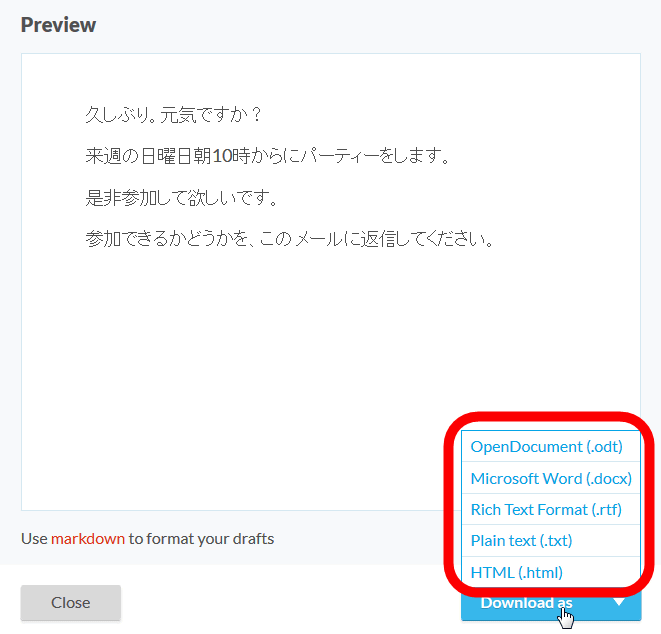
修正済みの文章を保存します。文書はOpenDocument・Microsoft Word・Rich Text Format・Plain text・HTMLが選べます。
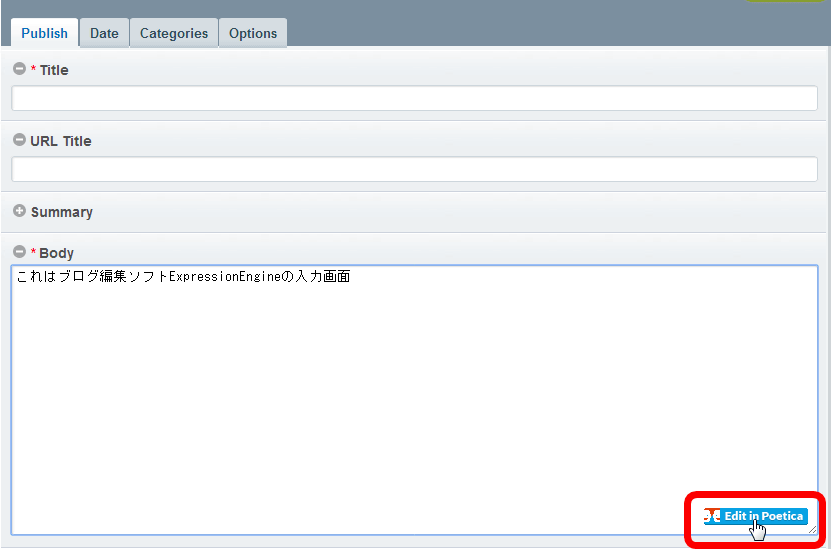
オンラインで文章の共同編集を行うことができるPoeticaは、Twitter創業時のエンジニアであるブレイン・クック氏が作ったサービス。The Poetica ButtonをインストールしておけばChromeのテキスト画面でPoeticaを立ち上げる「Edit in Poetica」ボタンを表示させることが可能です。
日本語にも対応済みのPoeticaですが、まだまだ挙動が不安定でこんなエラーや……
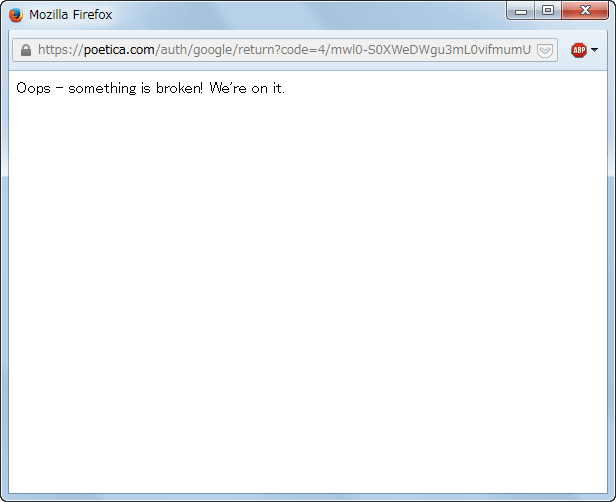
こんなエラーなどが頻発する状態で、今後、より安定した操作ができるようになることに期待です。