使用状況をビジュアル表示!メモリー割り当て状況を視覚化するRAMMap【PC快適術】


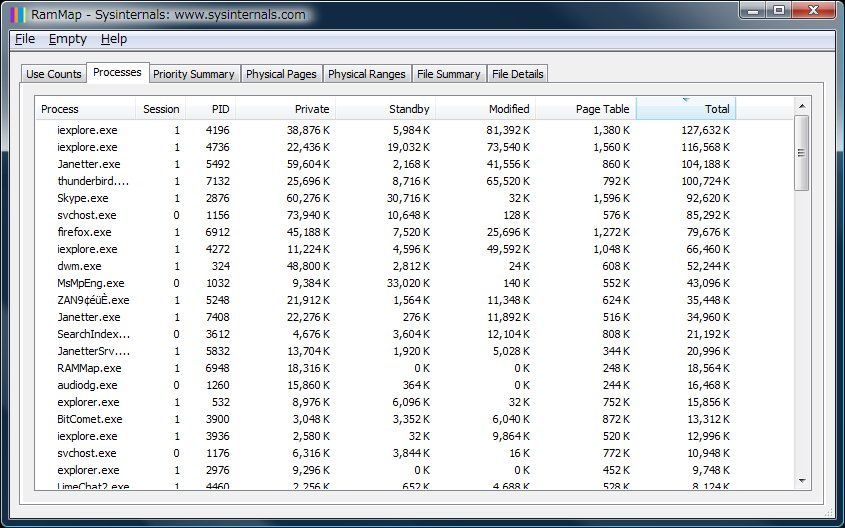 |
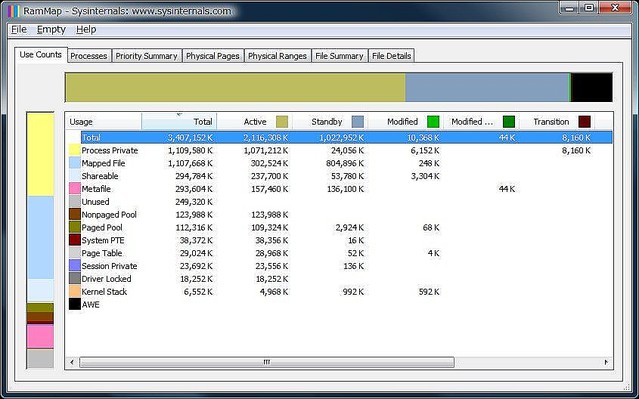
| 写真1■全部で7つのタブに分かれており、各タブごとに表示できる内容が異なっている |
もしメモリーを食い過ぎてるプロセスやデバイスドライバなどがあれば「Process Explorer」を利用して停止することでメモリーを空けることができる。なお、このツールが利用できるWindowsのバージョンはVista以降であることに注意。
■各タブの説明
?Use Counts(使用カウント):種類とページングリストごとの使用状況の概要
?Processes(プロセス):プロセスのワーキングセットのサイズ
?Priority Summary(優先度の概要):優先順位が付けられたスタンバイリストのサイズ
?Physical Pages(物理ページ):すべての物理メモリのページ単位の使用量
?Physical Ranges(物理範囲):物理メモリアドレス
?File Summary(ファイル概要):メモリ上のファイルデータをファイルごとに表示
?File Details(ファイル詳細):個別の物理ページをファイルごとに表示
■RAMMapのダウンロードと解説
■Windows Sysinternals TechCenter
■ITライフハック
■ITライフハック Twitter
■【PC快適術】の記事をもっと見る
・HDD内を徹底調査!PageDefragのお供に最適なDiskView【PC快適術】
・できないことができる!?通常では解消できない断片化を解消してくれる「PageDefrag」【PC快適術】
・一緒に使えば効果倍増!Process Explorerのお供に「Autoruns」【PC快適術】
・タスクマネージャーよさらば! プロセスが手に取るようにわかる「Process Explorer」【PC快適術】
・不便なブックマークよさよなら! 俺はライフリストでブクマを管理するぜ!【PC快適術】

ソースネクスト 驚速 for Windows (Uメモ)
クチコミを見る