無料&インストール不要で32GB以上でもFAT32フォーマット可能な「FAT32 Format」


Windows 10の標準機能でディスク領域をフォーマットする時、FAT32形式を選ぶことはできません。また、Windows 7やWindows XPでは、FAT32形式によるフォーマットは標準機能で可能ですが、32GB以上の領域をフォーマットすることができません。「FAT32 Format」はWindows 10でも32GB以上のディスク領域をFAT32形式でフォーマットできる無料ソフトで、インストール不要で利用可能です。
http://www.ridgecrop.demon.co.uk/index.htm?fat32-format.htm
今回は容量64GB以上のたUSBドライブをFAT32形式でフォーマットします。

FAT32 Formatを入手するためには配布サイトにアクセスし、以下画像で赤枠で示した「here」をクリックします。

リンク先にあるスクリーンショット画像をクリックして、「guiformat.exe」をダウンロードして保存します。ファイルサイズは約78KBです。

保存したguiformat.exeをダブルクリックしてFAT32 Formatを起動します。

FAT32 formatを起動するとこんな感じ。「Drive」でフォーマットしたいドライブ(今回の場合はUSBドライブ)を選択し、「Start」をクリックするとフォーマットできます。なお、アロケーションユニットサイズは自動で選択されるので、そのままでOK。

フォーマット実行を確認するウィンドウがポップアップするので、「OK」をクリック。

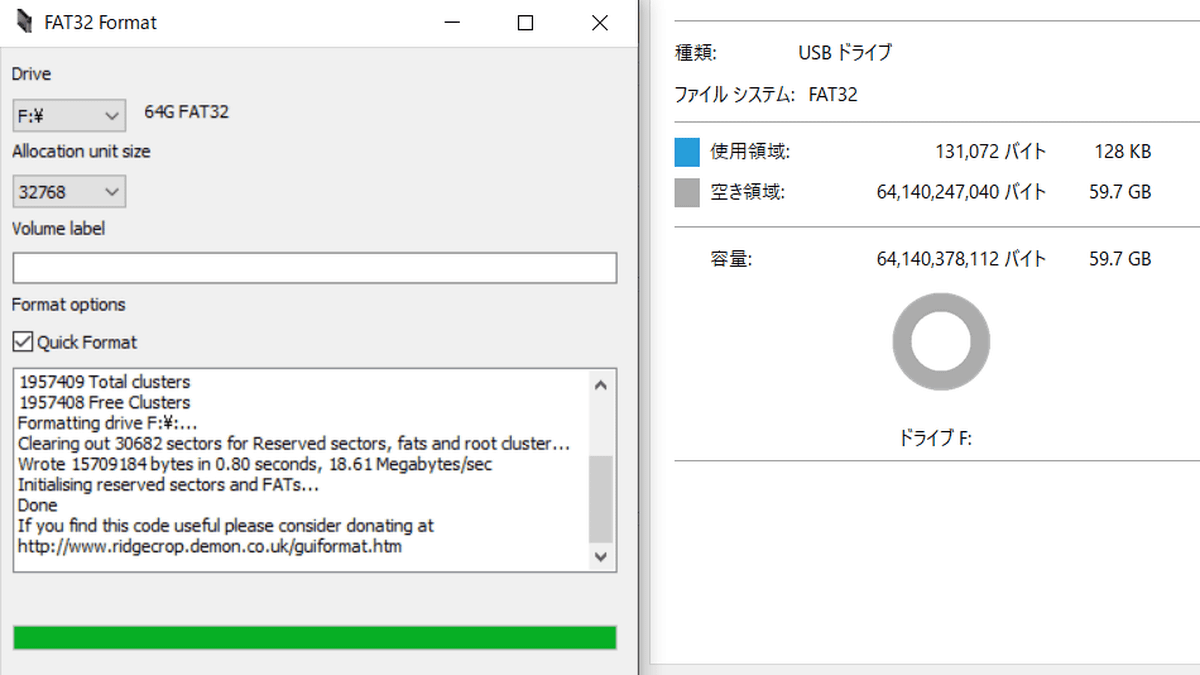
あっという間にフォーマットが実行されます。

フォーマットしたUSBドライブのプロパティを閲覧すると、FAT32形式でフォーマットされていることが確認できました。

なお、フリーソフト「Fat32Formatter」も同様の機能を有していますが、2002年で更新が止まっています。一方で、FAT32 Formatは2019年にもアップデートが行われているのが強みといえます。
