Google Authenticator(Google認証システム)がログイン情報のデバイス間同期に対応してバックアップがめちゃくちゃ簡単になったので同期手順をまとめてみた


ウェブアプリなどのセキュリティ向上のために「Google Authenticator(Google認証システム)」を用いてワンタイムパスワードを利用している人も多いはず。しかし、Google Authenticatorには長らくログインに必要な情報の同期機能が搭載されておらず、「デバイスを盗難されたり紛失されたりするとアカウントにログインできなくなる」という問題が存在していました。新たに、Google AuthenticatorがGoogleアカウントを介した同期に対応し、デバイスを紛失しても別デバイスからワンタイムパスワードを確認できるようになったので設定方法を確認してみました。
https://security.googleblog.com/2023/04/google-authenticator-now-supports.html
Google Authenticatorはワンタイムパスワードを発行できるアプリで、通常のパスワードと併用することでセキュリティを大幅に強化できます。今回は、Google Authenticatorに新たに搭載されたGoogleアカウントを介した同期機能を使ってみます。

Google Authenticatorをアップデートして起動すると、同期機能の案内画面が表示されるので「開始」をタップ。

GmailなどのGoogle系アプリでGoogleアカウントを使用している場合は「○○として続行」というボタンが表示されるのでタップします。

すると、画面右上に緑色のチェックマークとGoogleアカウントの名前が表示されます。これで、クラウド同期が始まりました。

続いて、別のiPhoneを用意してApp StoreからGoogle Authenticatorをインストールします。

Google Authenticatorをインストールして起動したら、画面下部の「ログイン」をタップ。

以下の画面が表示されたら「続ける」をタップ。

メールアドレスを入力して「次へ」をタップ。

パスワードを入力して「次へ」をタップ。

ログインに成功すると、1台目のスマートフォンに登録していたログイン情報が表示されます。

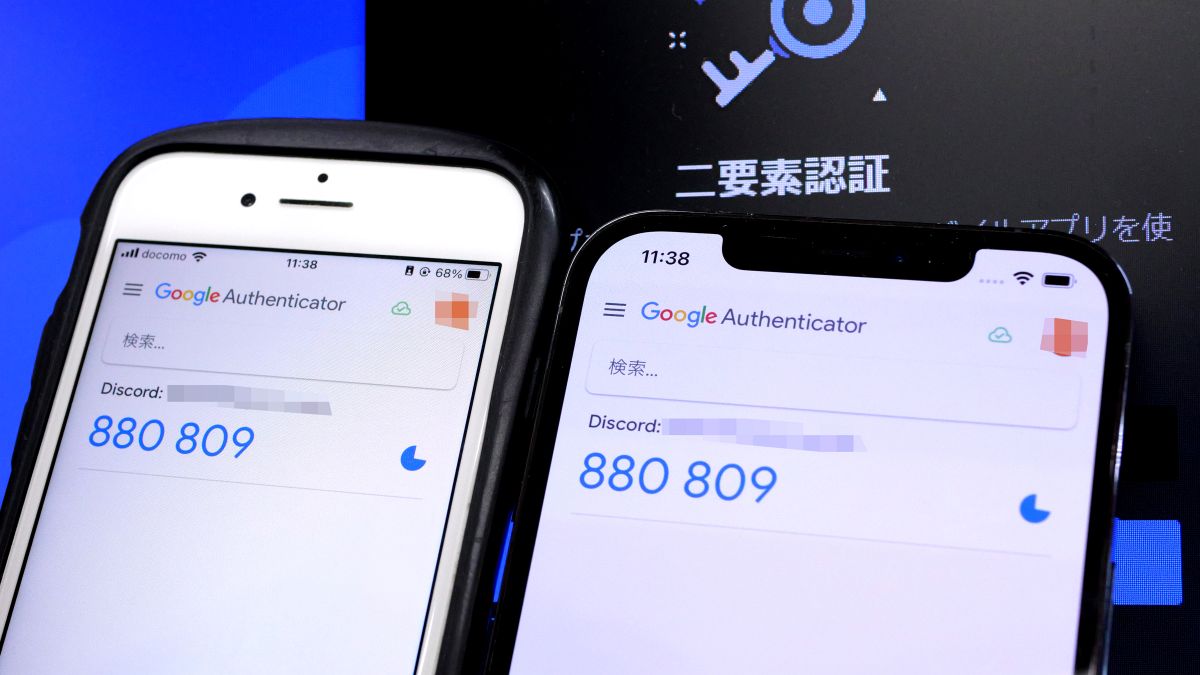
2台のスマートフォンを並べてGoogle Authenticatorを起動するとこんな感じ。同じワンタイムパスワードが同じタイミングで生成されていることが分かります。

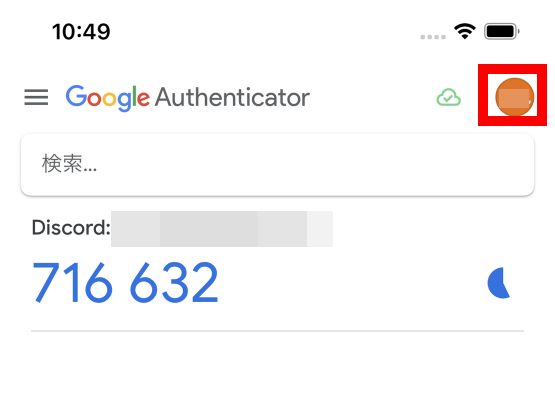
同期を解除したい場合は画面右上のアイコンをタップ。
続いて「アカウントなしでAuthenticatorを使用」をタップ。

「続行」をタップ。

これで、同期を解除できました。
