無料でYouTubeやDailyMotionなどのウェブサイトから音楽データや動画をダウンロードできる「Free Music & Video Downloader」


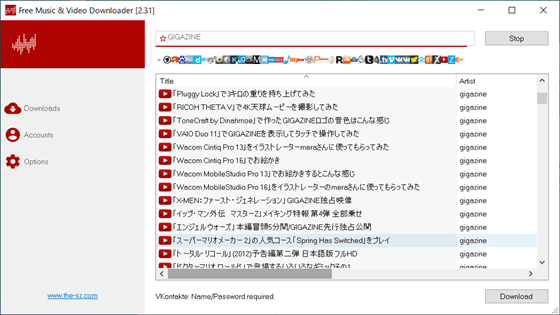
YouTubeやSoundCloudなどに投稿された動画をMP3に変換して音楽再生アプリで再生したり、DailyMotionやVimeoなどに投稿された動画をまとめて検索してダウンロードすることができる「Free Music & Video Downloader」が登場したので、実際に使ってみました。
Free Music & Video Downloader::Download mp3 files for free - the sz development
公式ページにアクセスし「Free Download Lacey.zip」をクリック。

ダイアログが表示されたら「OK」をクリック。

「Lacey.zip」というファイルがダウンロードされます。

解凍するため、右クリックで「送る」を選択。

「解凍」を選択。

解凍が終わったら「Lacey.exe」を起動。

ダイアログが表示されたら「実行」をクリック。

「Free Music & Video Downloader」のウィンドウが表示されるので、まずは検索対象となるウェブサイトを設定します。

対象となっているウェブサイトは、記事作成時点のver.2.31で36種類あります。

多すぎて何を選んだら良いか分からない場合は、リスト下部にある「Select Most Common」を選ぶと、主要なウェブサイトとして「DarkMP3」「iPleer.Fm」「MyFreeMP3」「Pesnik.su」「TutAudio.su」「YouTube」「Zaycev.net」が選択されます。

動画は「Vimeo」「DailyMotion」「Kinox.to」「arte.tv」などからダウンロード可能です。

ウェブサイトの選択が終わったら、赤枠部分の検索ボックスに検索したい音楽やムービーのタイトルなどを入力して「Search」をクリックします。

選択したウェブサイト上から検索内容に合致するものが一覧表示されます。

「Ctrl + F」を押すとウィンドウ下部に検索ボックスが表示され、検索結果を絞り込むことができます。

ダウンロードしたいファイルをダブルクリックするか、選択した状態で「Download」をクリックするとダウンロードが開始されます。

ダウンロードしたファイルを確認するには、左側のメニューから「Downloads」をクリックします。

タイトル右側にチェックマークが表示されていれば、ダウンロードは完了です。

ダウンロードされたファイルが保存されていることを確認するには、ウィンドウ右下の「Open Folder」をクリック。

動画ファイルはMP4形式で保存されます。

音楽ファイルも、検索結果からダブルクリックまたは選択した状態で「Download」をクリックするとダウンロードが開始されます。

音楽ファイルはMP3形式で保存されます。

保存先のフォルダを変更する場合は、左側のメニューから「Options」をクリック。

右側の「…」をクリックして、保存先のフォルダを指定することができます。

ダウンロードしたMP4形式の動画ファイルをMP3に変換することが可能なので、動画を音楽ファイルとして保存して、音楽再生アプリで聴くこともできます。変換するためにはffmpegが必要なので、ダウンロードするために公式サイトにアクセスします。
FFmpeg
https://www.ffmpeg.org/
右側のメニューから「Download」をクリック。

赤枠部分のWindowsマークをクリック。

「Windows Builds」をクリックします。

「Download Build」をクリックするとダウンロードが始まります。

ダウンロードが完了したら、ffmpegのフォルダを開きます。

「bin」フォルダを開きます。

「ffmpeg.exe」というファイルがあるので「C:\Users\(ユーザー名)\AppData\Local\Temp」のフォルダ下に移動します。これでMP3への変換の準備は完了です。

MP3に変換したいファイルを右クリックし「Convert to MP3」を選択します。

「実行」をクリック。

Format欄が「MP3」に変われば変換は完了です。なお、記事作成時点のver.2.31で、YouTubeはMP3のみダウンロード可能となっています。

