スマホだけでストップモーションアニメが撮影できる「Stop Motion Studio」


静止した物体やフィギュアなどを少しずつ動かしながら1コマずつ撮影し、何千枚という画像をつなぎ合わせて1本の映像にする撮影手法はストップモーション・アニメーションと呼ばれ、有名な映画では「ナイトメアー・ビフォア・クリスマス」や「ウォレスとグルミット」、手榴弾を割って果肉を取り出す不思議な料理のストップモーションムービーや、ゲームの世界では知る人ぞ知る「クレイマン・クレイマン」などの作品が生みだされています。その独特の世界感で、世界中にも根強いファンが多いストップモーションアニメですが、スマートフォンを使うだけで手軽にそんなムービーを撮影できるアプリが「Stop Motion Studio」です。
http://www.cateater.com/stopmotionstudio/
実際にアプリを使ってサクッと撮影してみたムービーがこちら。通常のムービー撮影では得られない、独特の雰囲気を持っている様子がわかります。
アプリ「Stop Motion Studio」を使って撮影したストップモーションムービー - YouTube
このようなストップモーションアニメが、スマートフォンにアプリをインストールするだけで作り始めることができます。アプリはiOS版とWindows Phone版がリリースされています。
iTunes の App Store で配信中の iPhone、iPod touch、iPad 用 ストップモーションスタジオ
https://itunes.apple.com/jp/app/stop-motion-studio/id441651297
Stop Motion Studio | Windows Phone Apps+Games Store (United States)
http://www.windowsphone.com/en-us/store/app/stop-motion-studio/668c3ef4-9295-44d9-9706-c2a117814ced
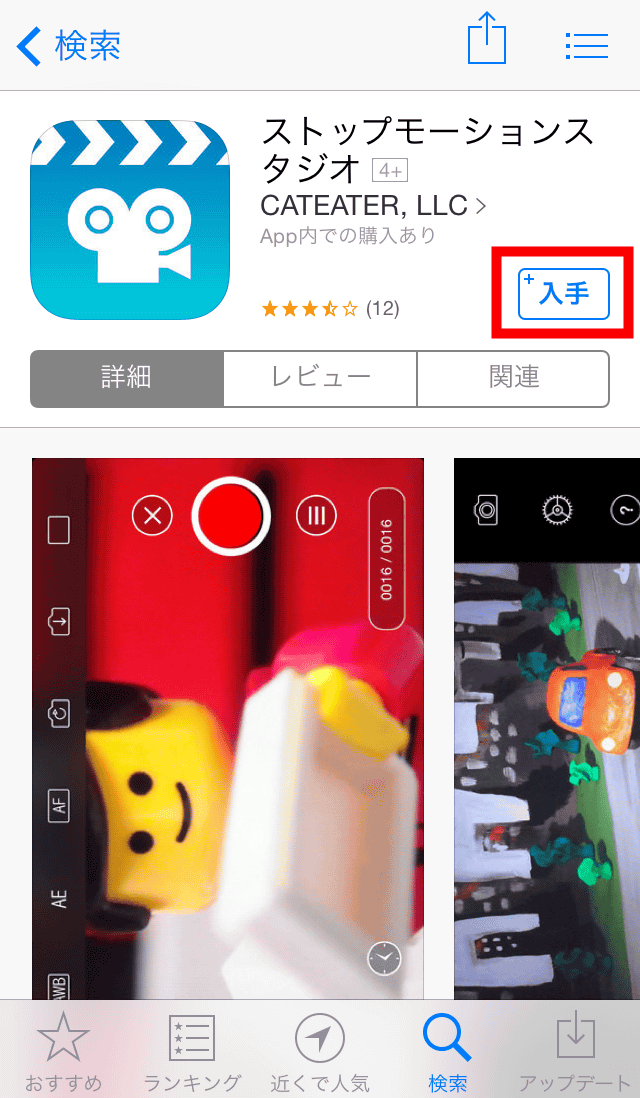
以下の手順では、iPhone 5sを使って実際のインストールから撮影、ムービーのエクスポートを行ってみました。まずはApp Storeにアクセスし、「入手」をタップしてアプリをインストールします。
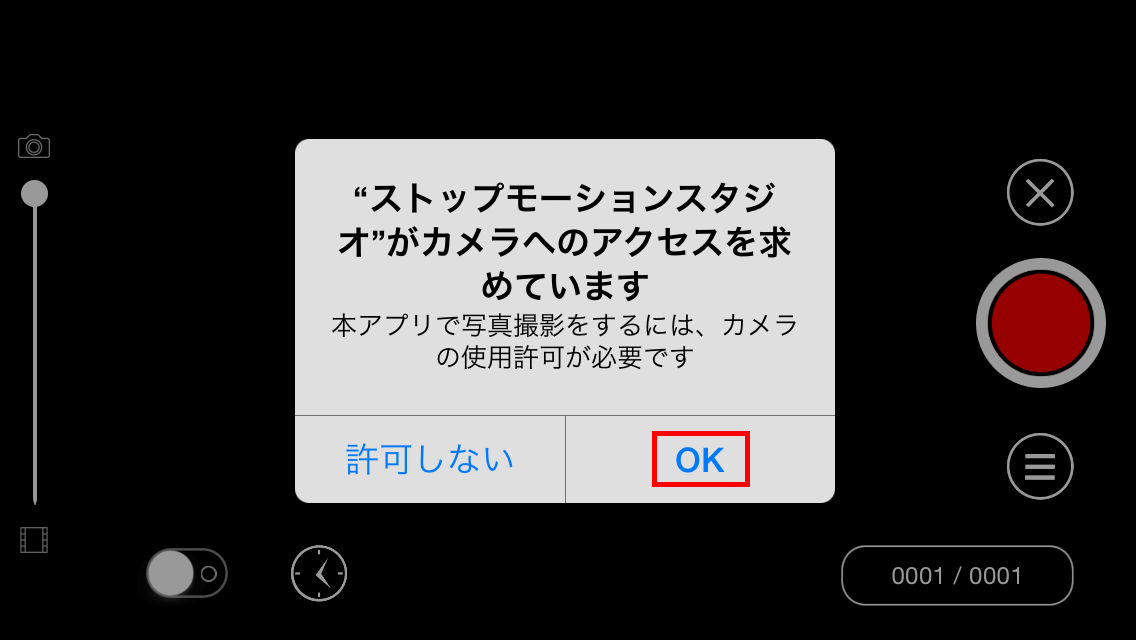
インストールが完了してアプリを立ち上げると、初回起動時のみカメラの使用許可をたずねてくるので、「OK」をタップ。
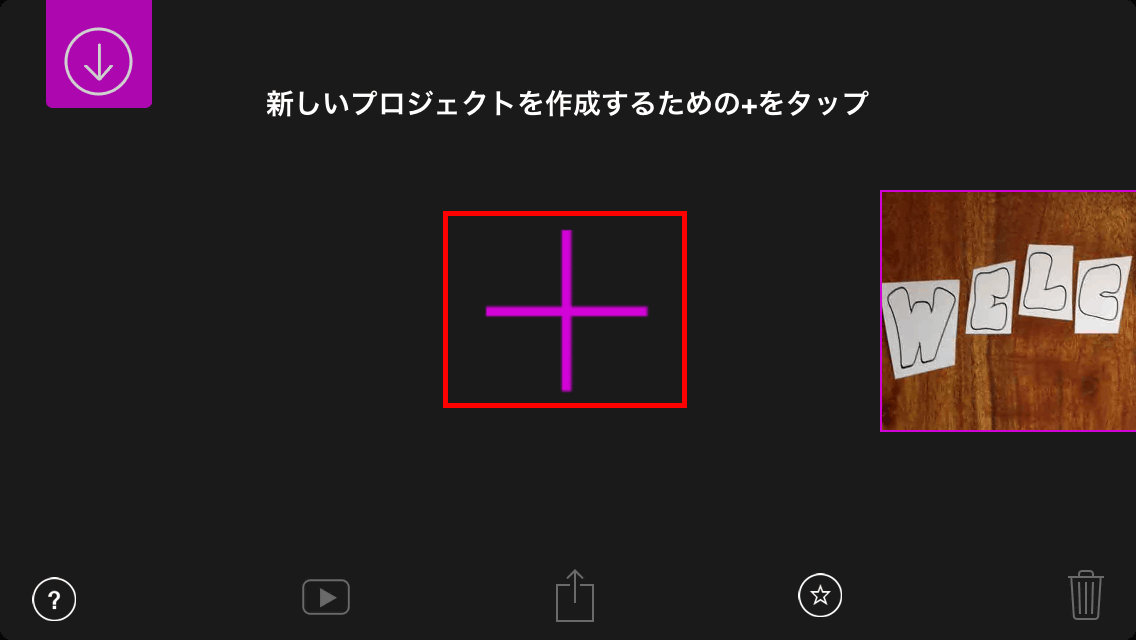
アプリが立ち上がると以下の画面が表示されます。ムービーの撮影を開始する場合は画面中央の「+」アイコンをタップ。
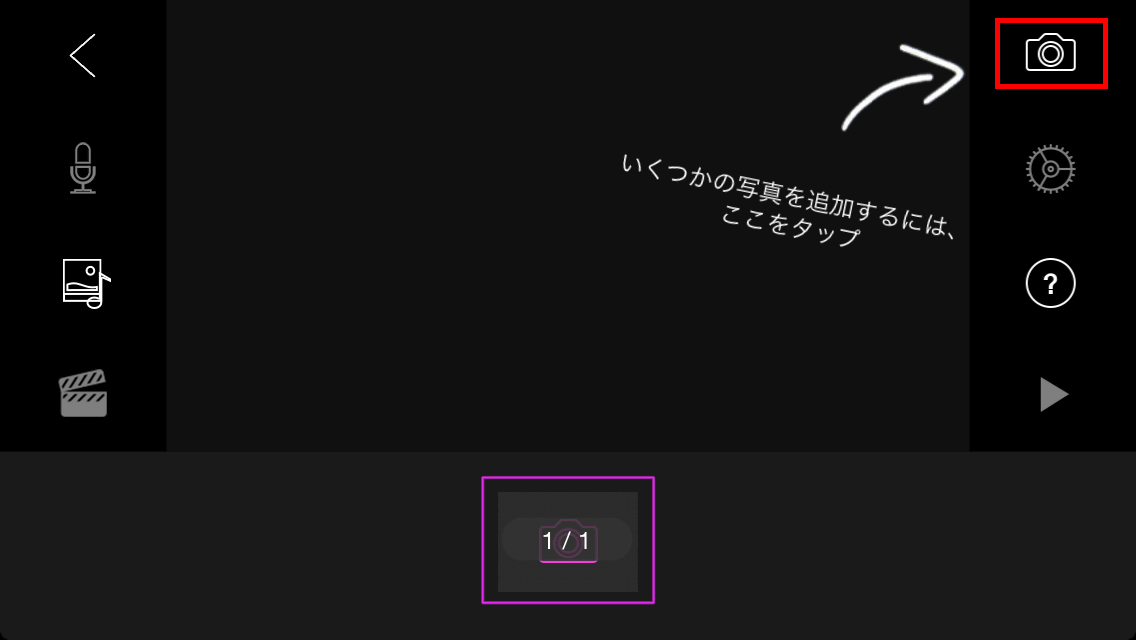
画面右上のカメラアイコンをタップ。
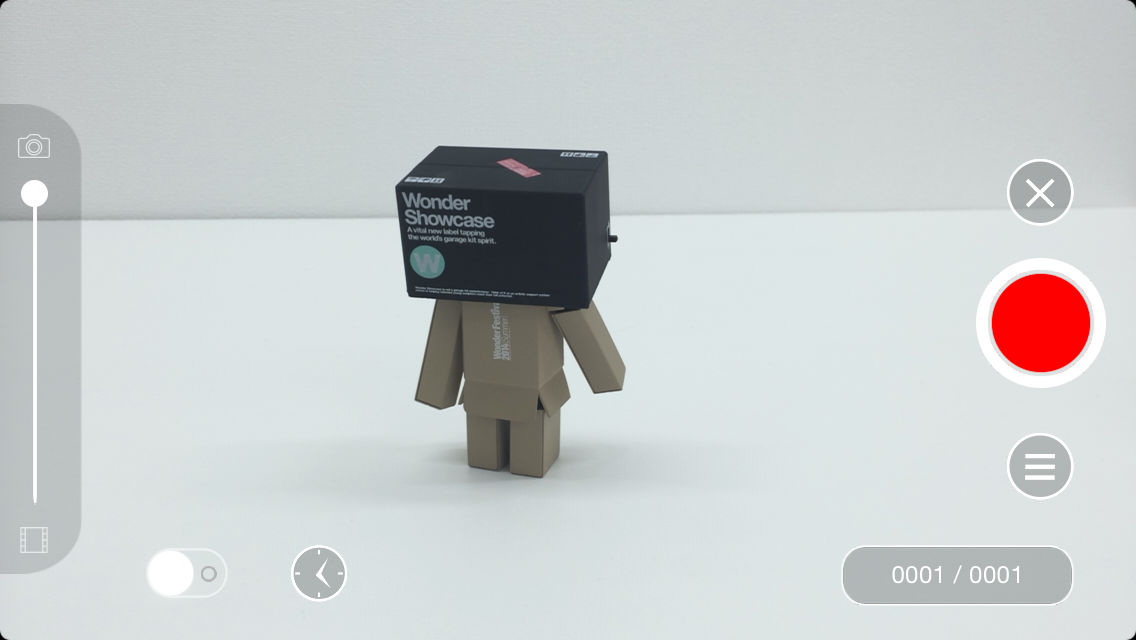
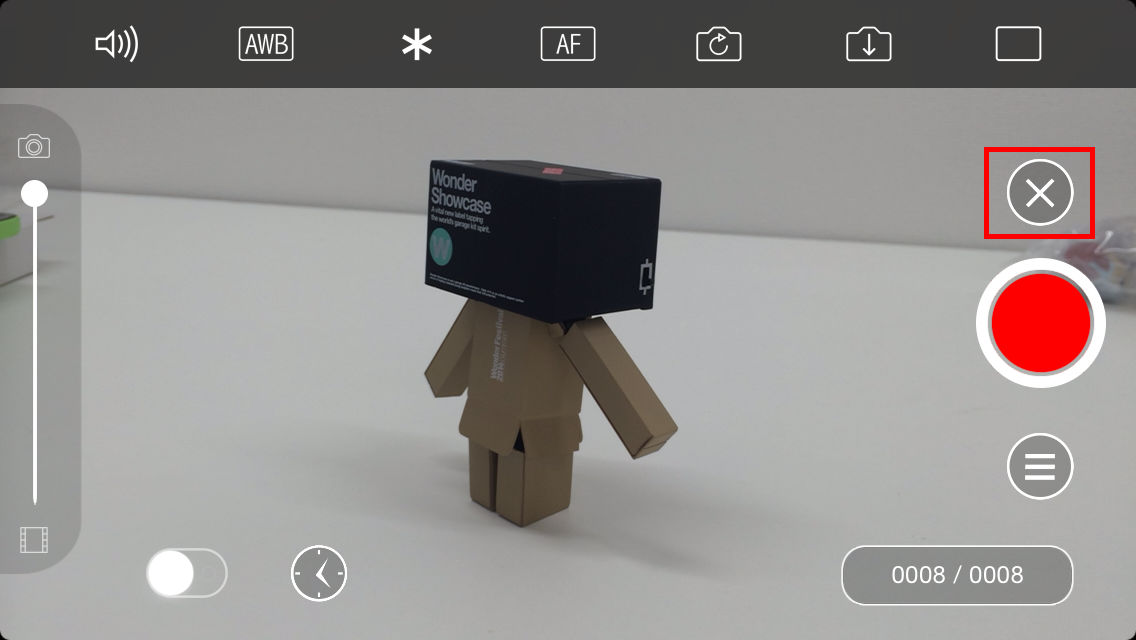
カメラが起動し、撮影が開始できる状態になりました。画面右の赤いシャッターをタップするごとに、新しい画像が1コマ撮影されます。
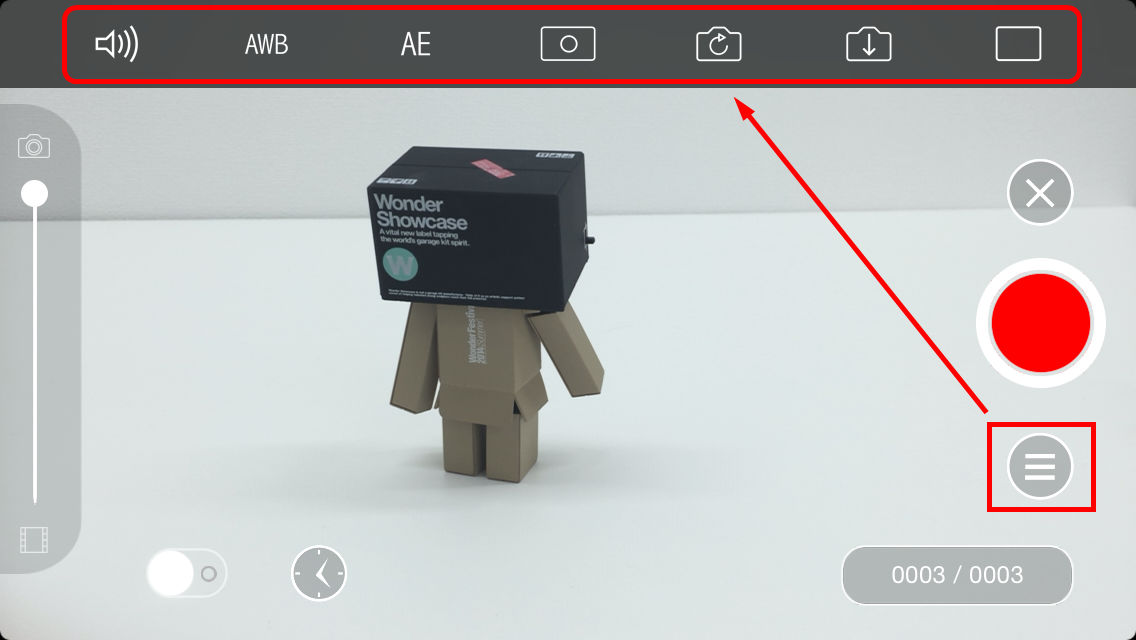
シャッターの下にあるアイコンをタップすると、画面上部に設定メニューが表示され、各機能のオン/オフを設定できます。左から「サウンド機能」「自動ホワイトバランス」「自動露出」「オートフォーカス」「カメラ切り替え」「合成機能/高画質モード(アプリ内課金が必要)」「画面グリッド表示」となっています。
◆スマートフォンを三脚にセットして撮影してみた
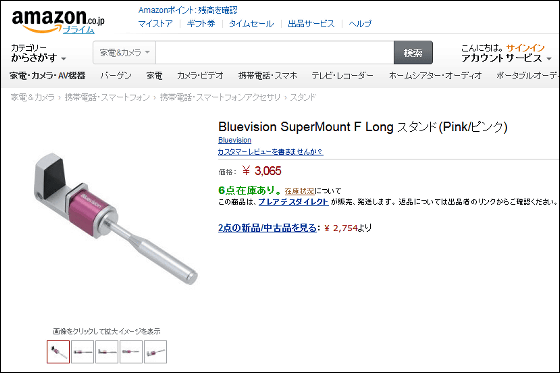
それでは実際に撮影を進めてみます。ストップモーション撮影は長時間の撮影になるため、スマートフォンを三脚などの台に固定しておくことが必須です。今回はアルミ製の三脚用マウント「Bluevision SuperMount F Long」を用意してみました。
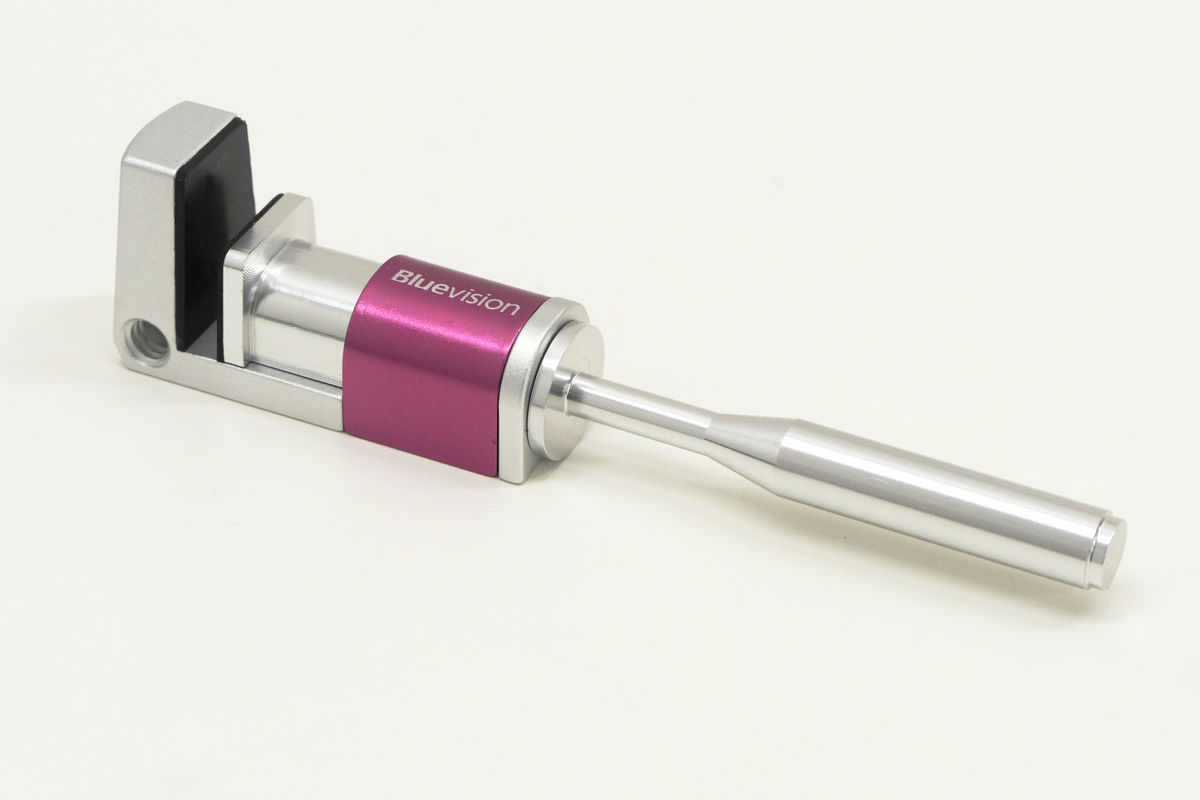
アルミ製の本体には、2か所にネジ穴が開けられています。
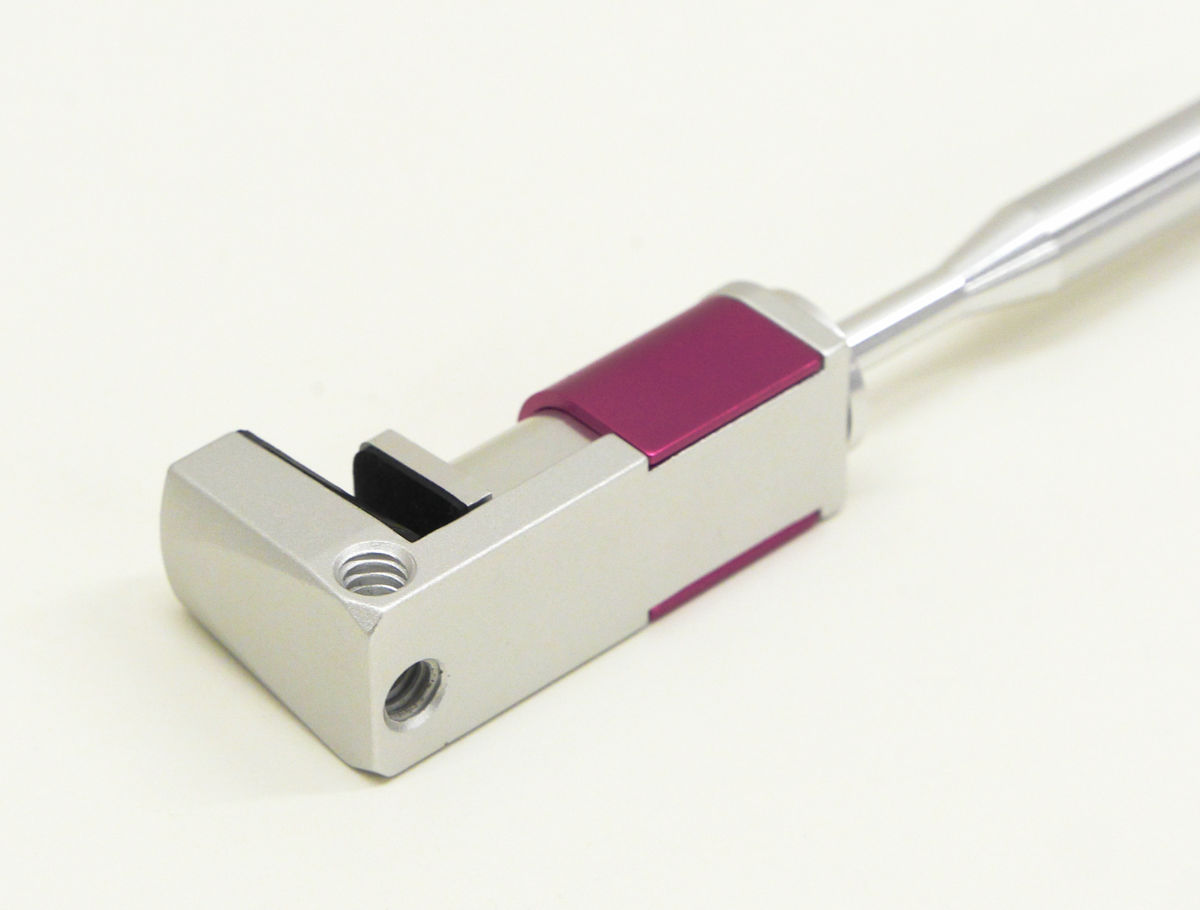
このように、一般的な三脚に本体を固定することが可能。
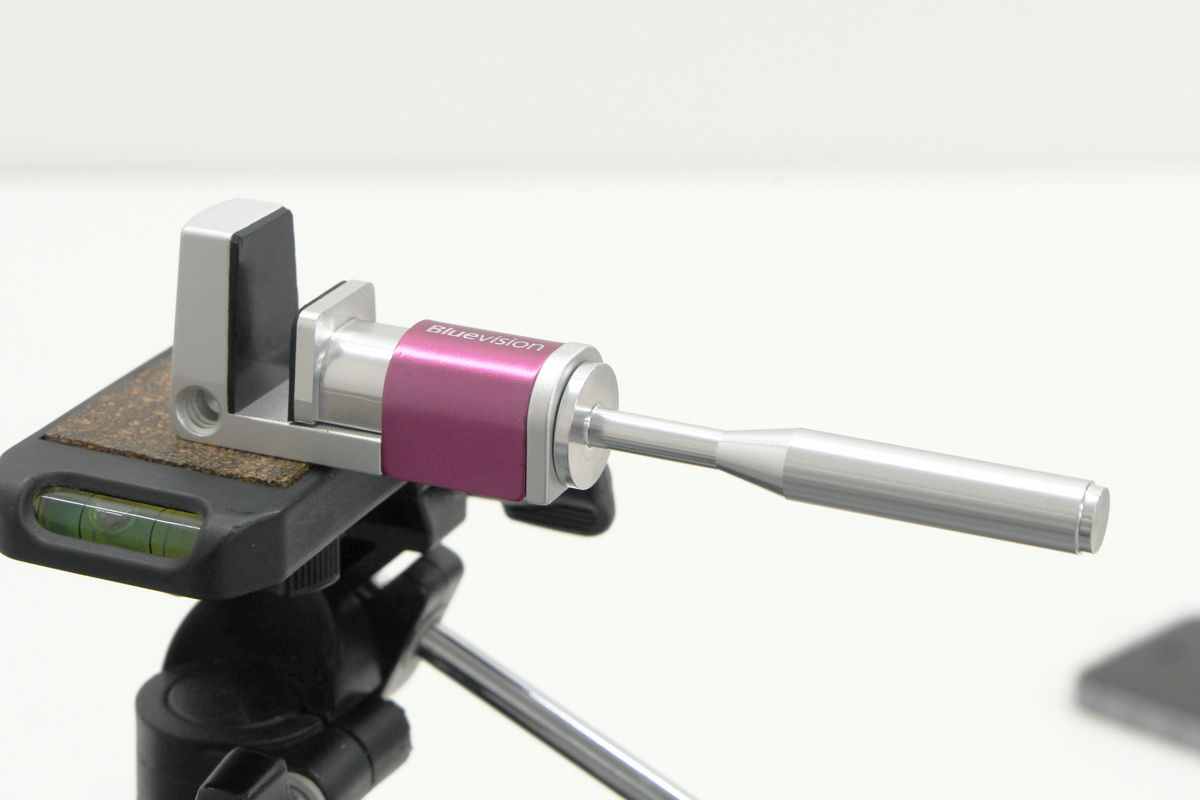
ハンドルを回すと、マウント部分が前後に動いてスマートフォンを挟み込むように固定することができます。
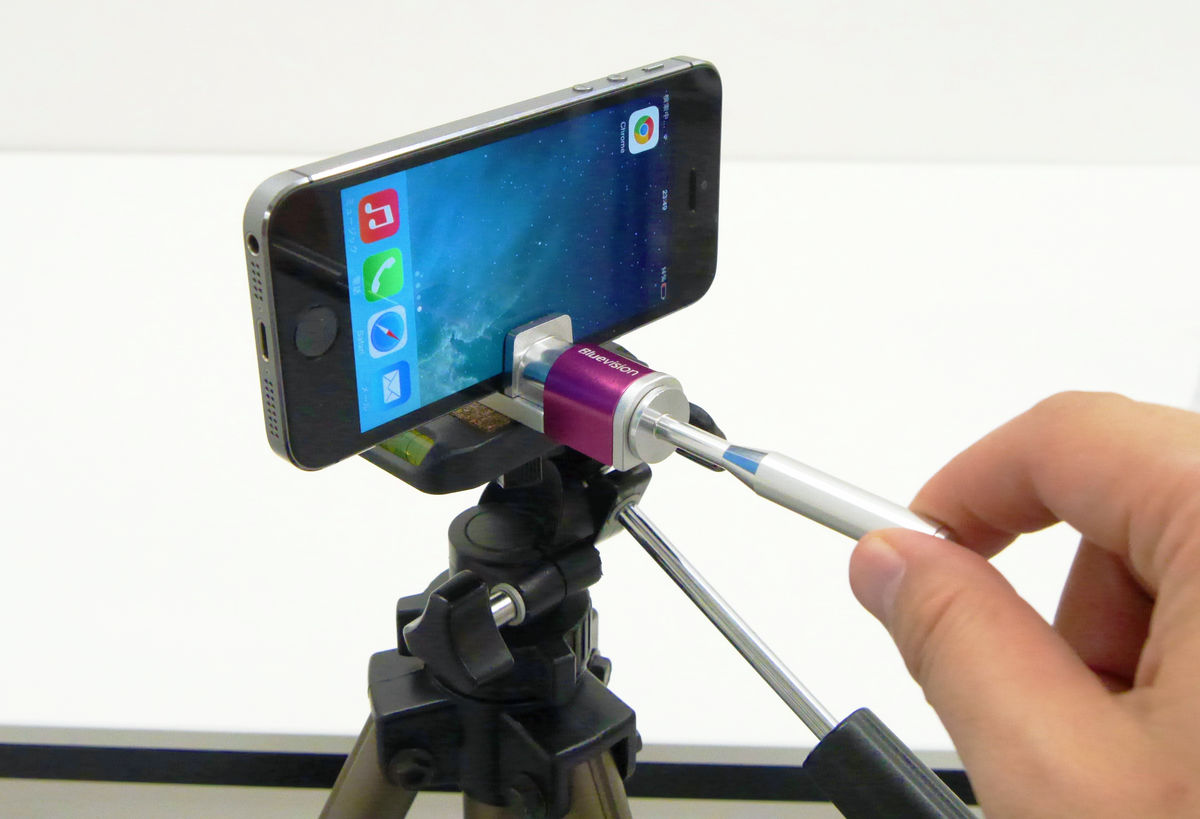
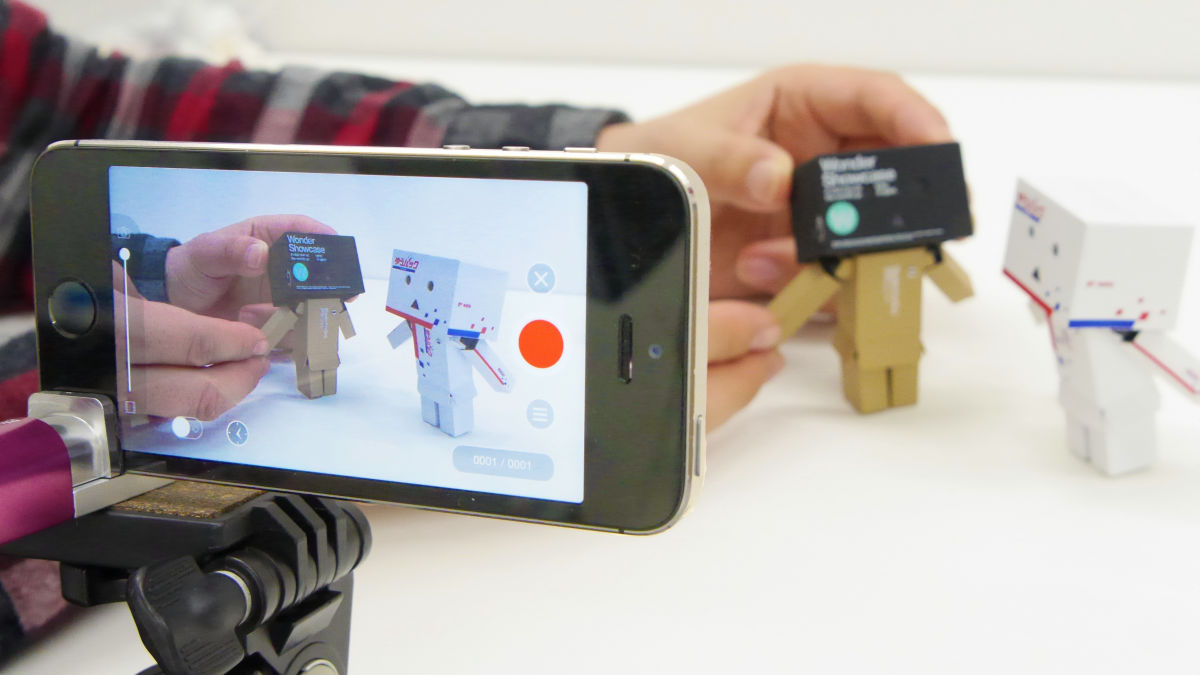
このようにiPhoneをマウントして撮影準備は完了。なお、画面のセンター部分を挟んで固定すると、タッチ操作の誤動作が発生することがあります。その場合は、以下の写真のようにバランスがくずれない範囲で左右にズラしてマウントすればOK。
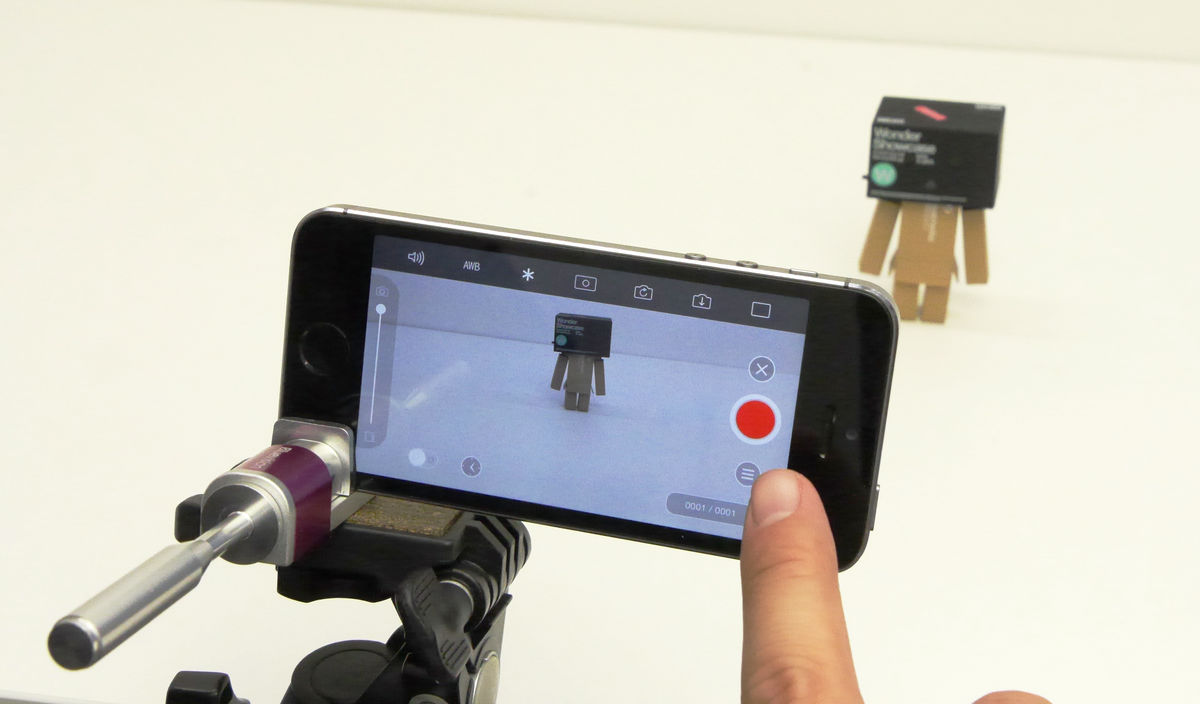
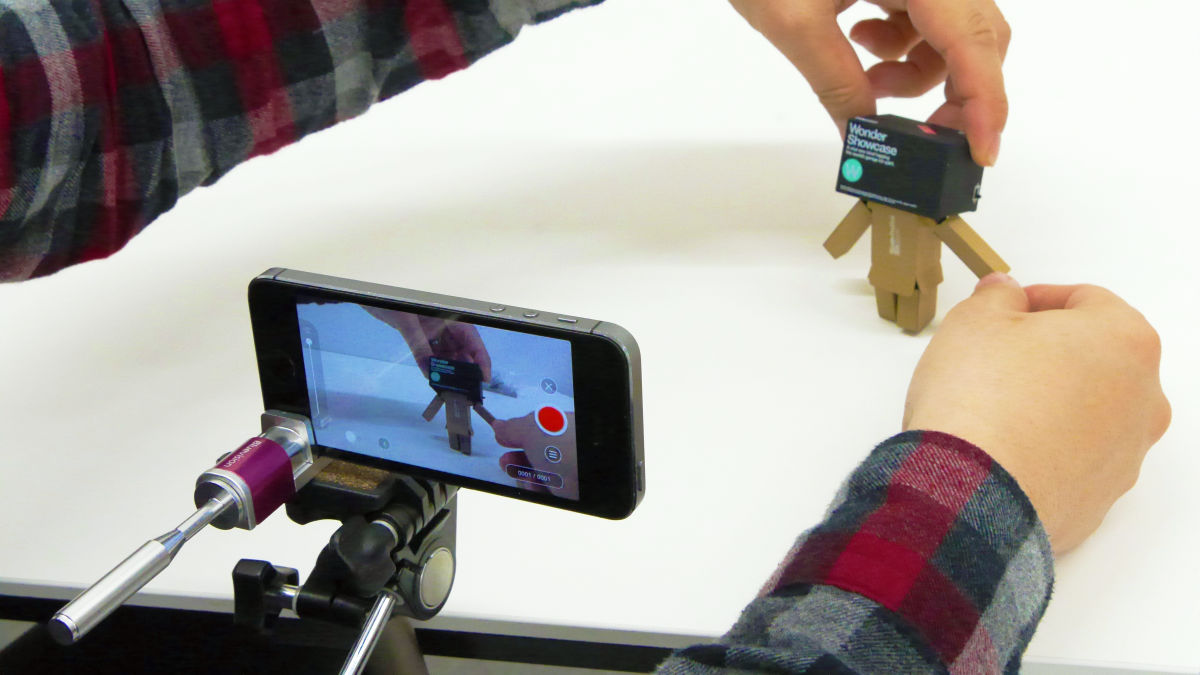
スマートフォンを三脚にセットした状態で、少しずつダンボ−・ミニの角度を変えつつ、1コマずつ撮影を続けます。
撮影が完了したら、シャッターボタン上部の「×」アイコンをタップ。
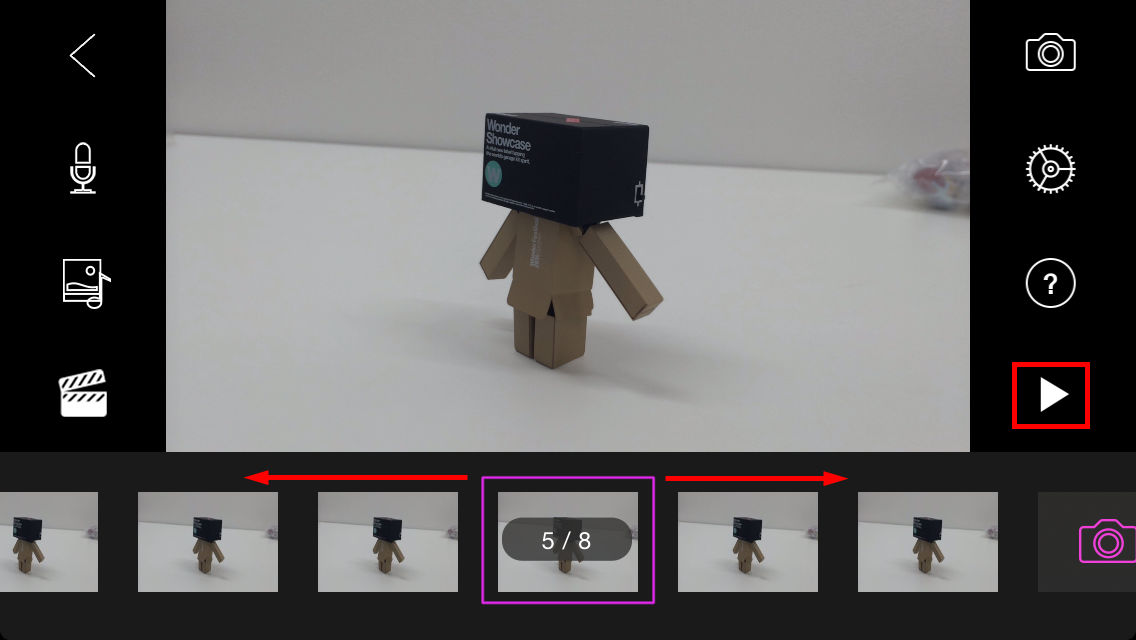
すると、撮影した全ての画像が並べて表示されました。ここでは、画像を左右にスライドさせながら不要な画像を削除したり、任意の場所に画像を追加することができるので、撮影後の手直しを行うことが可能です。画面右下の再生ボタンをタップすると、撮影した画像によるストップモーションムービーをプレビューすることができます。
実際に撮影した様子と、完成したストップモーションムービーは、以下のYouTubeムービーで見ることができます。わずか10分たらずの撮影時間で、簡単なストップモーションムービーを撮影することができました。
アプリ「Stop Motion Studio」を使ってストップモーションムービーを撮影している様子 - YouTube
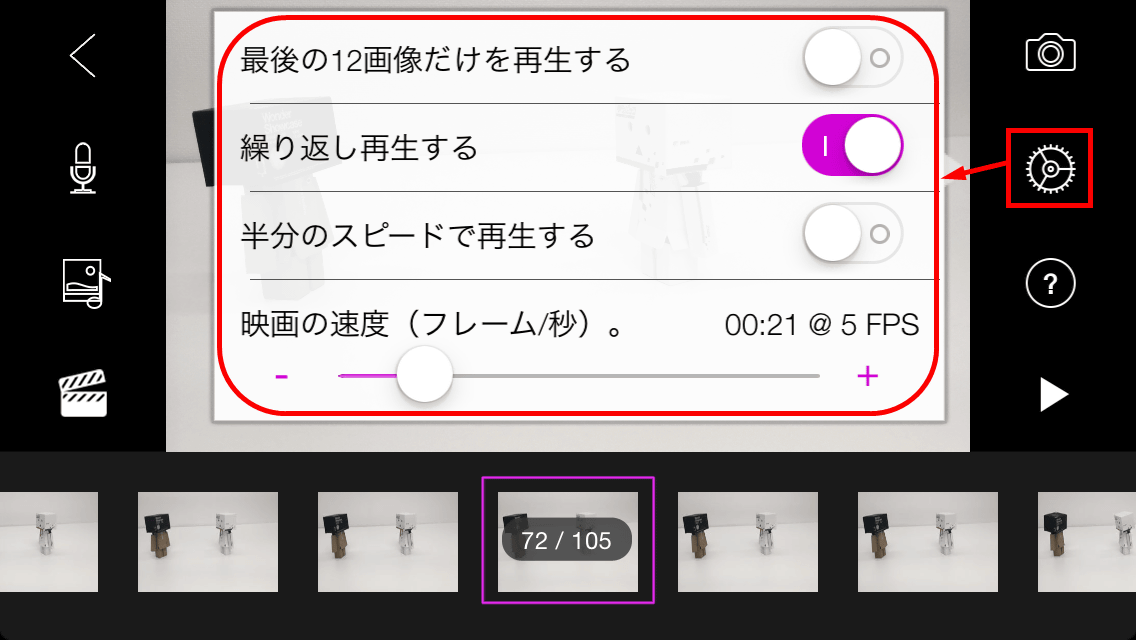
なお、撮影後の確認画面では、リピート設定や再生速度、1秒あたりのフレーム数を自由に設定することが可能です。
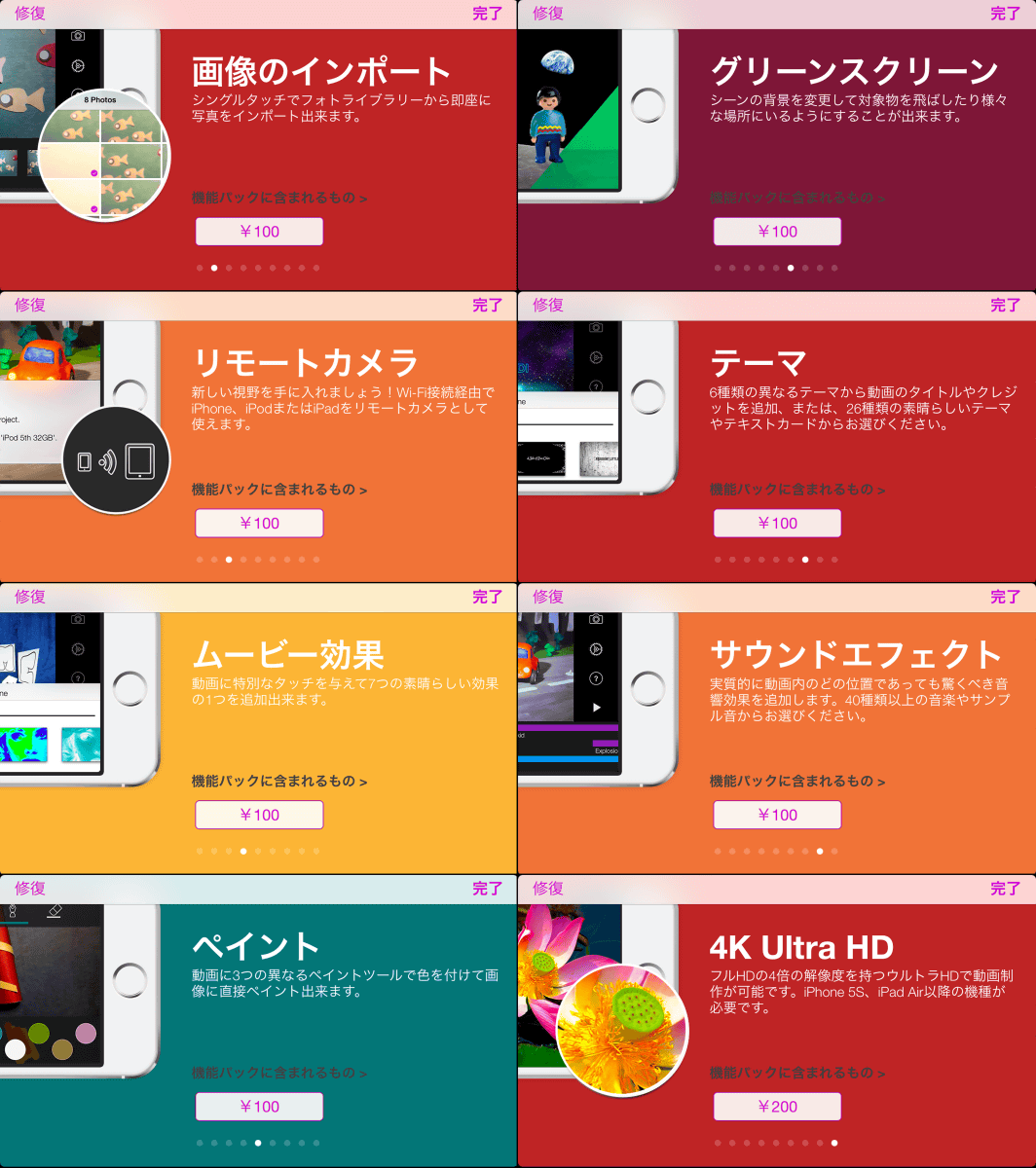
Stop Motion Studioは無料で手軽に自分でもストップモーションムービーを作成できるアプリになっていますが、さらに高度な編集や表現が可能になる8種類の機能をアプリ内課金で購入することができます。
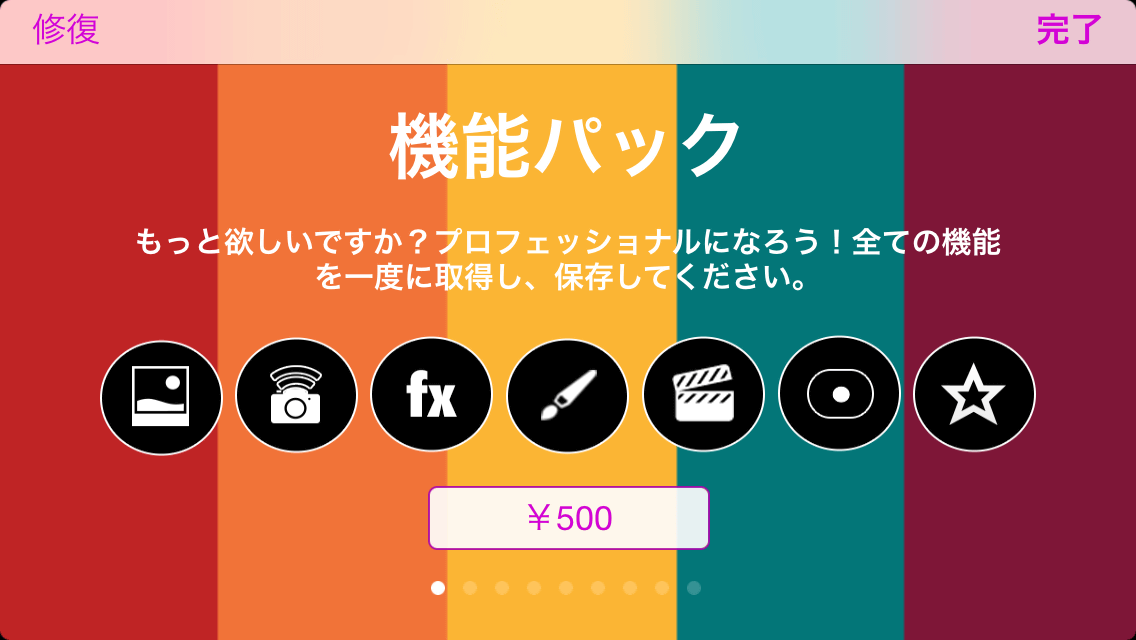
さらに、8種類全ての機能が500円で購入できるパックも用意されていました。
◆作成したムービーをシェアする
アプリのホーム画面でシェアしたいムービーを選択し、画面下中央のシェアボタンをタップ。
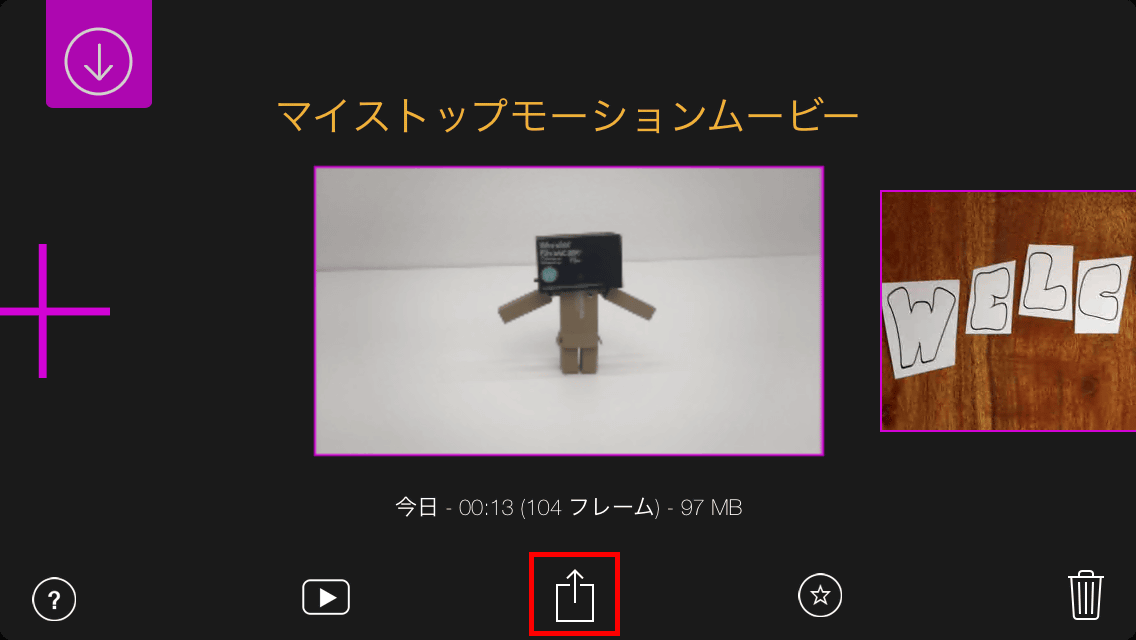
ファイルのシェアは、メール添付やYouTubeへのアップロード、DropboxやiCloudへのアップロードを選ぶことができました。
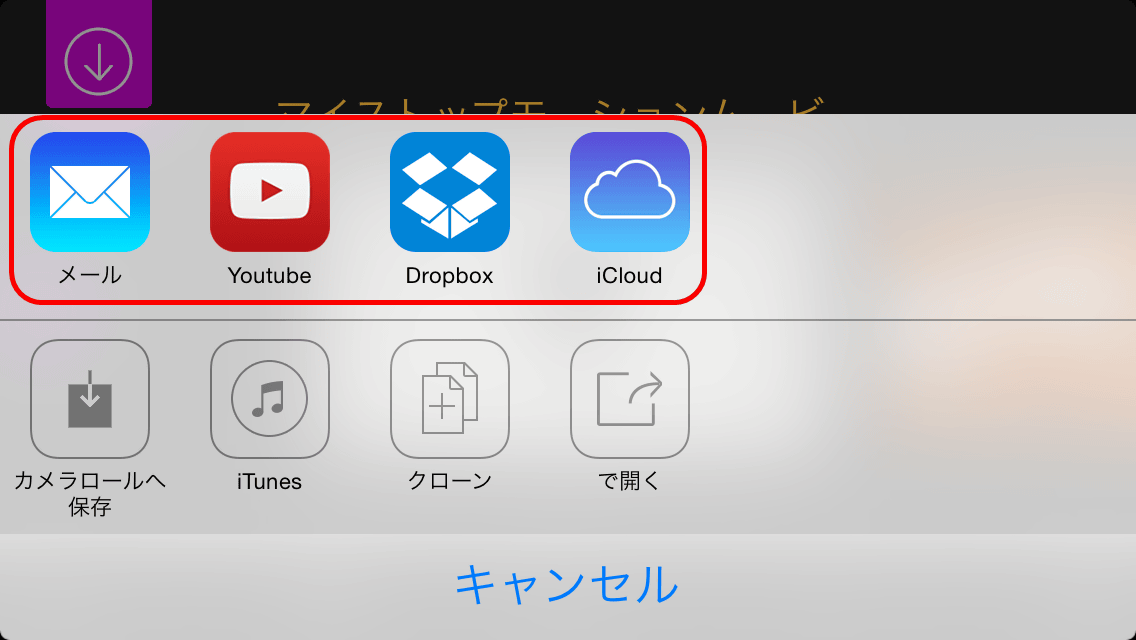
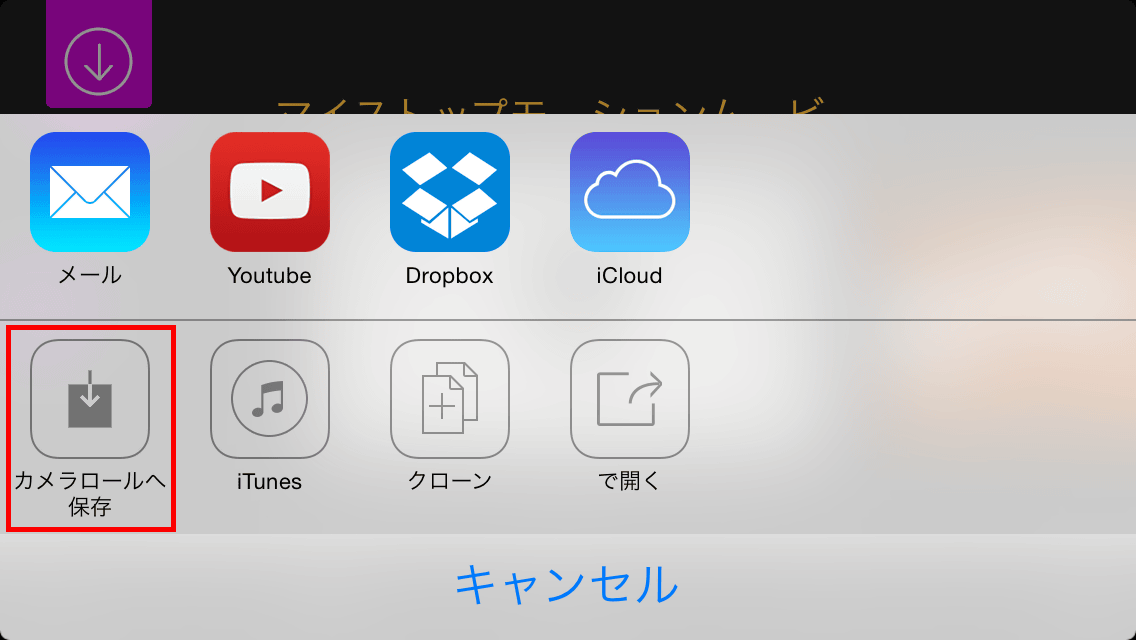
また、「カメラロールへ保存」からムービーを書き出して保存しておくと、アプリを立ち上げなくてもムービーを見たりシェアすることができます。
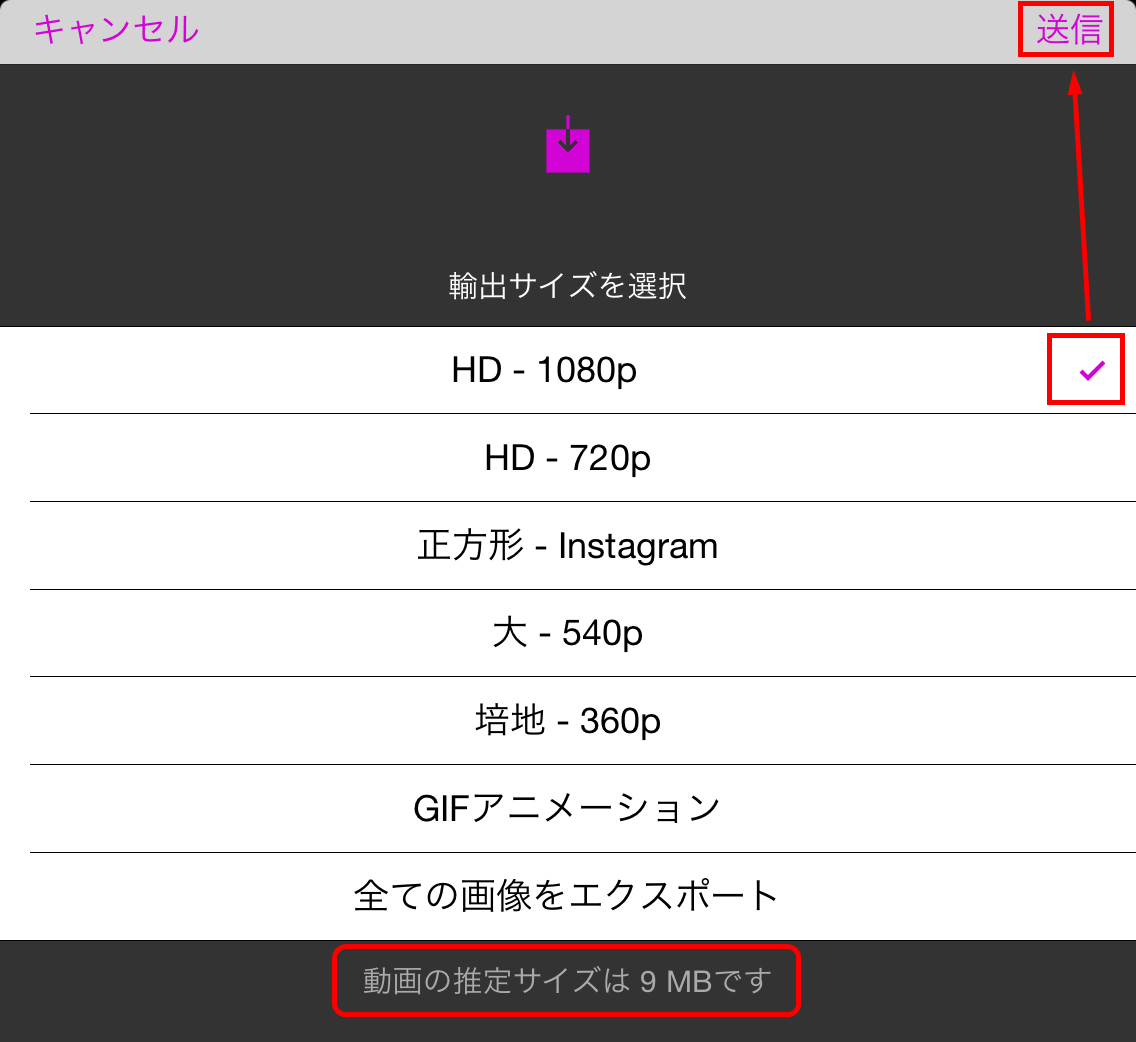
ムービーを書き出す際のサイズを設定して、「送信」をタップすると書き出しが始まります。画面最下部にはおよそのファイルサイズが表示されるので、サイズ選択時の目安にすることができます。
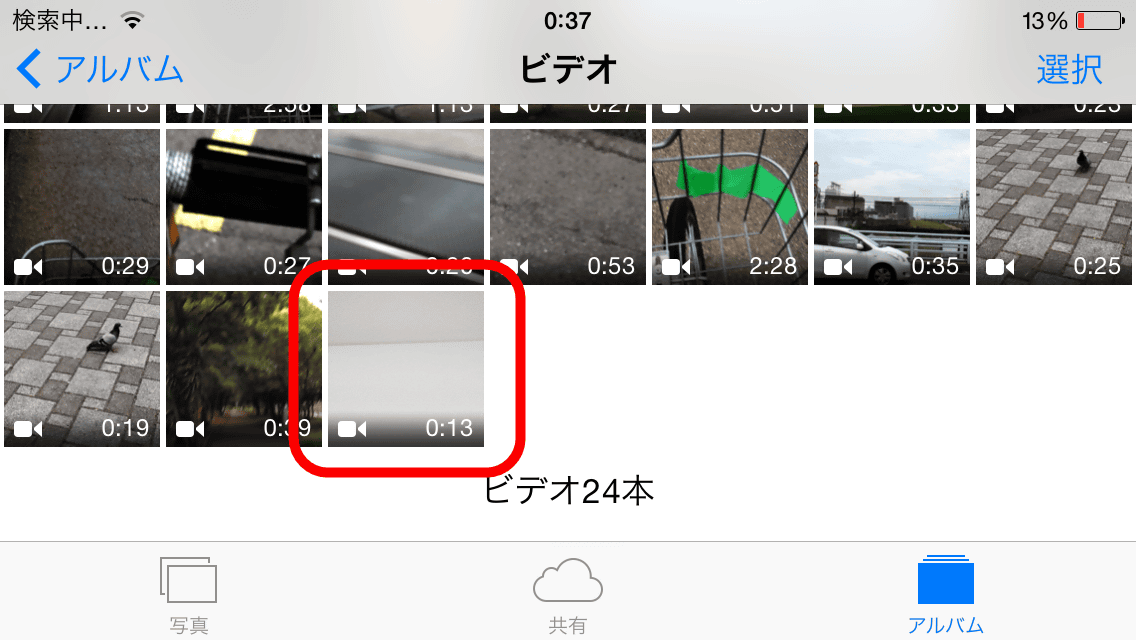
しばらくすると処理が完了し、カメラロールにストップモーションムービーが保存されました。
このように、Stop Motion Studioは無料にもかかわらずカンタンにストップモーションムービーを作成できるアプリとなっています。長い休みの時期などに、じっくりと腰を据えて撮影してみると、自分では思いもしなかった作品ができてしまうかもしれません。
Amazon.co.jp: Bluevision SuperMount F Long スタンド(Pink/ピンク): 家電・カメラ