WordやExcelファイルの作成者名を変更/削除する! 知っておくと意外に便利


社外に提出するファイルの場合、作成者名が個人名になっていると不都合な場合もある。
特に、在宅ワークで作ったファイルを、直接、取引先に渡す場合は、提出前にファイルのプロパティ(ファイルの属性情報)を開いて、作成者名や保存者名を確認しておくと安心だ。
実は、プロパティの確認や個人情報の削除は、エクスプローラー上で簡単に行えるのをご存知だろうか。
作成者名の変更は、WordやExcelのファイルから行う。
一度変更すれば、その後はずっとその名前で、Office製品のファイルを更新できるので、
知っておけば、安全かつ便利に活用できる。
●エクスプローラーで個人情報をまとめて削除する
まずは、個人情報を削除したいファイルを閉じておこう。
エクスプローラーで、情報を削除したいファイルをクリックして選択したら、[ホーム]タブの[プロパティ]をクリックする。
ファイルのプロパティが開くので、[詳細]タブをクリックし、[プロパティや個人情報を削除]をクリックする。
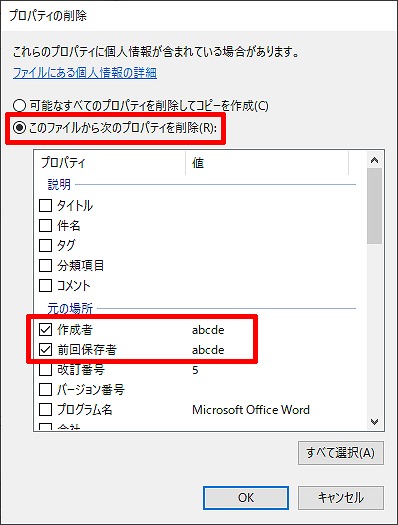
[プロパティの削除]が開く。
ここでは「作成者」と「前回保存者」を削除する。
[このファイルから次のプロパティを削除]をクリックし、[作成者]と[前回保存者]にチェックを付けて、[OK]をクリックする。
元のウィンドウに戻ったら、[作成者]と[前回保存者]が空欄になっているのを確認し、[OK]をクリックしよう。
なお、この操作は提出直前に行おう。
もう一度ファイルを開いて修正してしまうと、当然ながら前回保存者が表示されてしまうからだ。
●WordやExcelから作成者名を変更する
作者名の変更は、実は、前出のプロパティのウィンドウでも可能だ。
作成者名をクリックして入力し直せばいい。
ただし、作者名が変わるのは、プロパティを開いたそのファイルだけだ。
「WordやExcelの作成者はいつもこの名前にしたい」というときは、WordやExcelから設定しておこう。
作成者名は、デフォルトではOffice製品をインストールしたときの名前になっているが、この操作をすれば、サインインをし直さなくても解決できる。
また、作成者名は校閲機能にも関わるため、校閲者名を変えたいときもこの方法で行おう。
なお、ここではWordの画面で紹介するが、Excelで行うときもほぼ同じ手順だ。
どれか1つのソフトで設定すれば、ほかのOffice製品にも反映されるのでソフトごとに行う必要はない。
[ファイル]タブから[その他のオプション]-[オプション]を選択する。
これは、新規ファイルでもいいし、既存のファイルでもいい。

Wordのオプションの[全般]の[Microsoft Officeのユーザー設定]で[ユーザー名]を入力する。このユーザー名が、作成者として表示されるようになる。
[Officeへのサインインにかかわらず、常にこれらの設定を使用する]にチェックを付けて、[OK]をクリックする。

これで、今後、WordやExcelファイルを新規作成したとき、作成者がここで設定した名前になる。
そう、「今後」なのだ。
つまり、以前に作成したファイルの作成者名は変わらない。
もちろん、内容を更新すれば、[最終更新者]あるいは[前回の保存者]の欄は、登録した作成者名になるが。
上記の設定を既存のファイルで行ったのなら、ついでに[ファイル]タブの[情報]で、作成者名を変えておこう。
[ファイル]タブの[情報]で[作成者名]を右クリックし、プロパティの編集をクリックする。

すると、次のような小さいウィンドウが開く。ここで名前を入力すれば、それが作成者名になる。

この方法なら、作成者名はいつでも削除や変更ができる。空欄にしたり、社名にしたり、本名を出したり、ペンネームにしたりと、状況に応じて使いこなしていこう。
執筆 中野久美子
