LINEの意外な便利機能“ピン留め” トーク画面に大事なメッセージを常に表示できます:iPhone Tips


そんなときは、メッセージを"ピン留め"しましょう。特定のメッセージを、トーク画面の上部に常に表示できるので、メッセージを探す手間が省けるだけでなく、約束も忘れずに済みます。
メッセージを「プレス」して「アナウンス」をタップ
メッセージをピン留めするには、まずメッセージを指で押し込むように「プレス」しましょう。吹き出しが表示されるので、そのなかにある「アナウンス」をタップします。該当のメッセージがトーク画面の上部に表示され、メッセージが下に流れていっても、同じ位置に表示され続けます。
ピン留めを解除したい場合は、「∨」をタップし、「今後は表示しない」をタップしましょう。「最小化」をタップすると、トーク画面にアイコンのみが表示され、それをタップすることでピン留めしたメッセージ内容を確認できます。

▲「∨」をタップし、「今後は表示しない」をタップするとピン留めしたメッセージが消える(左)。「最小化」をタップすると、トーク画面にピン留めしたメッセージの存在を知らせるアイコンが表示される(右)
なお、うっかりメッセージをピン留めし忘れ、トークのなかに埋没させてしまうこともあるでしょう。そんなときは、メッセージ内容の一部分を覚えていれば、「検索」機能を使って見つけ出せます。トーク画面右上にある「∨」をタップし、「検索」をタップしたら、覚えているキーワードを入力しましょう。検索結果の一覧から、該当のメッセージを探し出せます。
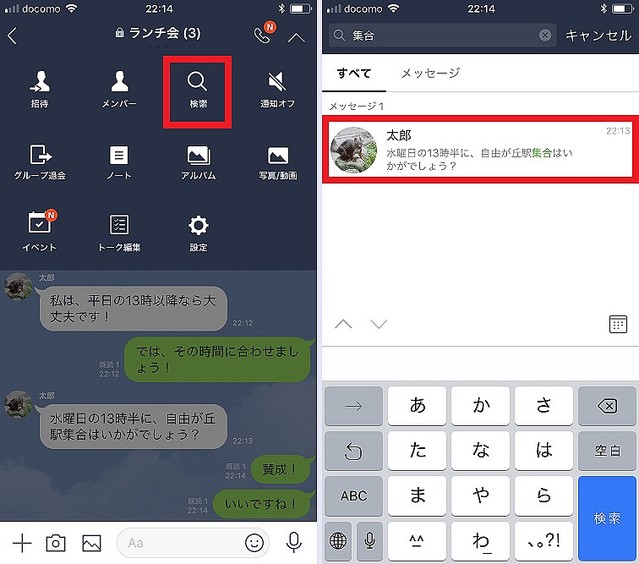
▲「∨」をタップし、「検索」を選択(左)。検索ボックスにキーワードを入力すると、該当するメッセージが検索結果一覧に表示されるので、タップしよう(右)
