Wordの表に斜めの線を付けたい【知っ得!虎の巻】


■知っ得No.390 表の中に斜線を付ける
まずは、斜線を付けたい罫線表の中にカーソルを移動し、[表ツール]−[デザイン]を表示させ、[罫線を引く]をクリックしよう(画面1)。
 |
| 画面1 [表ツール]−[デザイン]−[罫線を引く]をクリックする。 |
マウスポインターが鉛筆の形になるので、斜線の始点でマウスの左ボタンを押し、そのまま終点方向にドラッグすると、参照線が表示される(画面2)。終点でボタンを離すと、斜線が引かれる(画面3)。
 |
| 画面2 斜線の始点でマウスの左ボタンを押し、終点方向にドラッグする。 |
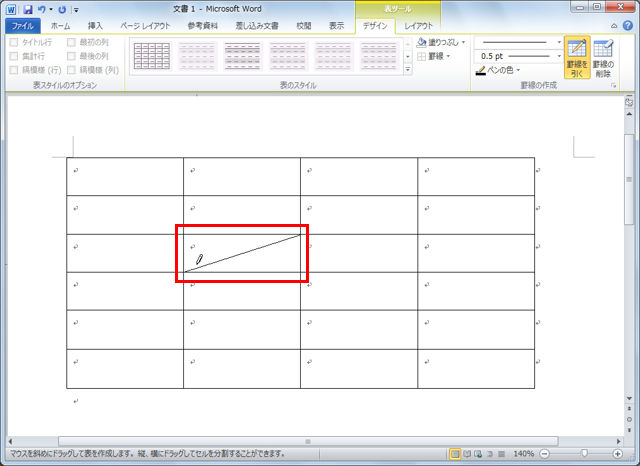 |
| 画面3 ボタンを離すと斜線が引かれる。 |
通常のモードに戻すには、再度[罫線を引く]をクリックするか、表以外の部分をクリックすればいい。
 |
| 画面4 [表ツール]−[デザイン]で、[罫線]の右側の▼をクリックし、[斜め斜線(右上がり)]を選択すると、斜線が引かれる。 |
なお、一度罫線の種類を選択すると、その情報は残っているので、続けて引きたい場合は、セルを移動し、[罫線]をクリックするだけで、簡単に同じ斜線を引くことができる(画面5)。
 |
| 画面5 続けて同じ斜線を引く場合は、セルを移動し、[罫線]をクリックする。 |
これでWordの表にも自在に斜線を付けることができるので、ぜひ覚えておこう。見栄えのよい表作りに役立つはずだ。
編集部:池田利夫+岡本奈知子(ジャムハウス)
制作編集:エヌプラス
Copyright 2012 livedoor. All rights reserved.
■PC便利技が満載!「知っ得!虎の巻」ブログ
■ITライフハック
■ITライフハック Twitter
■「知っ得!虎の巻」の記事をもっとみる
・Windows 8でよく使うアプリをすぐ使えるようにする
・一度入力した文字を再利用するExcel便利ワザ
・tumblrをキーボード操作でサクサク扱う
・Firefoxのウィンドウ幅をピクセル単位で指定できる『FireBreak』
・Excelの起動と同時にファイルを開きたい