Photoshopに「被写体の途切れた部分を補完」「狭い景色を拡大」など画像の拡張が可能な「拡張生成」が追加されたので使ってみた動画


Photoshopのベータ版には、テキスト入力(プロンプト)に沿った画像を生成できる機能「生成塗りつぶし(旧称:ジェネレーティブ塗りつぶし)」が搭載されており、生成塗りつぶしを応用することで「画像の外側に『画像の続き』を生成する」という操作が可能です。新たに、「画像の続きを生成する」といった操作を一発で実行できる機能「生成拡張」が追加されたので、実際に使ってみました。
Adobe Photoshopに新しい「生成拡張(Generative Expand)」ワークフローを導入、Adobe Firefly搭載のジェネレーティブ機能は多言語に対応
生成拡張で被写体の写っていない部分を付け足したり景色を拡張したりする作業を記録したムービーが以下。ムービーを再生すると生成拡張がどんな機能なのか一発で分かります。
Photoshopベータ版で「生成拡張」を使って画像の続きを生成してみた - YouTube
生成拡張の詳しい使い方は以下の通り。記事作成時点では、生成塗りつぶしを使うにはPhotoshopのベータ版が必要なので、最初に以下の記事の手順に従ってPhotoshopのベータ版をインストールします。
「画像の続き」をAIで描画できるPhotoshopの「ジェネレーティブ塗りつぶし」を試してみた - GIGAZINE

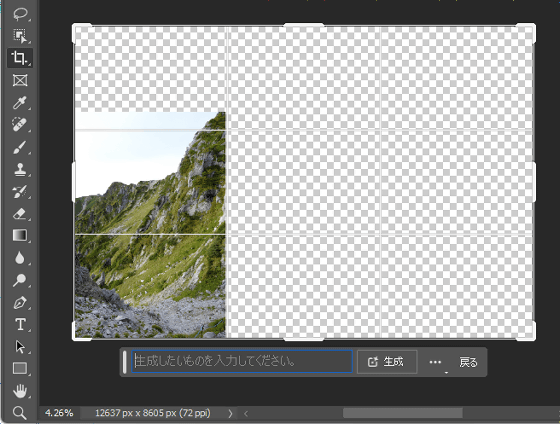
Photoshopベータ版を起動したら、画像を読み込んで「切り抜きツール」を使って画像の周囲に余白を作り、画像下部に現れる「生成拡張」をクリックします。

続いて「生成」をクリックすると余白部分を埋めるように画像が生成されます。左側の入力欄に生成したいものを入力することもできますが、何も入力せずとも画像に写る被写体に応じた画像を生成してくれます。

生成結果はこんな感じ。

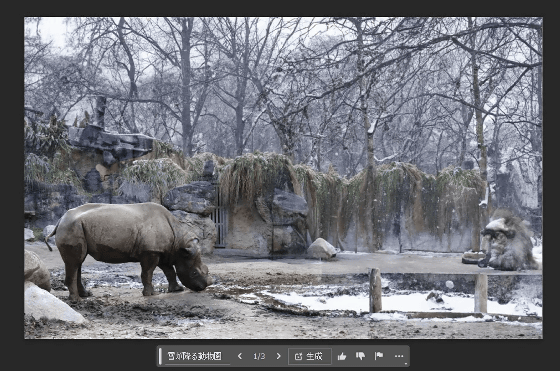
次に、「雪が降る動物園」と入力してから「生成」をクリックしてみました。

指定通りに雪が降る動物園を生成できました。
登山中に撮影した風景写真も拡張してみます。
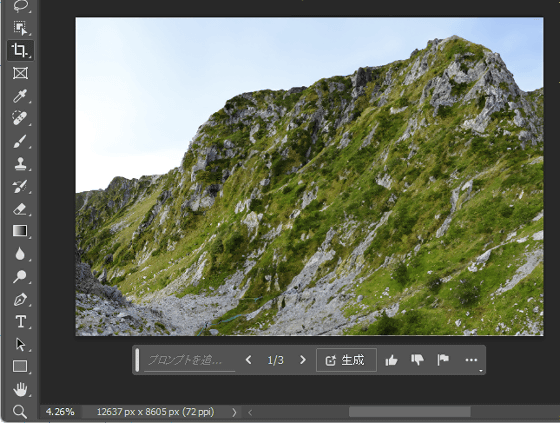
言われなければ生成画像と気付かない品質の画像が生成されました。
「切り立った岸壁」と入力して生成拡張。

結果は以下の通り。アイデア次第で多用な画像を生成できます。

人物写真も拡張してみます。

腕や足がかなり正確に生成されました。

今度は「デニム」と入力して服装を指定してみます。

結果はこんな感じ。画像生成の待ち時間も含めて1分以内に作業が完了しました。

