ついにPlayStation 5でDiscord音声通話が可能になったので設定手順をまとめてみた


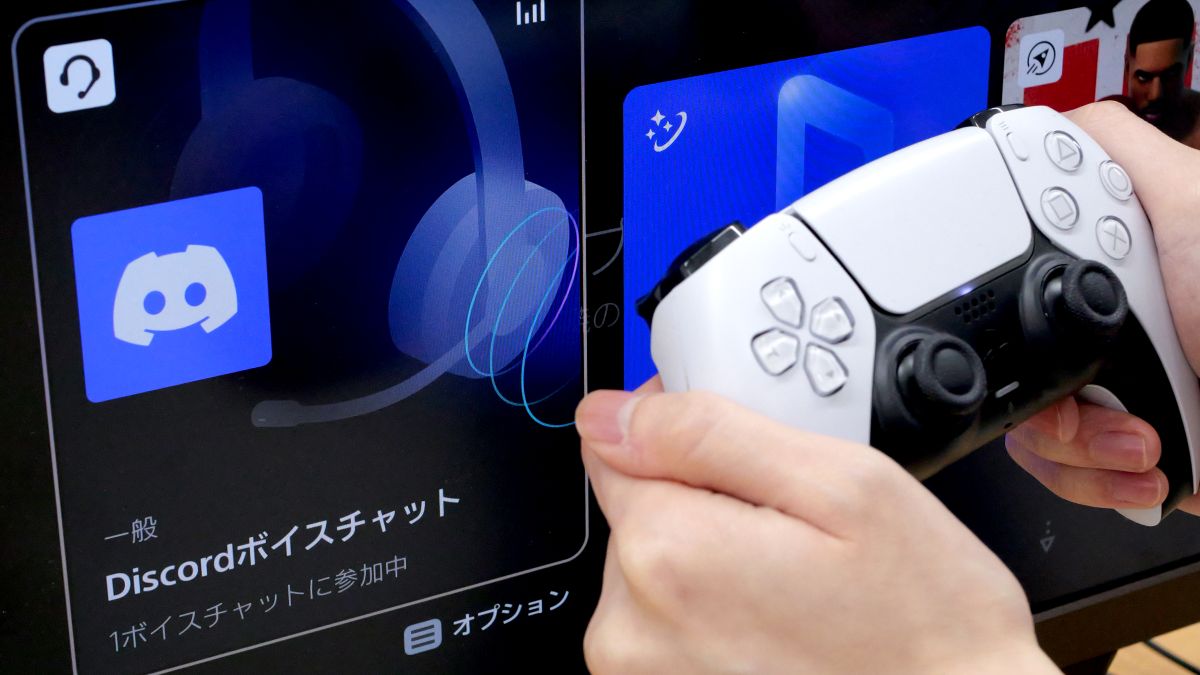
2023年3月8日にPlayStation 5(PS5)のシステムアップデートが配信され、PS5でDiscordでの音声通話が可能となりました。そこで、実際にPS5とDiscordを連携させて音声通話する手順をまとめてみました。
PS5™システムソフトウェアが配信開始! Discordボイスチャットや1440p解像度でのVRR対応などの新機能が追加! - PlayStation.Blog 日本語
PS5でDiscordを使用してボイスチャットする方法 (日本)
https://www.playstation.com/ja-jp/support/games/discord-voice-chat/
◆PlayStation NetworkとDiscordの連携
PS5でDiscordの音声通話を使うには、PlayStation NetworkアカウントとDiscordアカウントを連携させる必要があります。両者を連携させるには、まずDiscordを開いて画面左下の設定ボタンをクリック。

続いて「接続」メニューを開いてからPlayStationのロゴマークをクリックします。

以下の画面が表示されたら「はい」をクリック。

再度「はい」をクリック。

PlayStation Networkのサインイン画面が開いたら、メールアドレスを入力して「次へ」をクリック。

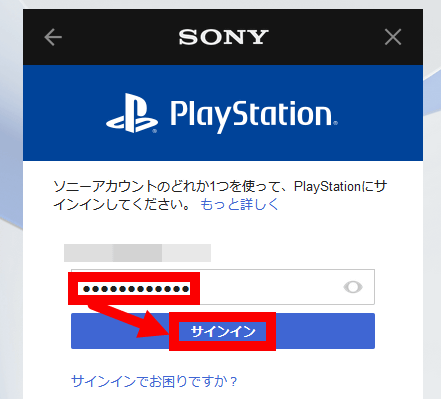
パスワードを入力して「サインイン」をクリック。
連携される情報を確認したら「同意する」をクリック。

「完了」をクリック。

次に、Discordの画面上に以下の画面が表示されるので、下方向にスクロールします。

最下部の「認証して続ける」をクリック。

「完了」をクリック。これで、PlayStation NetworkアカウントとDiscordアカウントの連携は完了です。

◆PlayStation 5で音声通話する手順
PS5でDiscordの音声通話を楽しむには、「Discordで音声通話を開始してからPS5に通話を転送」という手順を踏む必要があります。具体的な手順は以下の通り。
まず、Discordで音声通話を開始してから画面左下の赤枠で囲ったボタンをクリック。

続いて、「PlayStationに転送」をクリック。

転送したいPS5を選択してから「音声通話を転送」をクリック。

「PS5に転送中」と表示されたら、しばらく待ちます。

画面左側に「PS5に転送しました」と表示されれば、転送完了。これで、PS5で音声通話を楽しめます。

◆PlayStation 5で通話設定
PS5でコントローラーのPSボタンを押してメニューを確認すると、「Discordボイスチャット」という項目が追加されています。

「Discordボイスチャット」を選択すると、会話に参加しているメンバーを確認できるほか、「通話音量とゲーム音量のバランス調整」「音声ミュート」「通話から退出」といった操作を実行できます。

なお、DiscordにはGIGAZINE公式サーバーも存在しており、新着ニュース配信や誰でも書き込めるフォーラムなどのコンテンツを楽しめます。ゲームのマッチング待ちの暇つぶしなどにも役立つので、以下のリンク先を参考にGIGAZINE公式Discordサーバーに参加してみてください!
DiscordのGIGAZINE公式サーバーの公開ベータテストを開始したので参加してくれるとうれしいです! - GIGAZINE

