無料でPDFファイルからテキスト&画像抽出可能でPDFファイルを画像に変換することもできる「AlterPDF」


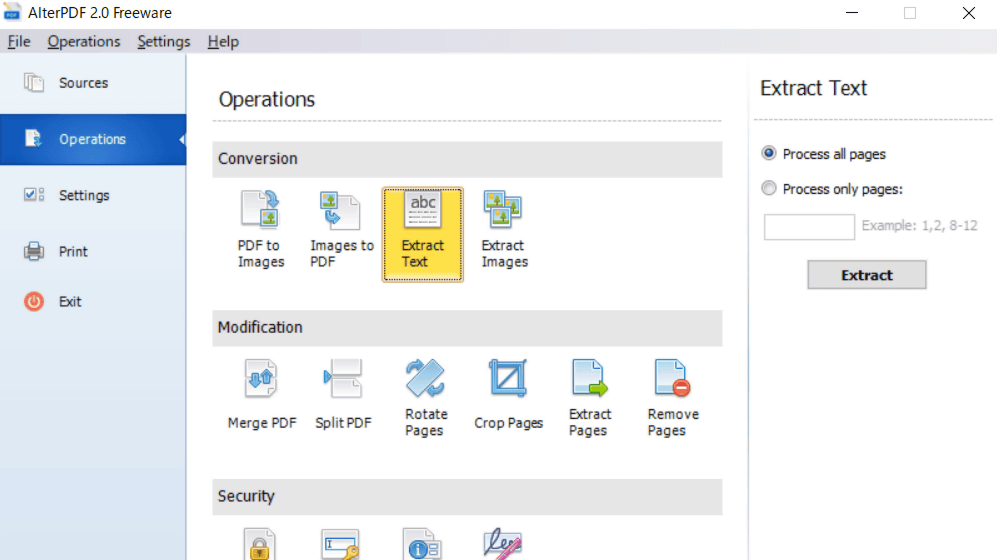
PDFファイルは電子文書のためのフォーマットであり、コンピューターの機種や環境によらずオリジナルのイメージをある程度正確に表示させることができるのが特徴。「AlterPDF」は、そんなPDFファイルを画像に変換したり、ファイルからテキストや画像を抽出したりできるフリーソフトです。
AlterPDF - Free PDF Converter and PDF Editor
https://www.alterpdf.net/

Zipファイルを保存し……

Explzhのようなソフトウェアを使って解凍したフォルダから「setup.exe」を開きます。

セットアップウィザードが開くので「次へ」をクリック。

使用許諾契約書を読み、「同意する」にチェックを入れて「次へ」をクリック。

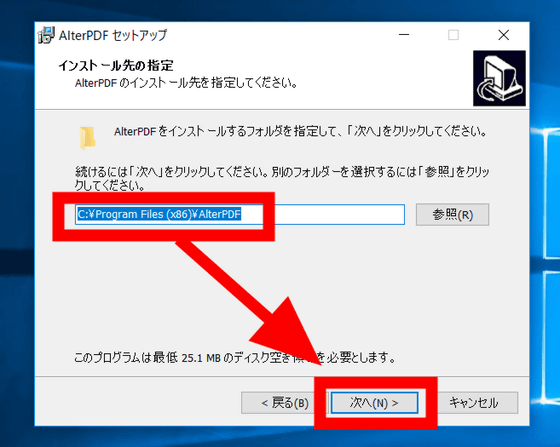
インストールするフォルダを指定して「次へ」をクリック。
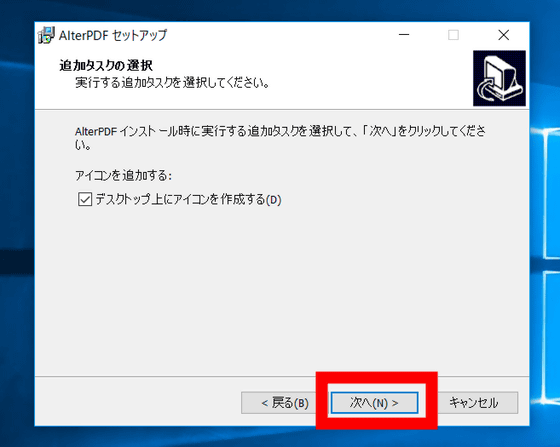
「次へ」をクリック。

「次へ」をクリック。
「インストール」をクリック。

これでセットアップは完了です。「完了」をクリック。

すると、AlterPDFが開きました。

AlterPDFでPDFを編集するには、ドラッグ&ドロップでPDFファイルを持ってくるか……

画面左上の「File」をクリックし、「Add File(s)」でPDFファイルを選択すればOK。

PDFファイルがAlterPDFに読み込まれるとこんな感じ。画面上部に選択したファイル名が表示され、その下にファイルのプレビューが表示されています。

プレビュー画面のカーソルを動かすことで、PDFファイルの中身を確認可能。

画面左の「Operations」をクリックすると、AlterPDFで可能なさまざまな操作が表示されました。

まずは「PDF to Images」を使ってPDFファイルを画像ファイルに変換してみます。PDFファイル全体を画像にする「Process all pages」と特定のページだけを画像にする「Process only pages:」があるので、今回は「Process only pages:」を選択。「1,2,5-7」という形式でページ数を指定しました。

次に画像形式をBMP・JPEG・EMF・TIFF-Single Page・TIFF-Multi Pageから選択し、「Convert」をクリック。

処理が済むまで十数秒ほど待機し、プロセスが完了したら「Open」をクリック。

すると、ドキュメント内に「AlterPDF」というフォルダが作られており、フォルダ内にPDFから変換された画像ファイルが保存されていました。

変換した画像ファイルがこれ。ちゃんと選択した拡張子で変換されています。

続いて画像ファイルをPDFに変換してみます。まずはAlterPDFにJPGまたはBMP形式の画像ファイルを移します。

「Operation」を開いてから「Images to PDF」を選択し、「Convert」をクリック。

十数秒ほど待機し、処理が完了してから「Open」をクリックすると……

ドキュメントの「AlterPDF」フォルダ内に、画像ファイルから変換されたPDFファイルが保存されていました。

さらに、AlterPDFではPDFファイル内からテキストだけを抜き出すことが可能。「Extract Text」を選択し、抜き出すページを指定してから「Extract」をクリック。

処理が終わってからAlterPDFフォルダ内に保存されたテキストファイルを開いてみます。

しかし、残念ながら文字化けしてしまいました。

ここで、半角英数字と画像だけを使ったPDFファイルを用意してAlterPDFに読み込み、もう一度テキスト抜き出し処理を行ってみます。

作成されたテキストファイルを開いてみると……

今度はしっかりとテキストだけが抽出されました。日本語では動作しないようですが、英語では正常に動作する模様。

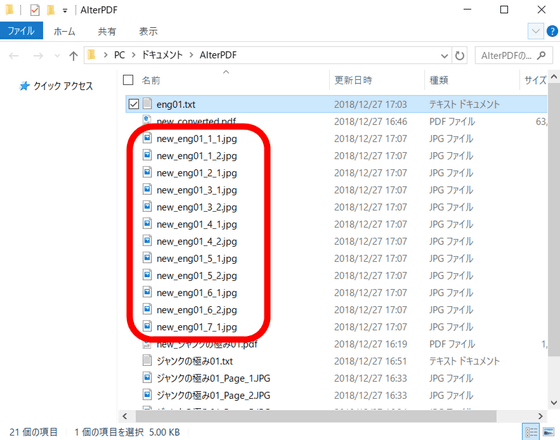
テキスト抽出の後は画像のみの抽出もテストしてみます。「Extract Images」を選択して抽出ページを決め、「Extract」をクリック。

すると、AlterPDFのフォルダ内にPDFから抽出された画像ファイルが保存されました。
AlterPDFはPDFファイルに対してさまざまな編集を加えられる他、日本語こそ対応していないもののファイル内のテキストや画像だけを抽出できるなど、非常に多機能なフリーソフトとなっていました。
