無料でできる!メールで送れない PDFファイルを圧縮、ファイルサイズを小さくする方法


こんな経験をしたことはないだろうか。
今回は、そんなとき役立つ無料のサービスを2つ紹介しよう。
いずれも、インターネットさえ使えればソフトをインストールする必要もない。
いざというとき、知っていると役立つはずだ。
●PDFファイルのサイズが大きすぎる! 圧縮して小さくするには?
ビジネスではPDFファイルがよく利用される。
・ネット上のPDFファイルをダウンロードして利用する
・WordやExcelで作成した資料をPDF化する
・紙の資料をスキャンしてPDF化する
など、実に利用する機会は多い。
このため、PDFファイルをメールやメッセンジャーで送信することも多くなる。
そこで問題になりがちなのが、PDFファイルのサイズだ。
PDFファイルのサイズは、作成方法によって変化する。
・印刷を前提にした高精細なPDFファイルだとサイズが大きくなる
・画面表示用だと小さくなる
ファイルサイズが小さければ問題ないが、大きいと相手に送れない場合がある。
特にメールの場合、添付ファイルのサイズが大きいと、相手のメールボックスの設定によっては送信できないといったケースもよくある。
このような場合は、PDFファイルのサイズそのものを圧縮すればよい。
ただし、純正のPDFビューアであるAdobe Acrobat Reader DCには、ファイルを圧縮する機能は用意されていない。
PDFファイルを圧縮するには、有料のAcrobat Pro DCが必要になるのだ。
しかし、わざわざ圧縮するためだけに有料ソフトを使うのは、ちょっともったいない。
おすすめなのは、無料で使えるオンラインのサービスだ。
ここでは、2つのサービスを紹介しよう。いずれも、使い方はほぼ同じだ。
●Smallpdf(https://smallpdf.com/jp)
PDFファイルのサイズを圧縮するなら、左上の[PDF圧縮]をクリックする。
画面が切り替わったら、「ここにPDFをドロップしてください」と表示されているエリアに、エクスプローラやファインダーからPDFファイルをドラッグ&ドロップする。
これで圧縮されたPDFファイルが作成されるので、あとはダウンロードするだけだ。
なお、無料で処理できるのは1時間に2つのファイルに制限されている。
有料版にアップグレートすると、無制限で利用できるようになる。

Smallpdfのトップページ。左上の[PDF圧縮]をクリックする。

「ここにPDFをドロップしてください」と表示されているエリアにファイルをドラッグ&ドロップする。

PDFファイルがアップロード後、圧縮されて、ダウンロード可能になる。
●PDF24 Tools(https://tools.pdf24.org/ja/)
トップページを表示したら、「PDFファイルを圧縮する」をクリックする。
画面が切り替わったら、「ここにファイルを~」と表示されているエリアにエクスプローラやファインダーからPDFファイルをドラッグ&ドロップする。
ファイルがアップロードされたら、[ファイルを圧縮する]をクリックする。
これでPDFファイルが圧縮されて、ダウンロード可能になる。
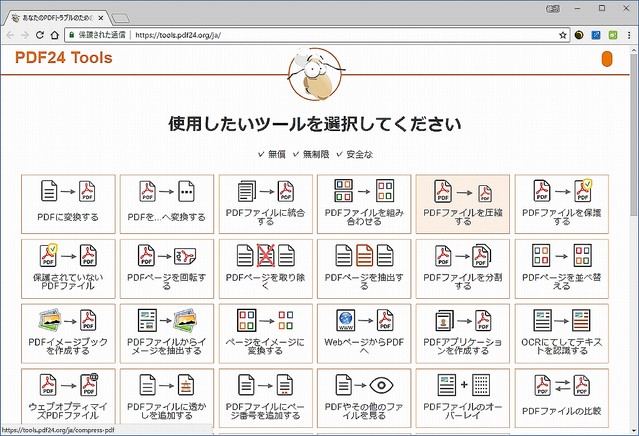
PDF24 Toolsのトップページ。「PDFファイルを圧縮する」をクリックする。

「ここにファイルを~」と表示されたエリアにファイルをドラッグ&ドロップする。

PDFファイルがアップロードされたら、右下の[ファイルを圧縮する]をクリックする。

PDFファイルが圧縮された。[ダウンロード]をクリックするとダウンロードできる。
【画面7】
なお、どちらのサービスも、PDFファイルの作成や編集など圧縮以外の機能も用意されている。利用するにはインターネット環境が必要になるが、ソフトをインストールする必要もないので、いざというときにも便利だろう。ぜひ活用しよう。
・ Smallpdf
・ PDF24 Tools
井上健語(フリーランスライター)
