YouTubeが勝手に自動翻訳&自動音声吹き替えするのを止める拡張機能「YouTube No Translation」


YouTubeで動画を再生していると、動画の音声が自動翻訳によって吹き替え(オートダビング)されていることがあります。このオートダビング機能は外国語の動画を視聴するには便利な機能ですが、時には翻訳前のオリジナルの音声を聞きたいこともあるもの。しかし、YouTubeには翻訳前のオリジナルの動画に戻すオプションが存在しません。そこで、動画の音声だけでなくタイトルや説明文もすべてオリジナルのものを表示し、あらゆる自動変換を無効化できる拡張機能「YouTube No Translation」が登場しました。
https://youtube-no-translation.vercel.app/
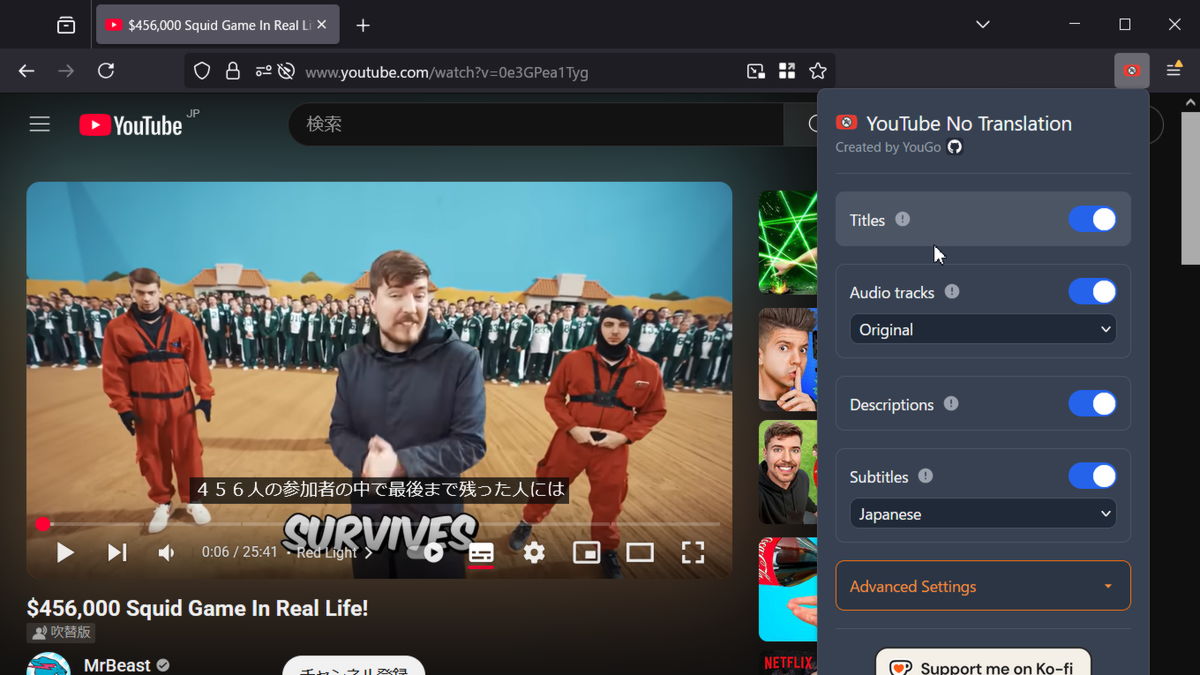
例えば、チャンネル登録者数4億1000万人超のMrBeastの最も再生数の多い動画は、Netflixオリジナルドラマの「イカゲーム」を題材とした「イカゲームを現実世界で再現してみた!」です。本来は英語の動画ですが、日本から再生するとオートダビングで生成された自動翻訳吹き替え音声が再生されます。その証として、タイトル下部に「吹替版」というアイコンが表示されているのがわかるはずです。

このような自動で翻訳されている動画をオリジナルのものに戻すことができる拡張機能が「YouTube No Translation」です。YouTube No TranslationのソースコードはGitHub上で公開されています。
GitHub - YouG-o/YouTube_No_Translation: A web browser add-on that prevents YouTube's automatic translations! It keeps titles, descriptions, and audio in their original language.
https://github.com/YouG-o/YouTube_No_Translation

YouTube No TranslationはFirefox・Chrome・Safariで利用可能で、Firefox版およびChrome版は公式ストアで配信されていますが、Safari版は自分で作成する必要があります。
◆Firefox版を使ってみた
というわけで、まずはFirefox版のYouTube No Translationを使ってみます。
YouTube No Translation - 🦊 Firefox (ja) 向け拡張機能を入手
https://addons.mozilla.org/ja/firefox/addon/youtube-no-translation/
Firefoxを使って上記リンクにアクセスし、「Firefoxへ追加」をクリック。

「OK」をクリック。

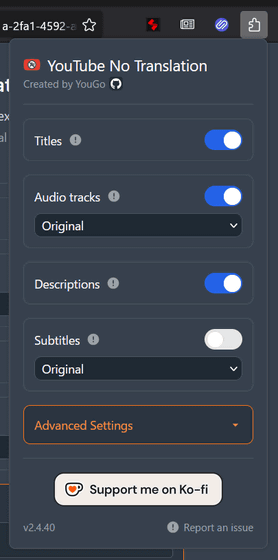
すると以下のような設定画面が開きます。この設定画面では上から「Titles」(動画のタイトル)、「Audio Tracks」(音声トラック)、「Descriptions」(説明文)、「Subtitles」(字幕)の翻訳を無効化するか否かを設定できます。

なお、Firefoxのツールバー上にある拡張機能アイコンをクリックして、YouTube No Translationアイコンをクリック。

するとYouTube No Translationで翻訳を無効化するコンテンツを選択する画面を表示可能です。
実際に動画を開いてみると以下の通り。動画のタイトル、説明文、音声がオリジナルのものに変換されました。

初期設定では無効化されている「Subtitles」を「Japanese(日本語)」に設定すれば、タイトル・説明文・音声をオリジナルのまま、字幕だけを日本語に変更することができます。

◆Chrome版を使ってみた
続いてChrome版のYouTube No Translationを利用してみます。
YouTube No Translation - Chrome ウェブストア
https://chromewebstore.google.com/detail/youtube-no-translation/lmkeolibdeeglfglnncmfleojmakecjb

Chromeで上記リンクを開いて「Chromeに追加」をクリック。

「拡張機能を追加」をクリック。

YouTube No Translationの設定画面は拡張機能一覧のアイコンからいつでも開けます。

Chrome版のYouTube No Translationでもタイトル・説明文を翻訳せず、音声をオリジナルのものに戻すことができました。

