ワイルドカードを使うWordの時短ワザ! 時間やURLなど書式変更も一気にできる


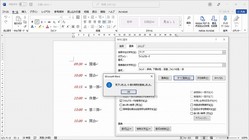
あなたが、
「時間のところだけ赤くして、斜体にしておいて」
こう指示されたら、どうしたらよいだろう。
時間の部分を1つ1つ選択して変更するのもよいが、
変更する時間が、たくさんあった場合は、かなりの手間、時間がかかる。
そんなときは置換機能を使って、書式を変更しよう。
といっても、「1」を指定して書式を変えて、次に「2」を指定して、また書式を変えて……という操作を延々とする必要はない。
ここで入力されている時間は、「09:30」のように、「半角コロンの両脇に2つずつ文字がある」という規則性がある。
つまり、これならワイルドカードが使えるのだ。
ワイルドカードは、任意の文字を表す記号だ。
代表的なものに「?」と「*」がある。
「?」は任意の1文字を表す。
「*」は、任意の文字列を表す。
例えば、「200?年」と「?」を1つ入れて検索すれば、
2000年や2001年、2002年といった、「200」と「年」の間に1文字入った文字列が検索結果となる。
「200*年」と、「*」を入れれば、
200年や200000年、200光年など、「200」と「年」の間に何文字あっても(0文字でも)検索される。綴りがうろ覚えの単語を検索するときにも便利だ。
この例の「時間」は、「09:30」のように、半角のコロンと、その両側に2つずつ文字がある。それなら「??:??」と、ワイルドカードと「:」(半角のコロン)を組み合わせればよい。
その後、一気に文字色を変更しよう。
●ワイルドカードを使って書式を置換する
まずは、[ホーム]タブの[編集]−[置換]で置換の画面を表示する。
ショートカットキーを使うなら[Ctrl]+[H]キーだ。

置換の画面が開いたら、[オプション]をクリックしよう。
ここで[ワイルドカード]にチェックをする。
ここをチェックしておかないと、ワイルドカードではなく、「?」や「*」そのものを検索されてしまうのだ。

[検索する文字列]には、半角で「??:??」と入力する。

次に、[置換後の文字列]をクリックし、[書式]をクリックする。
一覧から[フォント]を選ぼう。

書式を設定できる画面が開く。[フォントの色]を赤にし、[斜体]を選択しよう。
設定が終わったら、[OK]をクリック。
置換の画面に戻る。
次のように設定できているはずだ。
[検索する文字列]:??:?? /[オプション]ワイルドカード
[置換後の文字列]:(入力なし)/[書式]フォント:斜体、フォントの色:赤
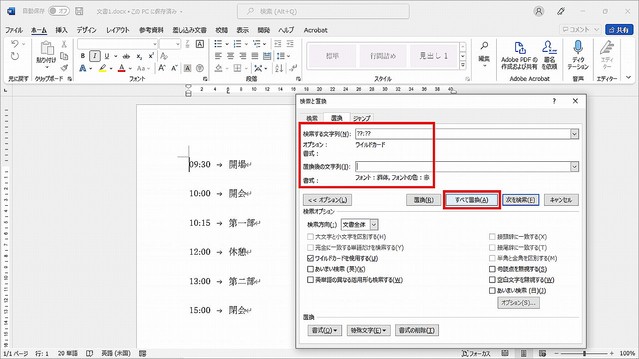
確認ができたら、[すべて置換]をクリックする。

すると、文書中の「??:??」、つまり、「半角のコロンと、その両側の2文字」が検索され、その書式が一気に置換される。
今回、例に挙げた文書では、「??:??」の形式は、時間の表記にのみ当てはまる。そのため、[すべて置換]で書式を置換しても問題はない。
ただ、文書によっては「http://www〜」のような半角のコロンを使った文字列があったりして、思わぬところで書式が置換されることもある。
それを避けるには、あらかじめ範指定をしておいて、その中で置換を行うとよいだろう。あるいは、[次を検索]で確認しながら、置換する方法もある。
ワイルドカードを使いこなせば、検索や置換がぐっと効率的になる。
まずは、こうした書式の置換などから試してみてほしい。
執筆 中野 久美子
