Googleの検索結果から邪魔なサイトやページをブロックして非表示にできる「uBlacklist」の簡単な使い方


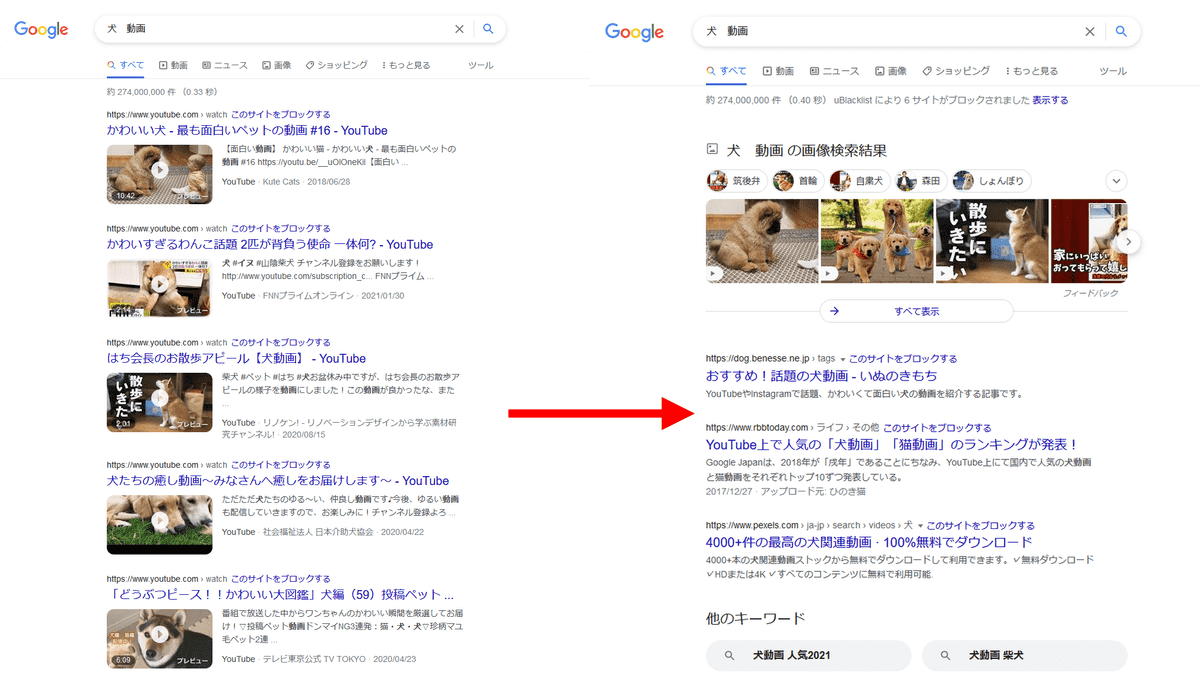
Googleで検索した際に、内容の薄いコピーサイトといった表示して欲しくないサイトが結果として表示されてしまうことがあります。そんなサイトをドメインごと指定し、検索結果に表示させないようにすることができるアドオンが「uBlacklist」です。FirefoxとChrome、Safariで利用可能なので、それぞれで使用してみました。
GitHub - iorate/uBlacklist: Blocks specific sites from appearing in Google search results
◆Firefox
まずはアドオンの配布ページにアクセスし、「Firefoxへ追加」をクリックします。

「追加」をクリックすることで導入が完了。

特定のサイトをブロックするには、検索結果に表示された「このサイトをブロックする」をクリック。

「ブロック」をクリックすれば完了。

これで選択したサイトが検索結果に表示されなくなり、ページ上部に「uBlacklistによりサイトがブロックされました」と表示されます。「表示する」を押すと……

ブロックしたサイトがハイライトされて一時的に表示されます。

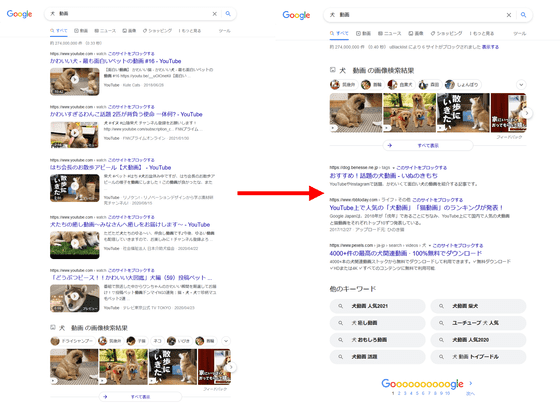
左がブロック前、右がブロック後。検索結果からごっそり消えているのが分かります。
◆Chrome
ChromeのuBlacklist配布ページにアクセスし、「Chromeに追加」をクリック。

「拡張機能を追加」をクリックすることで導入が完了。

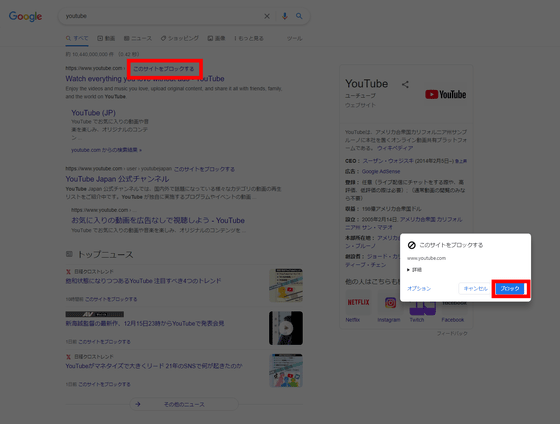
使用方法はFirefoxと同じ。「このサイトをブロックする」をクリックし、「ブロック」をクリックすることで検索結果から排除できます。
◆Safari
同じ開発元からiOSアプリが提供されています。アプリのページにアクセスし、「入手」をタップ。

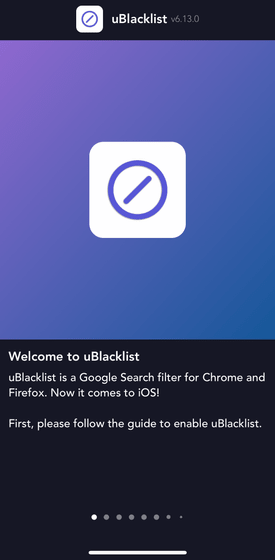
インストールしたアプリを開くと導入手順が表示されます。
まずは端末の「設定」アプリを開き、「Safari」をタップ。

「機能拡張」をタップ。

「uBlacklist」をタップ。

チェックボックスをタップしてオンにします。

Safariでhttps://www.google.com/を開き、左下の「ぁあ」をタップ。
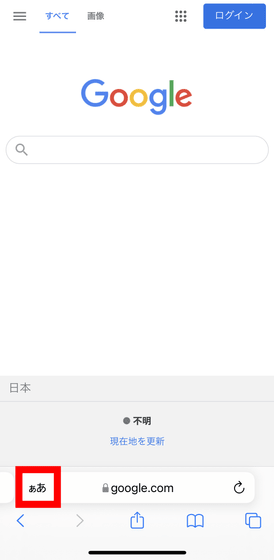
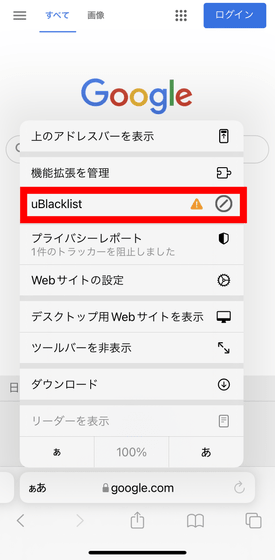
「uBlacklist」をタップ。
「常に許可」をタップ。

「すべてのWebサイトで常に許可」をタップすることで導入が完了です。

特定のサイトをブロックするには、検索結果に表示された「このサイトをブロックする」をタップ。

「ブロック」をタップすることで、選択したサイトが検索結果に表示されなくなります。

◆その他オプション
オプション画面からブロックしたサイトの管理が可能。手入力で追加・削除することもできます。マッチパターンや正規表現も使用可能。ブラックリストのテキストファイル形式でのインポート・エクスポートも可能です。また、Google以外の検索エンジンで機能を有効にすることもできます。

GoogleドライブもしくはDropboxを使ったブラックリストの同期も可能です。まずは「同期を有効にする」をクリック。

「有効にする」をクリック。

「許可」をクリック。

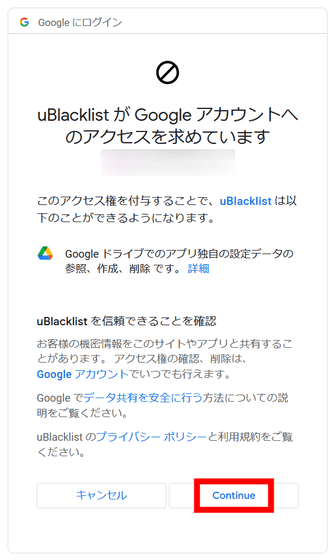
「Continue」をクリックすることで同期設定が完了します。
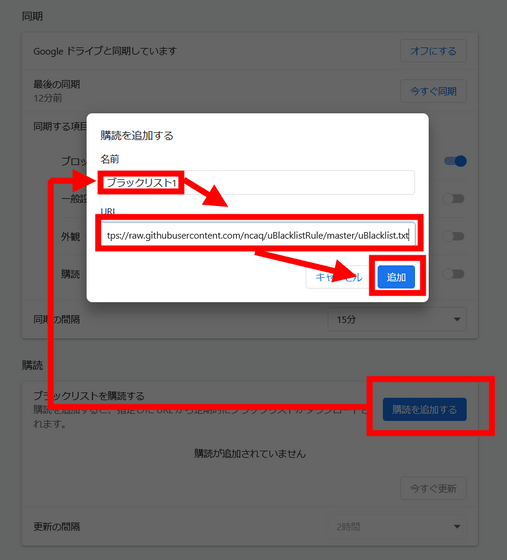
他人が作成したブラックリストを導入することも可能。

今回は試しに日本向けのブラックリストとしてncaqが作成したものを使用。

「購読を追加する」をクリックし、名前を決め、「URL」にブラックリストのURLを入力して「追加」をクリックすることで導入が完了。
ブラックリストの中身はこんな感じ。ncaq氏のブラックリストには技術系スパムサイトやコピペサイトなどが含まれているとのことです。

