Androidの音声入力に死角なし! 「、」や「。」も入力できる


Gboardでは、キーボード入力のほかに音声入力を利用することができる。
その音声入力の変換精度はなかなかのもので、筆者も知人のシニアたちに利用を進めてきた。
ただ、これまではデメリットもあった。
文章を入力するうえで欠かせない「、」や「。」の入力だ。
実は今までのGboardは、これらが入力できなかったからだ。
このため「、」や「。」を入力したい場合、一部は手動入力するしかなかった。
しかし最新のGboardでは、それらが音声入力できるようになっているのだ。

まずはキーボードのマイクマークをタップして入力する。「、」は「とうてん」、「。」は「まる」で変換できる
「まる」の場合は、次の文言を発音する前に一呼吸おいたほうが認識率は良さそうだ。
さらに読点や句点だけでなく、改行や改段(1行空ける)もできる。
LINEなどでは読みやすくするために改行したり、1行空けたりすることは多い。
こういった場合もキーボードを触ることなく音声で指示できる。

改行するには「あたらしいぎょう」と発音する
改行の場合、一瞬「新しい業」と表示されるが、すぐにその表示が消えて改行される。

1行空きで改段するには「あたらしいだんらく」と発音する
改段については、特に無意味な言葉は表示されず、すぐに1行空いた状態で改行される。
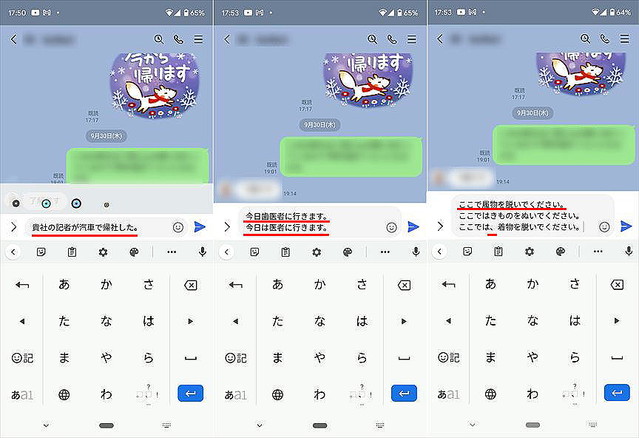
同音異義語を確認してみた
同音異義語の変換を確認するときによく使われる例文も試してみた。
「貴社の記者が汽車で帰社した。」は問題なく変換成功。
「今日歯医者に行きます。」と「今日は医者に行きます。」も、音が違うので成功。
「は」は、発音すると前者は「ha」、後者は「wa」と違うので、キーボード入力より音声入力のほうが向いているのかもしれない。
最後に
「ここで履き物を脱いでください。」と「ここでは着物を脱いでください。」については、
残念ながら後者は「ここではきものをぬいでください。」となった。
「ここでは」のあとに「とうてん」と発音して読点を入れた後「きものをぬいでください。」と発音すると正しく変換された。
自宅や休憩中の公園など、声を出しても恥ずかしくない場所では積極的に音声入力を使ってみようと思っている。
執筆 内藤由美
