縦に長〜いスクリーンショットを撮るには?:HUAWEI Tips


あとで読み返したいWebページを保存しておきたいときや、道順を示した地図を友人・知人と共有したいときにも役立つ機能なんです。そんなスクロールショットの撮り方を覚えておきましょう。
まず、スクリーンショットを撮る3つの方法
ほとんどのAndroidのスマートフォンでは、電源ボタンと音量を下げるボタンを同時に押すとスクリーンショットが撮れます。ファーウェイのスマホもこれに漏れず、同じやり方でスクリーンショットを撮ることができます。
HUAWEI P20 liteでは、スクリーンショットを撮る方法がさらに2つのあります。ひとつは、クイック設定パネルを表示させて「スクリーンショット」をタップする方法です。

▲画面上端から下方向にスワイプしてクイック設定パネルを表示させて、「スクリーンショット」をタップでもOK
もうひとつは、「画面を3本の指でなぞる」という方法。後者の機能を使うには、「設定」の「スマートアシスト」から「モーションコントロール」に進み、「3本指でスクリーンショットを取得」をオンにしておく必要があります。

▲3本の指で画面をなぞってスクリーンショットが撮れるようにするには、「設定」を開いて「スマートアシスト」に進む(左)。次に「モーションコントロール」をタップ(右)

▲次に「3本指でスクリーンショットを取得」を選択(左)し、最後に「3本指でスクリーンショットを取得」をオンにしましょう(右)

▲このように画面の上のほうから下方向へ3本の指でなぞるとスクリーンショットが撮れるようになります
スクロールショットを撮ろう
どの方法でスクリーンショットを撮っても、そのスクリーンショットをすぐに活用できる画面が3秒ほど表示されます。その画面で「共有」を選択すると、メールに添付したり、SNSで共有したりできます。「編集」をタップすれば、スクリーンショットのトリミングや、文字の記入ができます。そして、「スクロールショット」をタップすると、縦に長いスクリーンショットを撮れるわけです。

▲スクリーンショットの取得に成功すると、このような画面が表示されるので、ポップアップ表示される画面の右下の「スクロールショット」を押します
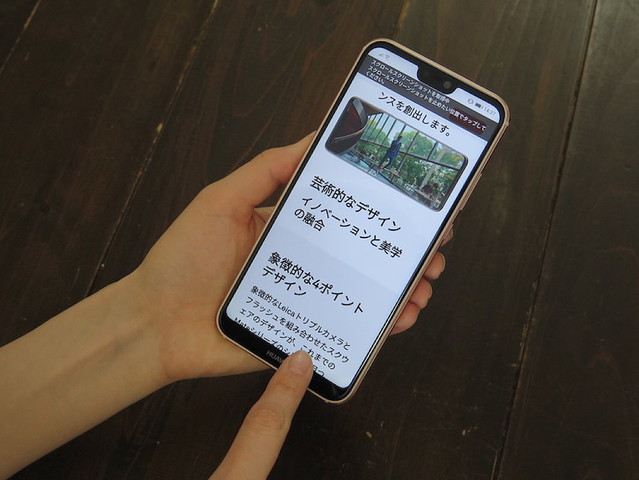
▲画面が自動でスクロールするので、スクリーンショットとして保存したい位置まで表示されたら画面をタップしましょう
ディスプレイの表示されている画面を起点として、画面が自動でスクロールし、タップしたところまでのスクリーンショットが撮れる仕組みです。
取得したスクロールショットは、普通のスクリーンショットと同じように、「ギャラリー」で確認できます。

▲保存したスクリーンショットは、「写真」アプリを起動して「アルバム」の「スクリーンショット」から閲覧できます(左)。スクロールショットはこのように表示され、1枚の画像としてメールやSNSで共有することも可能(右)
あとで読み替えたいウェブページを保存したい、SNSのタイムラインを友人と共有したい、地図で道順を教えたい、といったときに活用してくださいね。
