ブラウザ上の英文からサクサク英単語の意味をチェックできる「Mouse Dictionary」を使ってみた


フリーゲームの開発などを行うソフトウェア開発者のTetsu(@wtetsu)さんが、ブラウザ上の英単語にマウスカーソルを合わせるだけで英単語の意味を参照することができる「Mouse Dictionary」というChrome拡張機能を公開しました。ブラウザ上でよく英文を読む人にオススメの拡張機能になっているとのことで、早速使ってみました。
Chrome拡張の高速な英語辞書ツールをつくりました
Chrome拡張として、便利すぎる高速な英語辞書を作ったのでよかったら使ってね。https://t.co/fjtzmoOY4r pic.twitter.com/96Tee1sPZm— Tetsu (@wtetsu) 2018年9月4日
「Mouse Dictionary」をインストールするためには、Chromeウェブストアの公式ページから「CHROMEに追加」をクリック。

Mouse Dictionaryはアクセスしたウェブサイト上にある全データの読み取りと変更を行い、英単語の意味を表示してくれます。「拡張機能を追加」をクリック。

これで、ChromeにMouse Dictionaryが追加されました。Chrome上でMouse Dictionaryを使いたい時には、ブラウザの右上に表示されるアイコンをクリックすればOKとのこと。

実際にMouse Dictionaryを使い始めるには、Mouse Dictionary上で使用する辞書を設定する必要があります。Mouse Dictionaryのアイコンを右クリックするとメニューが開くので、「オプション」をクリック。

Mouse Dictionaryのオプション設定ページが開くと、「まだ辞書データが無いようです。フリー辞書のデータを自動登録します」と表示されているので、「OK」をクリック。

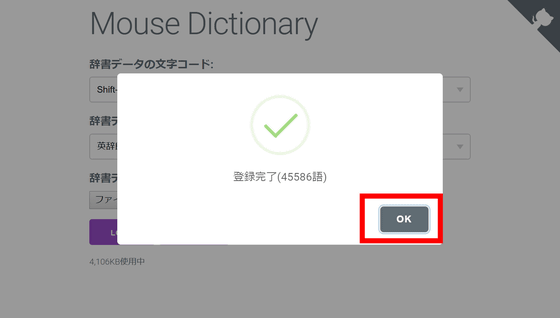
初期設定の状態ではejdic-handというパブリックドメインの英和辞書に登録されている45586語のデータが、Mouse Dictionaryにインポートされました。Mouse Dictionaryではローカルに辞書データを保存しておくことで、高速で英単語の意味を参照することができるとのこと。「OK」をクリックして設定を終了します。
早速英語のウェブページを開いてみます。ズラリと英語が並び、読むには根気がいりそうな雰囲気。

ここで、右上に表示されているアイコンをクリックすると……

画面の左上に小さなウインドウが表示されます。

そして、ブラウザ上に表示されている英文にマウスカーソルを合わせると、ウインドウの中にカーソルが合わさった英単語と、その意味が表示されました。

カーソルを動かすと、それに合わせてウインドウに表示される内容も変わります。

小さなウインドウの右下をクリックしてドラッグすると、ウインドウの大きさを変更することが可能。

また、ウインドウの上部をクリックしてドラッグすると……

ウインドウ自体を移動させることができます。

ブラウザ上で一番都合がいい場所にウインドウを移動させ、意味を調べながら英文を読んだり、英語の学習を行ったりできます。

リンクが貼ってある箇所でも問題なく意味の表示が可能。

実際にMouse Dictionaryを使ってみたムービーがこれ。
英単語の意味がサクサク参照可能なChrome拡張機能「Mouse Dictionary」を使ってみた
Mouse Dictionaryで表示される辞書データを、手持ちのデータと入れ替えることも可能。アドオンのオプション設定ページから「ファイルを選択」をクリックし……

辞書データのテキストファイルを選択して「開く」をクリック。

最後に「LOAD」をクリックすれば、Mouse Dictionaryに選択した辞書データをインポートすることができます。

なお、開発者のTetsuさんは「インポートする辞書データには英辞郎がおすすめ」としており、最初のインポートに多少時間がかかるものの非常に便利だそうです。
英辞郎 Ver.144.5(2015年3月20日版)のテキストデータ - EDP - BOOTH

