iPhoneへのデータ移行をAndroid端末から簡単に行えるApple公式アプリ「Move to iOS」


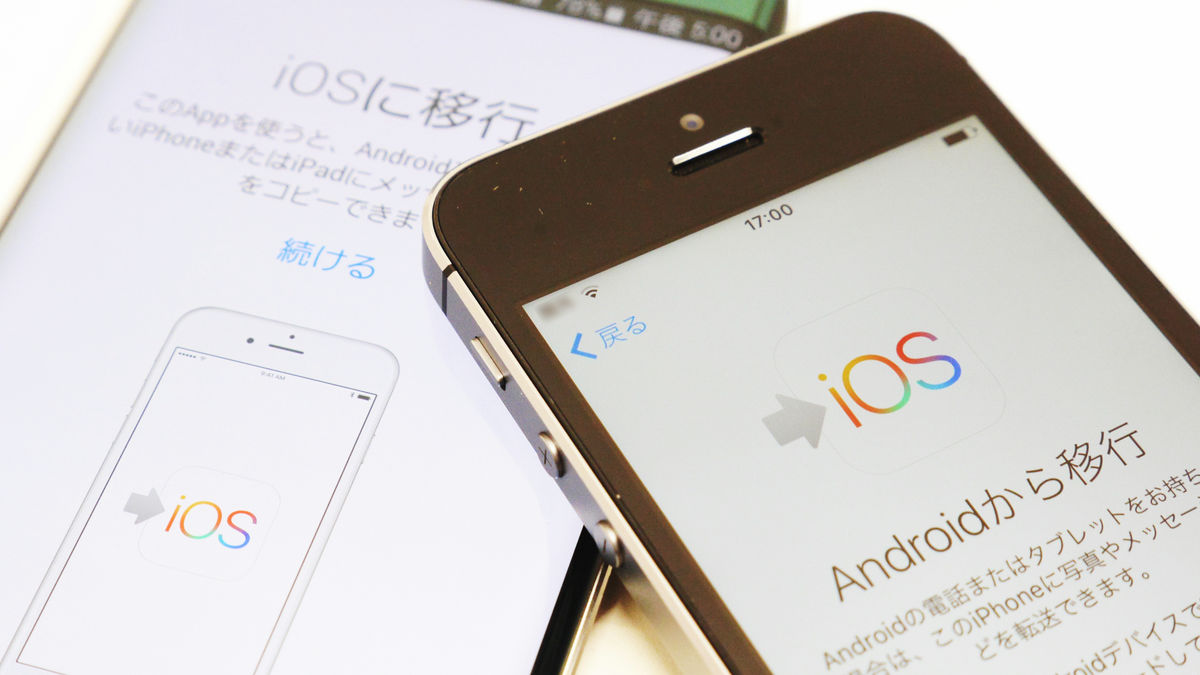
新型iPhoneとなる「iPhone 6s/6s Plus」がいよいよ2015年9月25日に発売されますが、iPhone 6s/6s Plusにも搭載予定のiOS 9は、Android端末からのデータ移行をスムーズに行うアプリ「Move to iOS」に対応しています。同一ネットワークに接続していれば複雑な操作ナシでAndoid端末内のアドレス帳や写真などのデータを移動できるとのことで、実際に使ってみました。
Move to iOS - Google Play の Android アプリ
https://play.google.com/store/apps/details?id=com.apple.movetoios

上記リンクからGoogle Playのアプリページを開き、「インストール」をタップ。

カレンダーや連絡先を移行するため、「同意する」をタップ。

インストール後、「開く」をタップしてアプリを起動します。

「続ける」をタップ。

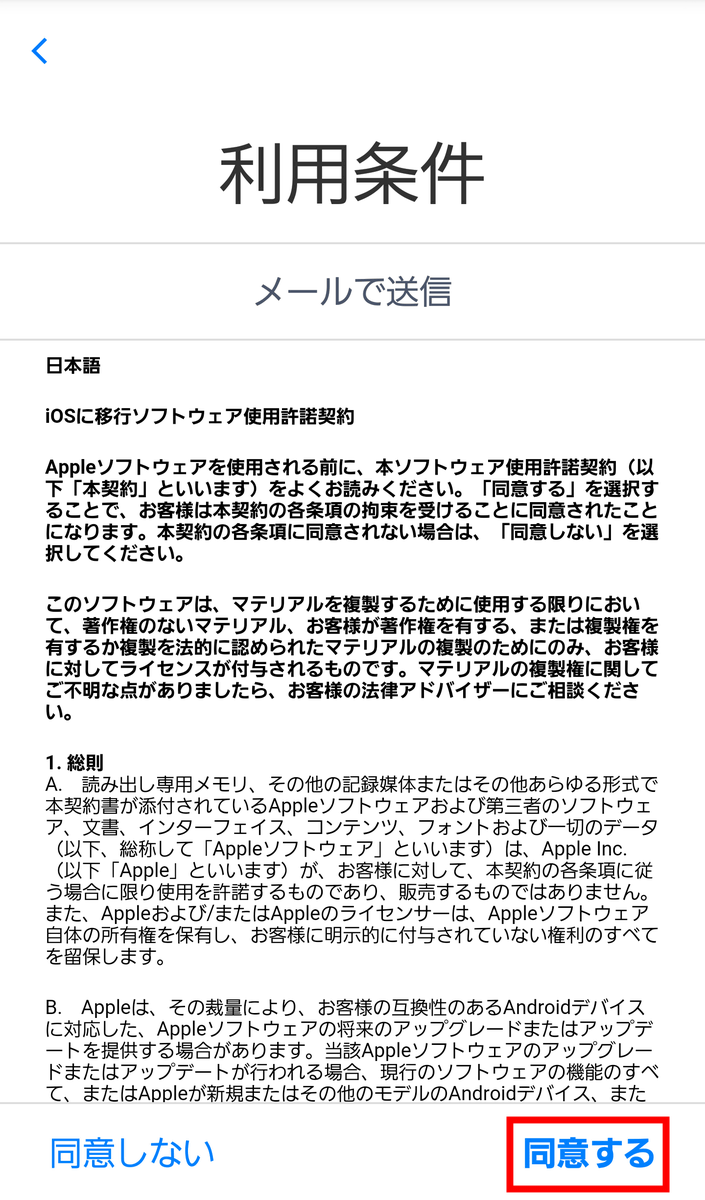
「同意する」をタップ。
すると、「コードを検索」と表示されました。ここからはiOS端末と並行して操作を進めていきます。

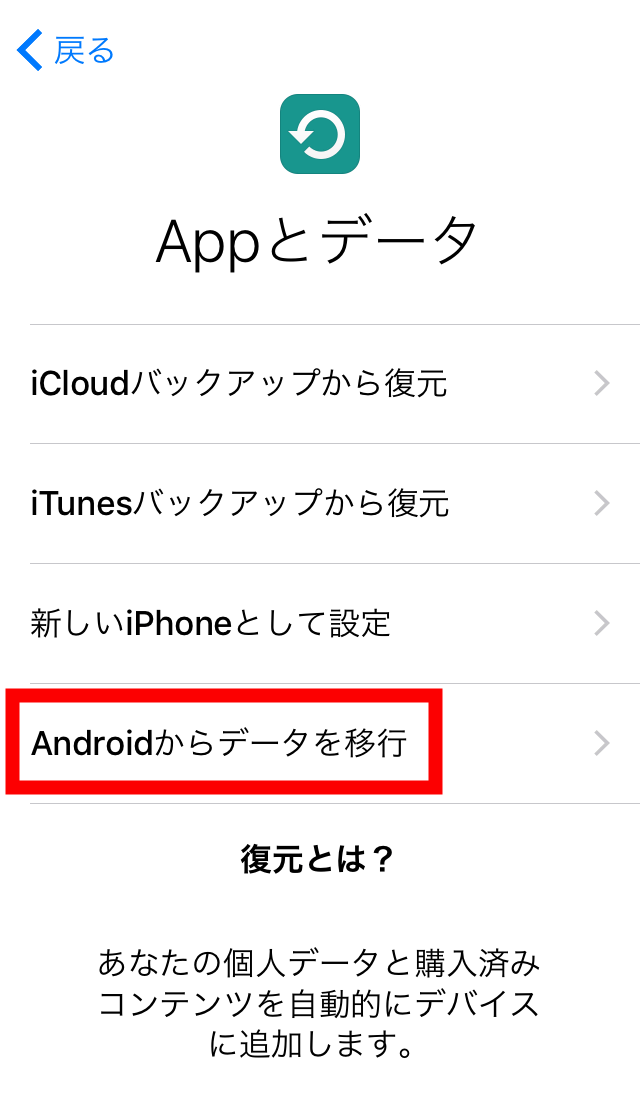
Android端末が接続しているWi-Fiネットワーク内に、初期設定中のiOS 9搭載端末が存在する場合、iOS端末上にデータ移行用のコードを表示することができます。iOS端末の初期設定で「Appとデータ」の項目まで進むと、データの復元先としてAndroidを選択できるようになっているので、「Androidからデータを移行」をタップします。
「続ける」をタップ。

数字10ケタのコードが表示されたらiOS端末側の準備は完了。

Android端末のMove to iOSアプリで「次へ」をタップ。

iOS端末上に表示されたコード(数字10ケタ)を入力します。

データの準備が始まるのでそのまま待ちます。

しばらくすると、iPhoneとのWi-Fi接続が完了。
転送したいデータを選択します。移行できるデータは、Googleアカウント、ブックマーク、メッセージ履歴、連絡先、カレンダー、カメラロール(写真とビデオ)の6種類。必要なデータを選択したら「次へ」をタップします。

すると、iOSへのデータ移行が始まるので、そのまま待ちます。
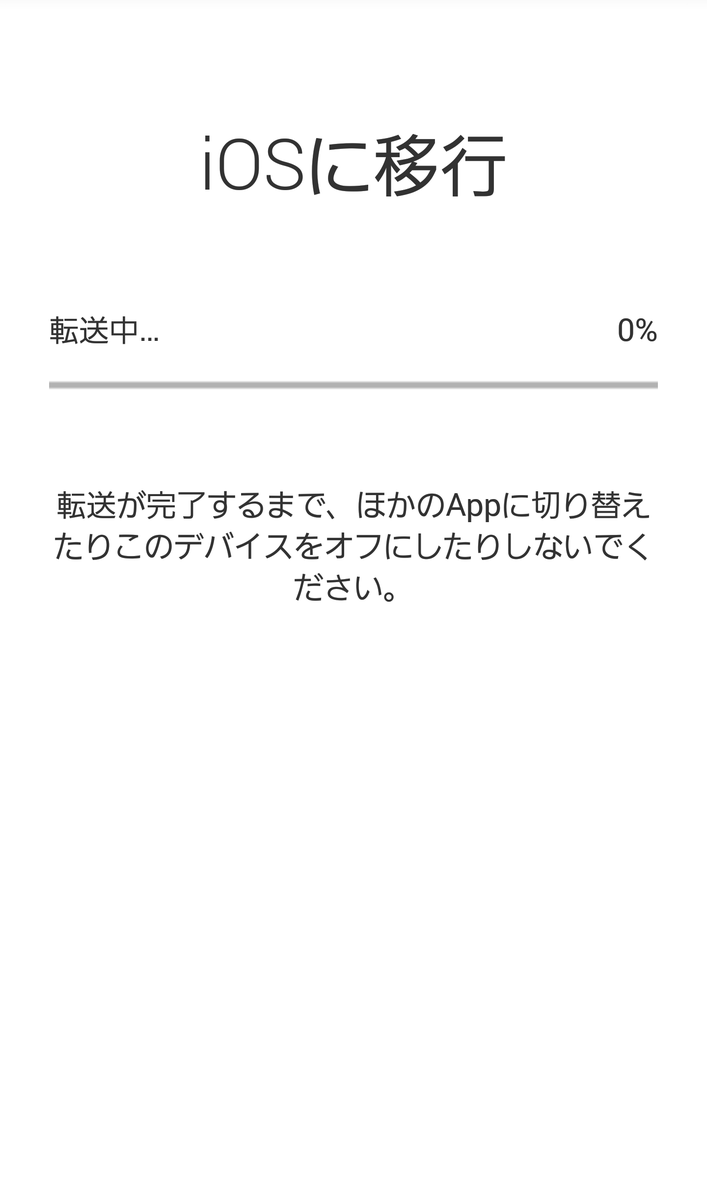
転送中。データ量にもよりますが、所要時間は3分〜5分程度です。

Android端末からのデータ移行が完了すると「転送が完了しました」と表示されるので、「完了」をタップしてアプリを終了します。

iOS端末側では、Android端末から受け取ったデータが所定の場所に移動されていくので、しばらく待ちます。

「転送が完了しました」と表示されたら、「iPhoneの設定を続ける」をタップして初期設定を進めます。

初期設定が完了したら「さあ、はじめよう!」をタップ。

ホーム画面が表示されました。さっそく、Android側のデータがきちんと移行されているかどうかを確認してみます。まずは「メッセージ」をタップ。

Android端末のSMSアプリで受信した過去のメッセージがバッチリ移行していました。

次は「カレンダー」をタップ。

無事にカレンダーの予定が移行されているのを確認。

続いて「写真」をタップ。

Android端末に入っていた写真はきちんと移行されていましたが、撮影日時は全てリセットされて「今日」となっていました。

次は「Safari」を開いて、ブックマークが移動しているかどうかを確認してみます。

Android端末の「ブラウザ」アプリで保存していたブックマークが、iOS端末のSafariの「ブックマーク」直下に移行していました。

Googleアカウントが移行されているか確かめるため、「メール」をタップ。

すると、「設定アプリからGoogleアカウントのパスワードを入力してください」との旨が表示されたので、「設定」をタップ。

設定アプリからGoogleアカウント情報を入力します。

「許可」をタップ。

メールアプリに戻ると、Gmailのメールボックスが作成されていました。

「連絡先」をタップ。

Android端末内に保存されている連絡先は移行できていたのですが、Googleアカウントとひも付けている連絡先情報は移行できませんでした。

Googleアカウントに保存している連絡先情報をiOS端末に追加するには、設定アプリの「メール/連絡先/カレンダー」をタップ。

連絡先情報を移行したいアカウントをタップ。

「連絡先」の右側に表示されているトグルボタンを右へスライドしてオンにすればOKです。

連絡先アプリに戻ると、無事に連絡先が追加されていました。

なお、「Move to iOS」はApple初のAndroid向けアプリなのですが、「Androidを愛しているユーザーはiPhoneに乗り替えたりしない!」というAndroidユーザーによって、Google Playの評価欄では「評価1」のアプリレビューが続出しています。
Android fanboys are trolling Apple’s Move to iOS app with 1-star reviews | The Verge
http://www.theverge.com/2015/9/17/9344351/move-to-ios-app-getting-1-star-troll-reviews
