Appleのスマートタグ「AirTag」とアクセサリー「ループ」を購入したので開封して設定してみた!これで忘れ物をしても大丈夫?【レビュー】


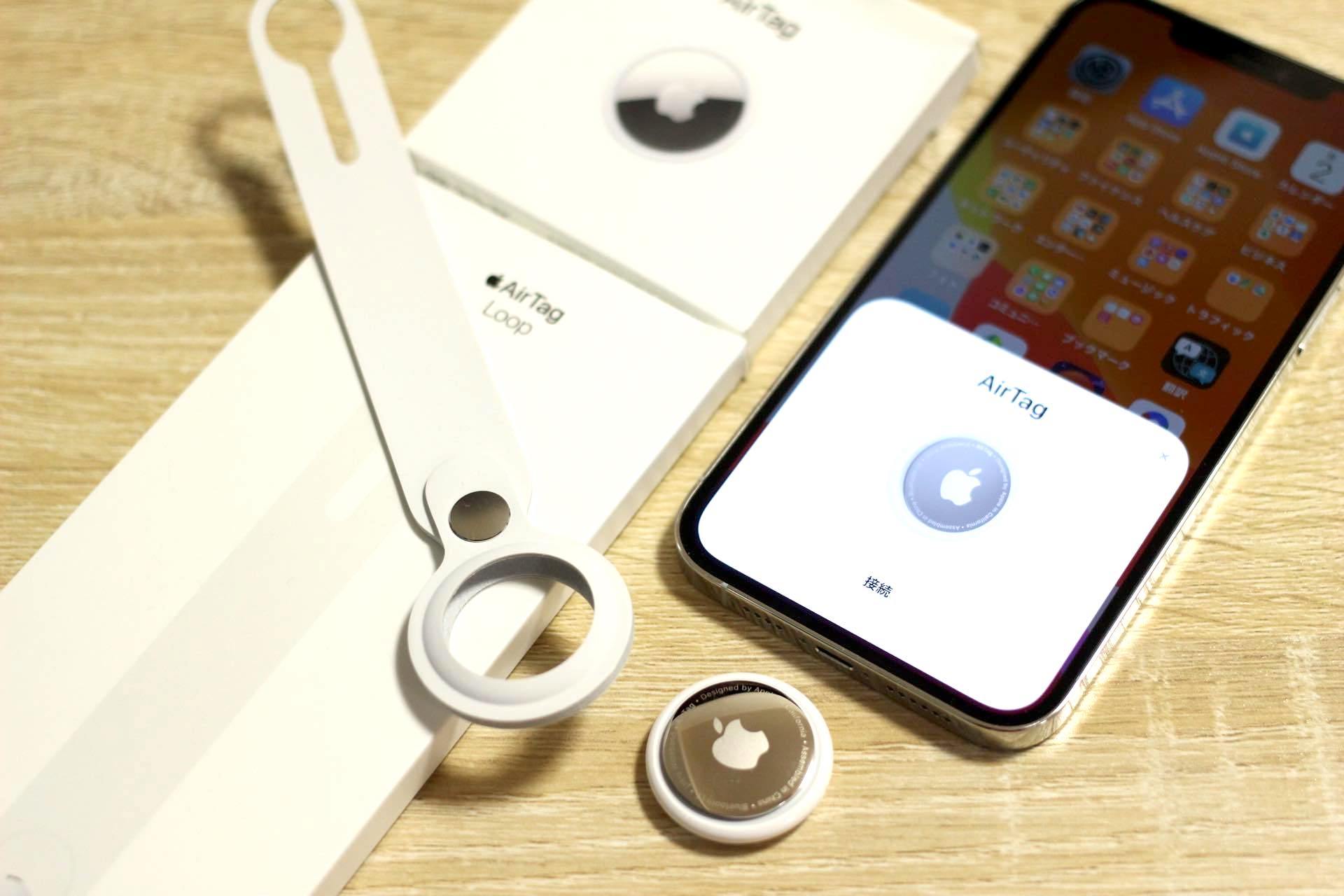 |
| アップルの忘れ物防止タグ「AirTag」を購入!外観や設定方法などをチェック |
既報通り、Appleが忘れ物防止タグ(以下、スマートタグ)「AirTag」を発表し、日本を含む1次販売国・地域にて4月30日に発売しました。価格(金額はすべて税込)は1パックが3,800円、4パックが12,800円で、Appleの公式Webストア(公式Webサイト「Apple.com」および公式アプリ「Apple Store」)のほか、直営店や量販店およびECサイトなどにて販売されています。
筆者もAirTagとAirTagループを購入しましたので、今回はこれらを開封して実際に設定してみましたのでその模様を写真を交えて紹介したいと思います。

AirTagとAirTagループのパッケージ(箱)。大きさ比較のために普段使っているスマートフォン(スマホ)「iPhone 12 Pro Max」と並べてみたところ
AirTagはAppleが提供する「探す」機能に対応した忘れ物防止タグで、プライバシーが保護された安全な方法で大切な持ち物を簡単に見つけだすためのアクセサリーです。そのため、利用するにはiOS 14.5以降を搭載したiPhoneまたはiPod touch、iPadOS 14.5以降を搭載したiPadが必要となります。
AirTagはコイン型電池「CR2032」で動作し、Appleが想定した使い方(1日にサウンド再生機能を4回と「正確な場所を見つける」機能を1回という日常的に使用した場合)で1年以上持ち、簡単に電池交換も可能となっています。パッケージにはAirTag本体と簡易取扱説明書などの紙類が同梱されており、すでに電池は本体に装着済み。

AirTagの同梱品一覧。なお、AirTagはAppleの公式Webサイトで購入する場合には無料で好きな文字や絵文字を刻印することが可能
AirTag本体は半透明なシートで覆われており、これを外すと電池が通電されて近くに対応するiPhoneやiPod touch、iPadがあるとすぐに設定画面がポップアップ表示されます。AirTag本体のサイズは直径約31.9mmで、厚みが約8.00mm、質量は約11gとなっており、正面がシルバー、背面がホワイトとなっています。
また防水・防塵(IP67)に対応し、BluetoothやNFC、加速度センサーに対応するほか、UWB対応のApple製U1チップによる「正確な場所を見つける」機能に対応しています。ただし、正確な場所を見つける機能はUWBに対応したiPhone 11シリーズまたはiPhone 12シリーズのみで利用できます。

半透明な保護シートを外しているところ

AirTag本体の正面。中央にAppleロゴ(りんごマーク)、周りに「AirTag・Designed by Apple in California・Assembled in China・Bluetooth LE. Ultra Wideband.」といった文言が書かれています

AirTag本体の背面には特に何もなく、本体カラーもホワイトの1色のみとなっています。なお、筆者は1個パックを購入しましたが、複数欲しい場合には4個パックが12,800円なのでお得です

同じスマートタグの「Tile」と並べてみたところ。サイズ感は同様ではあるものの、確かにAirTagは洗練されたデザインといった印象を受けます。一方、Tileは本体に穴があって本体のみでも鍵などに付けることができるのは良いです

本体を開けたところ。装着されていたのはパナソニック製コイン型電池。道具が必要なく開けられるのはとても良いところです
電池はAirTag本体の正面を回すとシルバー部分が外れて開けられるので、特に道具などは必要なく指で開けて交換できるのはとても良い点かと思われます。なお、特に利用するだけなら開けて電池を確認する必要はなく、すぐにiPhoneやiPadなどで初期設定をすればOKです。
初期設定は以下のようにiPhoneなどにAirTagの設定がポップアップ表示されるので「接続」を押して「AirTagの名称を設定」から項目またはカスタム名にて設定し、Apple IDに登録するだけです。
なお、AirTagの設定がポップアップ表示されない場合には「探す」アプリにて「持ち物を探す」タブにて「持ち物を探す」部分を上にスワイプしたら表示される「+新しい持ち物を追加」から「AirTag」を選んで行えます。


AirTagの設定がポップアップ表示されるので「接続」を押し、AirTagの名称を設定して「続ける」をタップします


今回は以前使っていたiPhone 11 Pro MaxからiPhone 12 Pro Maxへ位置情報の共有を移す画面が表示されましたが、通常はこの画面は出ない模様。「AirTagをApple IDに登録」にて「続ける」をタップします


設定が完了したら「完了」を押します

実際に利用するときには「探す」アプリを使います


探すアプリの「持ち物を探す」タブに先ほど登録したAirTagがあります(ここでは名称を変更して「memn0ck - Wallet」となっています)


AirTagの名前(ここでは「memn0ck - Wallet」)をタップすると詳細が表示され、サウンド再生や探す、通知などが現れます。さらに下に「紛失モード」や「持ち物の名前変更」などがあります


実際にAirTagを付けたものをなくしたら紛失モードにして「検出時に通知」や「ペアリングロック」、なくしたものを見つけてくれた人に表示する電話番号やメッセージを設定できます
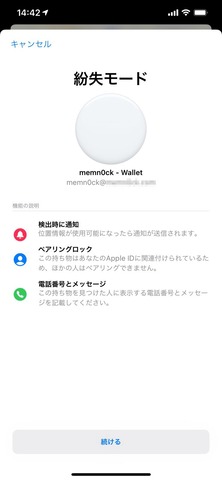

紛失モードになったAirTagの情報を読み取るのはNFCに対応したAndroid搭載製品などでも可能。右の画面は実際にPixel 4a (5G)で読み取って情報を確認できるWebページを表示したところ
AirTagを付けたものをなくした場合に「紛失モード」にすると、他のiPhoneやNFCに対応したAndroidスマホなどを持っている人がそのAirTagの背面にかざすことでWebページのリンクが通知されるので、リンクを開くとAirTagのシリアル番号や紛失モードで設定した電話番号およびメッセージなどが確認できるようになっています。
AirTagは小さくて洗練されたデザインですが、お財布の中に入れるには少し厚みがありますし、鍵などに付ける場合にはAirTag本体のみでは付けられないので、鍵などに付ける場合にはAirTagアクセサリーのループやキーリングなども合わせて購入したほうが良いでしょう。


合わせて購入したAirTagループ ホワイト

ボタンを外してAirTagを装着します

AirTagをAirTagループ ホワイトに装着したところ
AirTagをかばんや鍵、お財布など、その他のさまざまなものに取りつけて使いうことで、世界中の「探す」機能に対応したiPhoneやiPadなどを利用してエンドツーエンドの暗号化によって位置情報のプライバシーを保護して匿名化しながら紛失したものを見つけだすことができます。
恐らく“どこにあるのか”といったことについてはこの「探す」機能に対応した他の人のiPhoneなどを利用することでより詳細に確認できそうなAirTagですが、最終的には自力でその場所に行って見つけるならいいですが、その前に誰かが見つけた場合にはその人が知らせてくれたりと親切かどうかにかかっているのは言うまでもありません。

最新 Apple AirTag
Apple(アップル)
2021-04-30

Apple AirTagループ - ホワイト
Apple(アップル)
2021-04-30

AirTag Leather Key Ring - Baltic Blue
Apple(アップル)
2021-04-30
記事執筆:memn0ck
■関連リンク
・エスマックス(S-MAX)
・エスマックス(S-MAX) smaxjp on Twitter
・S-MAX - Facebookページ
・AirTag 関連記事一覧 - S-MAX
・AirTag - Apple(日本)