


ExcelやPDFがファイルを開けずに中身がわかる!簡単で便利すぎる時短ワザ
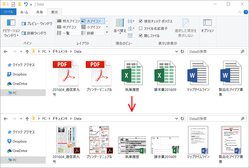
通常、ファイルをダブルクリックで開く際、これらのファイルには、「X」や「W」のアイコンが表示されているだけで、ファイルの内容までは確認できない。
64ビット版のウィンドウズであれば、PDFファイルも同様だ。

通常はこのような状態で、ファイルの内容は確認できない
ファイルの中身を知りたい時は、プレビューウィンドウを表示して確認するしかない。
しかし、この方法では、1つずつしか確認できない上に、表示に時間がかかる。
実に、まどろっこしい。
実は、ファイルアイコンでファイルの中を見る方法があるのだ。
ExcelやWord、PDFファイルなら、設定するだけで、OKなのだ。
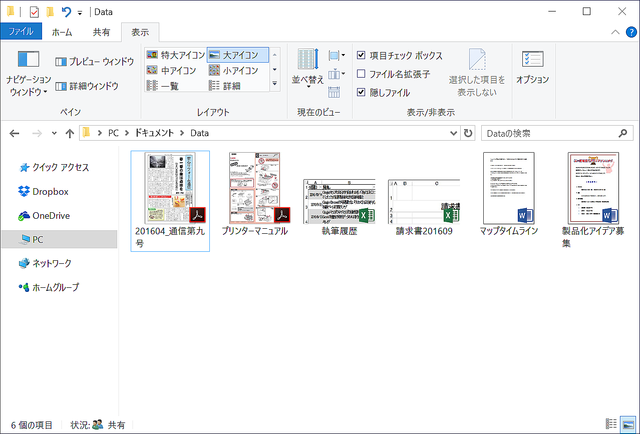
設定を変更すると、このようにサムネイルを表示でき、内容が確認できるようになる
●PDFファイルの設定
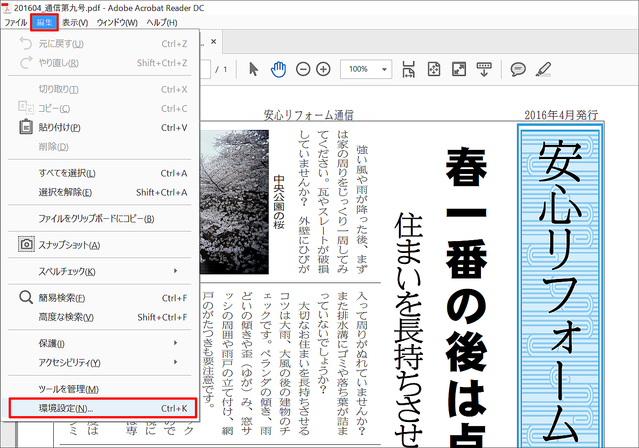
Adobe Acrobat Reader DCのメニューで「編集」-「環境設定」を選択する

分類で「一般」を選び、「Windows ExplorerでPDFサムネールのプレビューを有効にする」のチェックをオンにして「OK」をクリック

このようなダイアログが表示されるので「はい」を選択する
これで設定は完了だ。なお、32ビット版のウィンドウズの場合は、この設定を有効にしなくても、サムネイルが表示されているはずだ。
●Excelファイルの設定
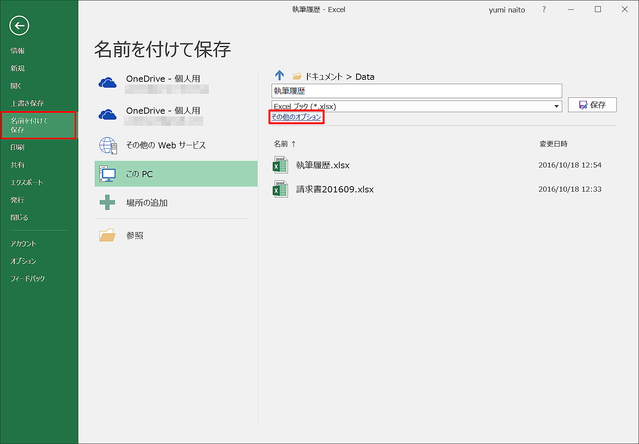
ファイルを開き、「名前を付けて保存」で「その他のオプション」をクリックする

保存ダイアログで「縮小版を保存する」のチェックをオンにする
設定はたったこれだけだ。Wordでも、設定は同様だ。
新規ファイルの場合は、普通に保存する際に「縮小版を保存する」のチェックをオンにすればよい。
PDFファイルの場合は、Adobe Acrobat Reader DCの設定を1回するだけで、すべてのPDFファイルに適用される。
一方、ExcelやWordの場合は、ファイルに依存するため、サムネイルを表示したいファイルは、保存時にチェックをオンにするようにしよう。
また、エクスプローラーでのアイコン表示サイズは、「中」以上にするとファイルの中身が表示される。環境によっては、内容が表示されるまでに少し時間がかかる場合もある。
内藤由美
