画像生成AI のBing Image Creatorで「アイデアを探す」を賢く使う方法


そんなときは、トップページに掲載されている「アイデアを探す」を活用しよう。
ここから参考になりそうな画像を閲覧し、そのプロンプトを少し変えるだけで面白い画像を生成することが可能だ。
今回は、「Bing Image Creator」の「アイデアを探す」を活用する方法をご紹介しよう。
■「アイデアを探す」をヒントに画像を作成する
「Bing Image Creator」の「アイデアを探す」は、他のユーザーが過去に作成した画像からピックアップされた作品ギャラリー。非常にセンスに溢れた作品が多いので、そのプロンプトを参考にすればイメージに近い画像を作成できる。
1.「アイデアを探す」から気に入ったものを表示
Microsoft Edgeで「Bing Image Creator」(https://www.bing.com/create)にアクセスする。「アイデアを探す」に掲載されている画像から、参考にしたいものをクリックしよう。
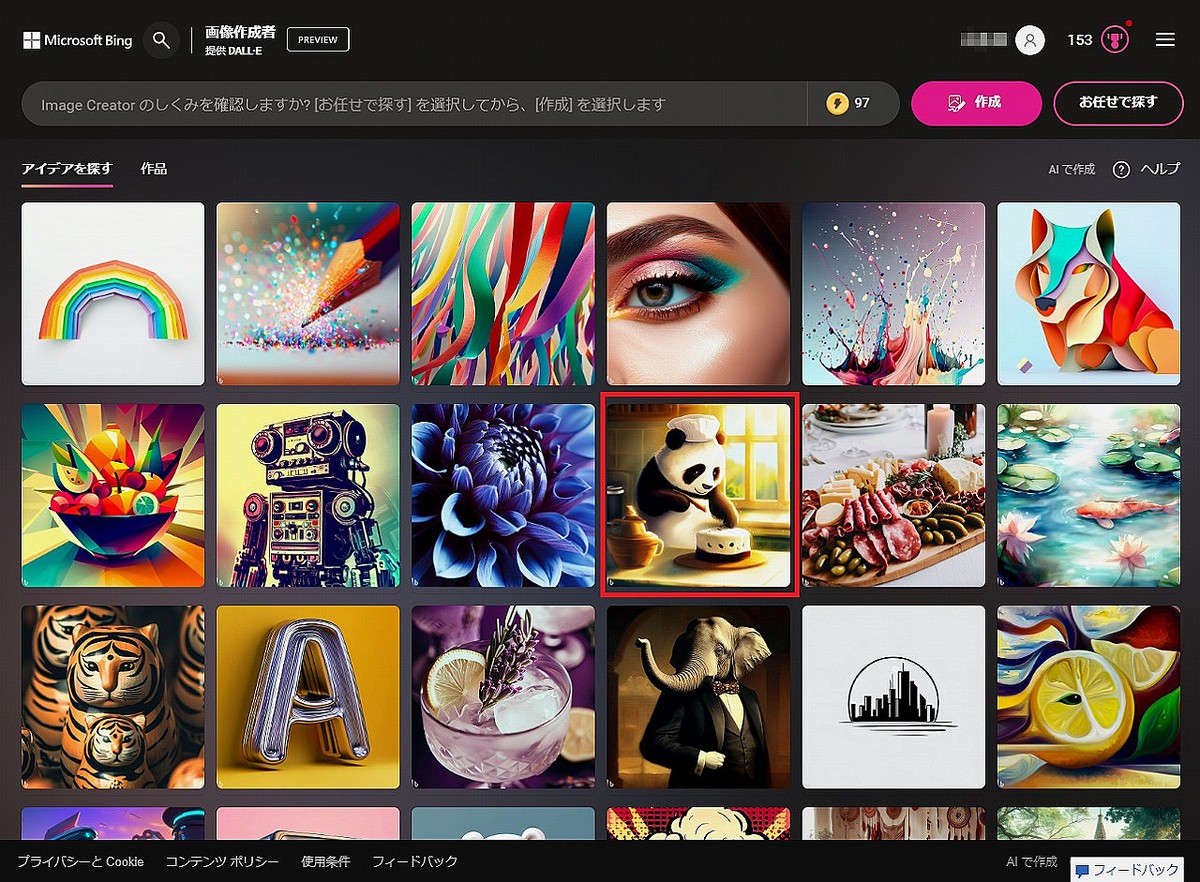
2.プロンプトのテキストをコピー
画像の詳細が表示されたら、この画像が作成された際に使われたプロンプトがあるので、そのテキストをコピーしよう。

3.テキストの一部を書き換えて作成を実行
トップ画面のプロンプト欄に、先ほどコピーしたテキストを貼り付ける。ここでは、「panda」を「tiger」に、「cake」を「ramen」に書き換え、「作成」をクリックする。

4.画像の作成が行われる
AIにより画像の作成が始まるので、完了するまでそのまま待とう。

5.作品が表示される
参考にした画像に近いイメージで、虎がラーメンを作っている画像が完成した。作品は4つのバリエーションで作られるので、気に入ったものは保存しておこう。

「アイデアを探す」にあるのは、英語のプロンプトで作成された画像だが、単語を少し書き換えるだけで、その作品のタッチなどを活かしつつ自分なりの画像を作成できる。
絵心がない人でも簡単なので、ぜひ利用してみよう。
執筆:しぶちん(ITライター)
