画面を分割して複数のAIと同時にチャットできるアプリ「Msty」を使ってみた、ローカルとAPI経由のチャットどっちも対応でAIの出力比較に便利


「Msty」は無料で使えるチャットAIアプリで、AIモデルをダウンロードしてローカル実行したり、OpenAIやGoogleなどのAIをAPI経由で利用したりできます。さらに、画面を分割して複数のAIモデルと同時にチャットして出力を比較することも可能。かなり便利そうだったので、実際に使ってみました。
Msty - Using AI Models made Simple and Easy
Mstyのインストーラーは上記のリンク先で配布されています。リンク先にアクセスしたら「Download Msty」をクリック。

続いて、自分の環境に合わせたバージョンを選択します。今回はWindowsのCPU動作版をクリックしました。NVIDIAやAMDのGPUを搭載したマシンの場合、それぞれ適切なバージョンをクリックすればOKです。

インストーラーのダウンロードが完了したらダブルクリックして実行します。

インストールは自動で進みます。

インストールが完了すると、Mstyが自動で起動します。

初回起動時は何らかのAIモデルを準備するように求められます。左側の「SETUP LOCAL AI」をクリックすると、ローカルで動作するオープンウェイトモデルをダウンロードして実行可能。右側の「ADD REMOTE MODEL PROVIDER」をクリックするとOpenAIやGoogleなどのAIをAPI経由で実行できます。

ローカルモデルの場合、初期状態では「Gemma3 1B」をダウンロードする設定になっていて、画面下部の「Gemma3 1B」と記された部分をクリックすると「Llama 3.2 1B」や「DeepSeek-R1」などのモデルを代わりに選択できます。

今回は「Gemma3 1B」のままで「SETUP LOCAL AI」をクリックしました。

モデルデータのダウンロードが始まるのでしばらく待ちます。

ダウンロードが完了するとチャット画面が表示されます。

一般的なチャットAIと同様に、画面下部の入力欄にテキストなどを入力してチャットできます。実際に会話してみると、サクサクと応答が表示されました。

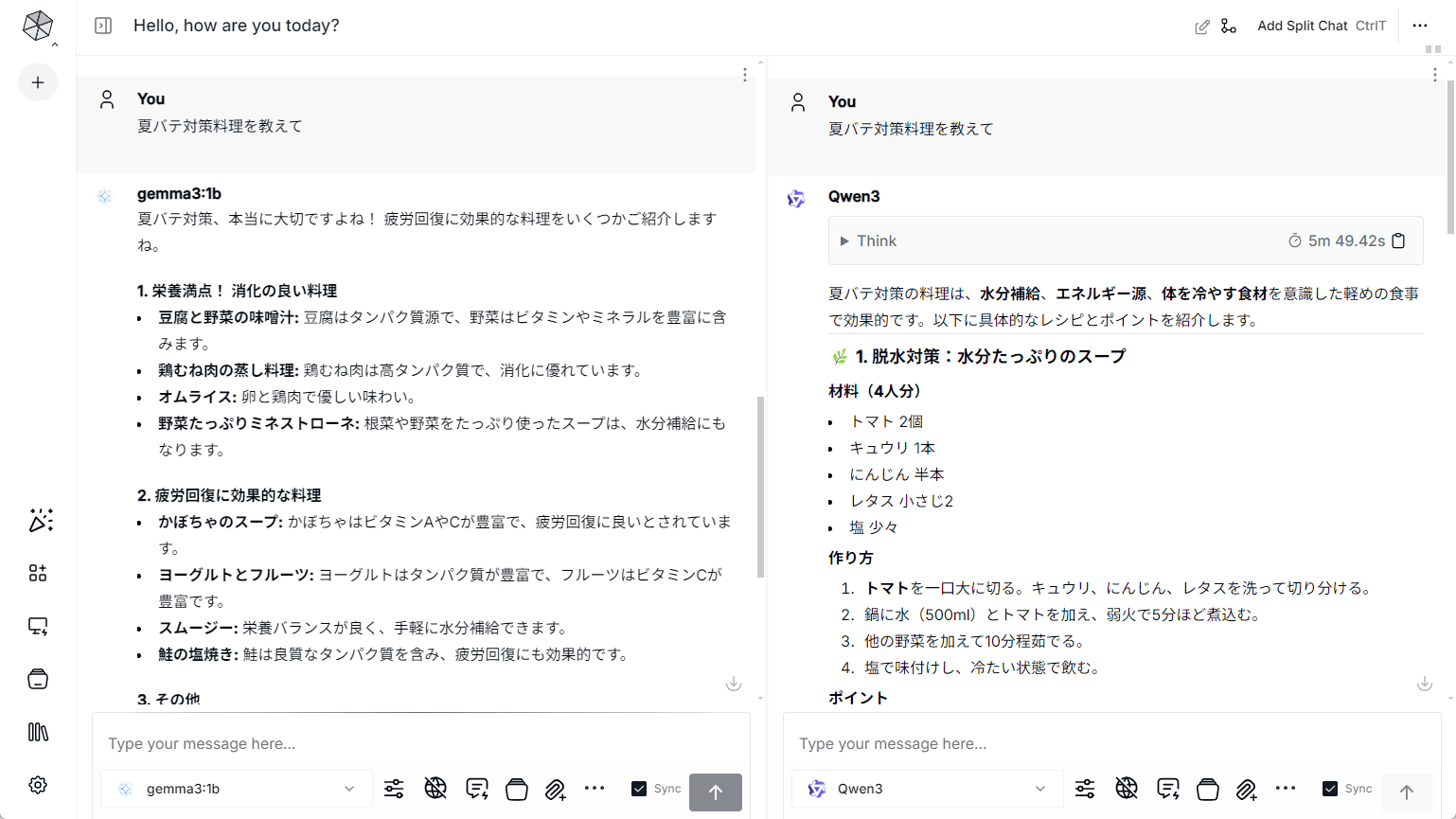
Mstyの目玉機能である画面分割チャットを使うには、画面右上の「Add Split Chat」をクリック。

すると、画面が左右に分割されます。
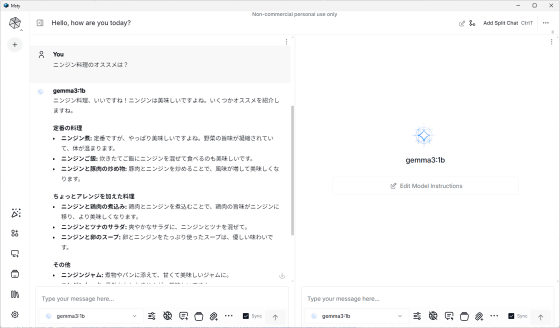
左右両方で同じAIモデルと会話することもできますが、今回は新しいAIモデルを追加してみます。画面下部のモデル名が記された部分をクリックしてから「LOCAL AI」の右隣のボタンをクリック。

AIモデル一覧画面が表示されたら、使いたいモデルのダウンロードボタンをクリックします。今回は「Qwen3」をダウンロードしました。

ダウンロードが完了したら×ボタンをクリック。

モデル選択画面に「Qwen3」が追加されているのでクリックします。

これで、左右別々のAIモデルと会話できるようになりました。

左右どちらかの入力欄にプロンプトを入力して送信すると、左右両方のAIモデルが同時に応答を返してくれます。

分割数は「Add Split Chat」をクリックするたびに増えます。これで、「複数のAIの出力を同時に表示して、多様な意見を参考にする」とか「複数のAIの性能を比較する」といった使い方ができるというわけです。

Qwen3のような推論モデルの場合、推論内容を確認することもできます。

また、OpenAIやAnthropic、DeepSeek、Perplexity、GoogleなどのAPIを登録してチャットすることもできます。

Mstyの基本的な機能は無料で使用可能で、「APIの使用状況の詳細を確認する機能」や「リアルタイムの情報をソースとして活用する機能」などが使用可能になる年間129ドル(約1万9000)円のサブスクリプションプランも用意されています。

