iCloudから写真をダウンロードするためのコマンドラインツール「iCloud Photos Downloader」


iCloudに保存されている写真や動画をWindowsやmacOS、およびLinuxのコマンドラインで簡単にダウンロードおよび同期ができるツール「iCloud Photos Downloader」が公開されています。
icloud-photos-downloader/icloud_photos_downloader: A command-line tool to download photos from iCloud
◆iCloud Photos Downloaderの主な特徴
・クロスプラットフォーム対応:Windows・macOS・Linuxのコマンドラインで利用可能。
・3つのコピーモード:iCloudの内容を全てコピー・iCloudとローカルの内容を同期、およびダウンロード後にiCloudから削除。
・保存フォルダのカスタマイズ:デフォルトでは日付別にフォルダ分けされるが、全て1つのフォルダに保存するなどカスタマイズが可能。
・監視モード:指定した時間ごとにiCloudの内容をチェックし、新しい写真や動画が追加されていた場合に自動的にダウンロード。
◆iCloud側での事前準備
iCloudからデータのダウンロードを許可するため、iPhoneの「設定」から「iCloud」をタップ。

設定画面の下部にある「高度なデータ保護」をオフにし「WebでiCloudデータにアクセス」のスイッチをオンにします。

◆取得および利用方法
今回はWindows環境で作業します。リポジトリのReleasesページを開き最新のリリースから「Assets」をクリックし「Show all 31 assets」をクリック。

ファイル名に「windows」が含まれている「icloud」と「icloudpd」ファイルを作業用フォルダにダウンロードします。

コマンドを分かりやすくするためにダウンロードしたファイルの名前からバージョンやOS名を削除しておきます。

Windowsキー+Rキーで「ファイル名を指定して実行」のダイアログを開き「名前」に「cmd」を入力して「OK」をクリック。

作業用フォルダに移動します。
cd "作業用フォルダへのパス"
作業用フォルダに「icloudpd」があることを確認します。
dir
動作確認のため「icloud -h」および「icloudpd -h」を実行してヘルプを表示します。
icloud -h
icloudpd -h
警告が表示された場合は「詳細情報」をクリック。

「実行」をクリックします。

ヘルプが表示されコマンドが動作することを確認できました。

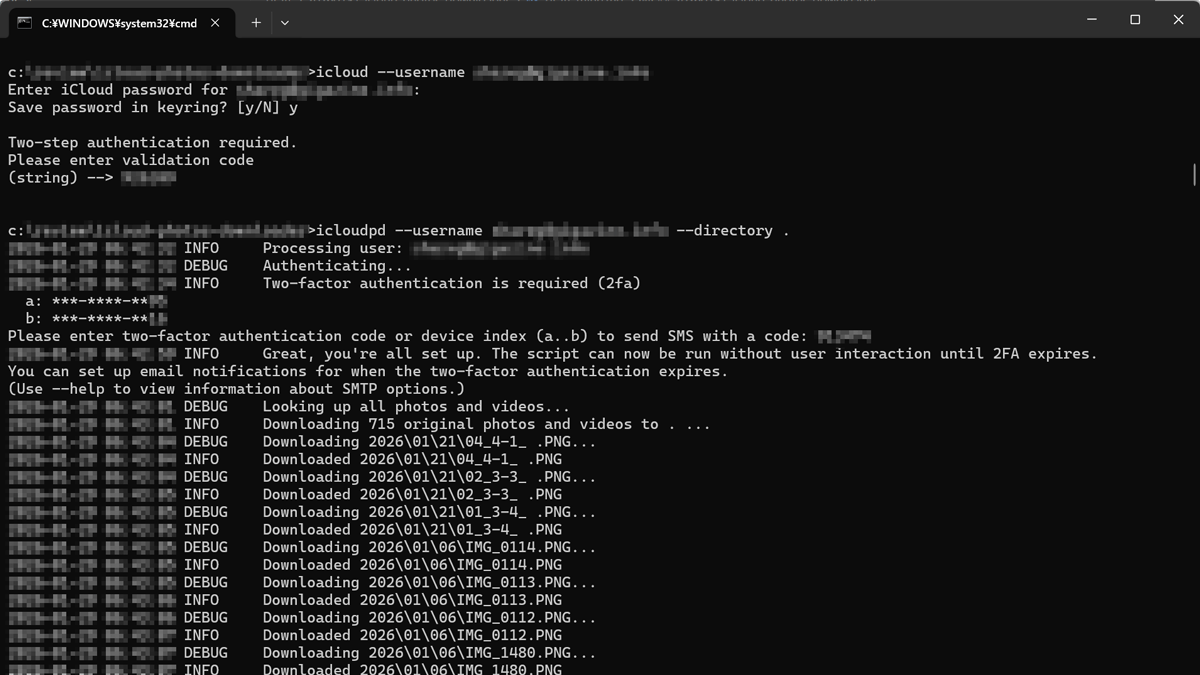
ダウンロードする前に認証情報を登録するために「icloud --username "登録アドレス"」を実行。
icloud --username "登録アドレス"
パスワードを保存するか聞かれるので「Y」を入力してENTERキーを押します。2段階認証を設定している場合はiPhoneなどに通知が送られてくるので表示される認証コードを入力してENTERキーを押します。

次に「icloudpd --username "登録アドレス" --directory "保存先"」を実行。
icloudpd --username "登録アドレス" --directory "保存先"
2段階認証が求められる場合は通知に表示される認証コードを入力してENTERキーを押すとダウンロードが始まります。

しばらく待つとダウンロードが完了しました。

年月日でフォルダが作成されており、その中に写真や動画が保存されています。

再度コマンドを実行するとダウンロード済みのファイルはスキップされました。

◆iCloud Photos Downloaderの動作モード
上記のコマンドにオプションを追加することで動作モードを変更できます。
・Copy(追加オプション無し):iCloudに保存されている写真や動画を全てダウンロード。
・Sync(--auto-delete):iCloudから削除された写真や動画を保存フォルダから削除。
・Move(--keep-icloud-recent-days):iCloudからダウンロード後、iCloud内の写真や動画を指定日数分残して削除。
なお、公式のiCloudから写真をダウンロードする場合は1度に1000枚までという制限がありますが、このツールを利用すると1回のコマンド実行で全てダウンロード可能です。
