Adobeの画像生成AI「Firefly」が日本語で使えるようになったので試してみた


「Stable Diffusion」や「Midjourney」など、多種多様な画像生成AIが続々と登場する中、Adobeが開発した「Firefly」は著作権的にクリアな画像を生成できるAIとして企業などから大きな注目を集めています。そんなFireflyが日本語での指示を受け付けるようになったので、実際にどんな指示でどんな画像が生成されるのか試してみました。
Adobe Fireflyのプロンプト入力が日本語、ドイツ語、スペイン語、フランス語、ブラジル語、ルーマニア語を含む多言語に対応
Fireflyによる画像生成は、以下のリンク先でベータ版として試用可能です。
Adobe Firefly (Beta)
https://firefly.adobe.com/
Adobe Firefly (Beta)にアクセスしたら、画面右上の「ログイン」をクリック。

AdobeやGoogle、Facebook、Appleのアカウントでログインします。今回はAdobeのアカウントでログインしたいのでメールアドレスを入力して「続行」をクリックしました。

パスワードを入力して「続行」をクリック。

続いて「テキストから画像を生成」をクリックします。

「テキストから画像を生成」では、画面下部の入力欄に生成したい画像の特徴を入力して「生成」をクリックするだけで指示通りの画像を生成できます。今回は「森の中でボール遊びするクマ」と入力して「生成」をクリックしました。

少し待つと、以下のように画像が4枚生成されました。

画像生成画面の右側には生成する画像のスタイルを指定できる「コンテンツタイプ」が用意されています。試しに「写真」をクリック。

すると、実写風の画像が生成されました。

他にも色んな画像を生成してみます。まず、「サーモン寿司を作るクマ」を生成。

「窓辺でコーヒーを飲む老人、外には雨が降っている」という複雑な指示を問題なくこなしてくれます。

「悲しげな表情」という情報を追加すると、悲しげな表情の画像を生成してくれました。

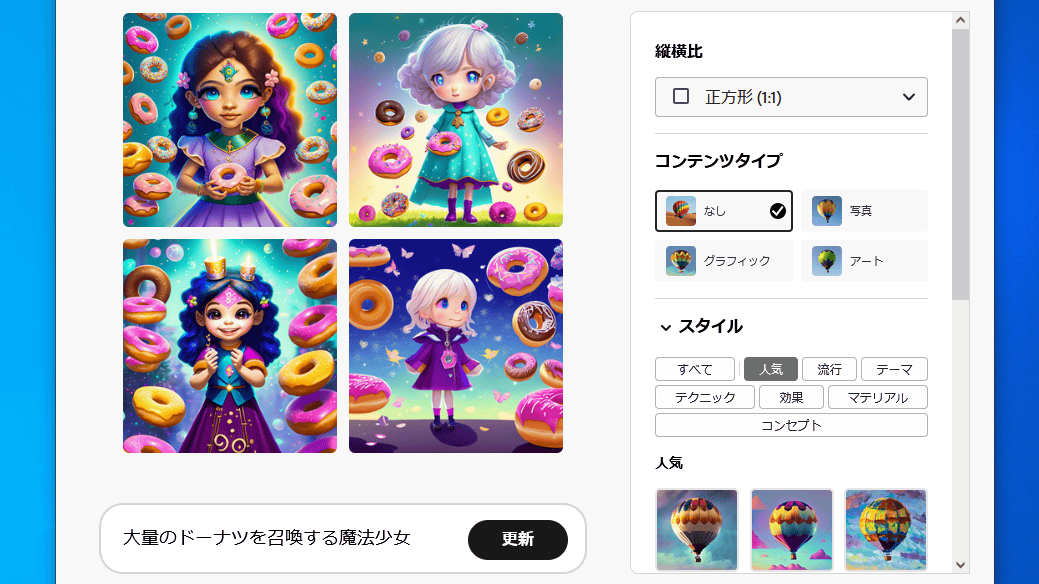
「大量のドーナツを召喚する魔法少女」だとこんな感じ。

「下校中にアイスクリームを食べる男の子を日本のアニメ風に」というように画風の指定も可能です。

「ゴッホが描いたスマートフォンの絵画」だとこんな感じ。

画像をダウンロードするには、画像の上にカーソルを合わせてからダウンロードボタンをクリックすればOK。

「AIの透明性の促進」として、AIで生成された画像であることを示す認証情報を埋め込むことが通知されるので「続行」をクリックします。

これで画像をダウンロードできました。ダウンロードした画像のファイルサイズは1.31MBで、解像度は1024×1024ピクセルでした。

画像の右下にはAdobeのロゴや「商用目的での使用不可」といった文言が記されています。

なお、Fireflyで生成した画像は記事作成時点では商用利用不可ですが、Photoshopに搭載予定のFireflyによる画像生成機能「生成塗りつぶし」の英語版ヘルプページには「2023年後半には生成画像の商用利用を許可する予定」と記されています。
