ブラウザ上で複数のテキストをコピー可能になる拡張機能「Multicopy」を使ってみた


テキストデータなどをPC上のメモリにコピーして任意に貼り付けることができるクリップボード機能は効率的なPC作業やブラウジングに不可欠ですが、一度にひとつしかコピーできず、新しくコピーすると前のデータは消えてしまうので、「さっきコピーしたテキストはどこのページにあったっけ」と探した経験がある人も多いはず。ChromeとFirefoxでリリースされている「Multicopy」は、テキストを複数保存して、好きなときに検索フォームに貼り付けられる拡張機能です。
https://chrome.google.com/webstore/detail/multicopy/bbihhbmcpmmbidebeomhomjelncfghcl
Text MultiCopy - Get this Extension for Firefox (ja)
https://addons.mozilla.org/ja/firefox/addon/text-multicopy/
◆Chrome拡張機能
まずは「Google Chrome」でMulticopyを使ってみます。Chromeで上記のChrome ウェブストアにアクセスして、「Chromeに追加」をクリック。

「拡張機能を追加」をクリック。これでインストール完了です。

テキストを保存するには、文字列を選択して右クリックしてから、「Multicopy」「Copy This」の順にクリックします。

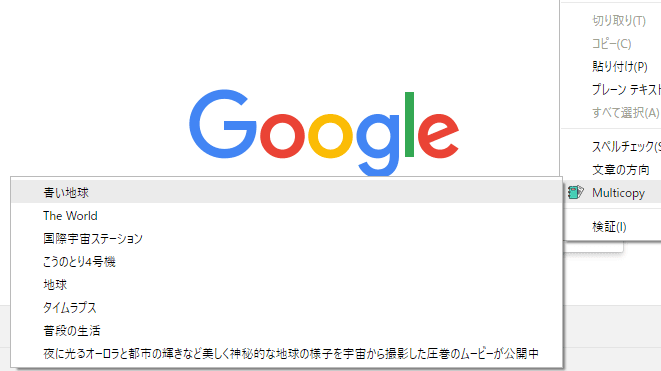
既にコピーしたテキストは、「Copy This」の下に保存されます。

テキストボックスなどに貼り付ける際は右クリックしてメニューを開き、貼り付けたいテキストを選びます。1度MultiCopyで保存したテキストデータはWindowsのクリップボードとは違う場所に保存されますが、Chrome上で選択すると同時にプレーンテキストとしてクリップボードにも保存されるので、そのまま文書作成ソフトなどに貼り付けることもできます。

誤って保存したり、増えすぎたテキストを削除するためには、右上のアイコンを右クリックしてからオプションをクリック。

「Delete」をクリックするとひとつずつ削除可能で、「Delete All copied texts」をクリックすると保存したすべてのテキストをまとめて削除できます。

「Maximum number〜」の横の欄の数字を増減させると、最大保存数を変更できます。

最大31個のテキストを保存することが可能。

◆Firefoxアドオン
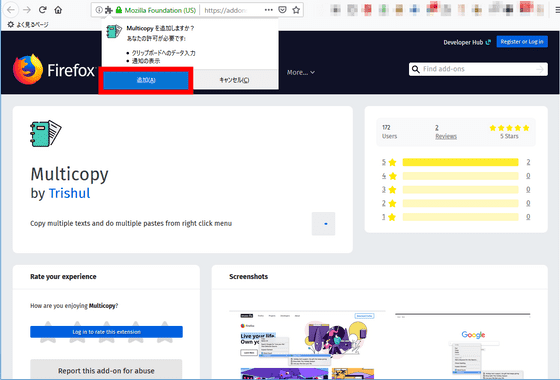
MultiCopyは「Firefox」版も用意されています。Firefoxで利用するには、Firefoxで公式ページを開き、「Firefoxへ追加」をクリック。

「追加」をクリックすればインストール完了です。使い勝手や仕様はChrome版と全く同じでした。