IFTTTを使ってルンバにTwitterで掃除開始を命令&メールで完了報告させてみた


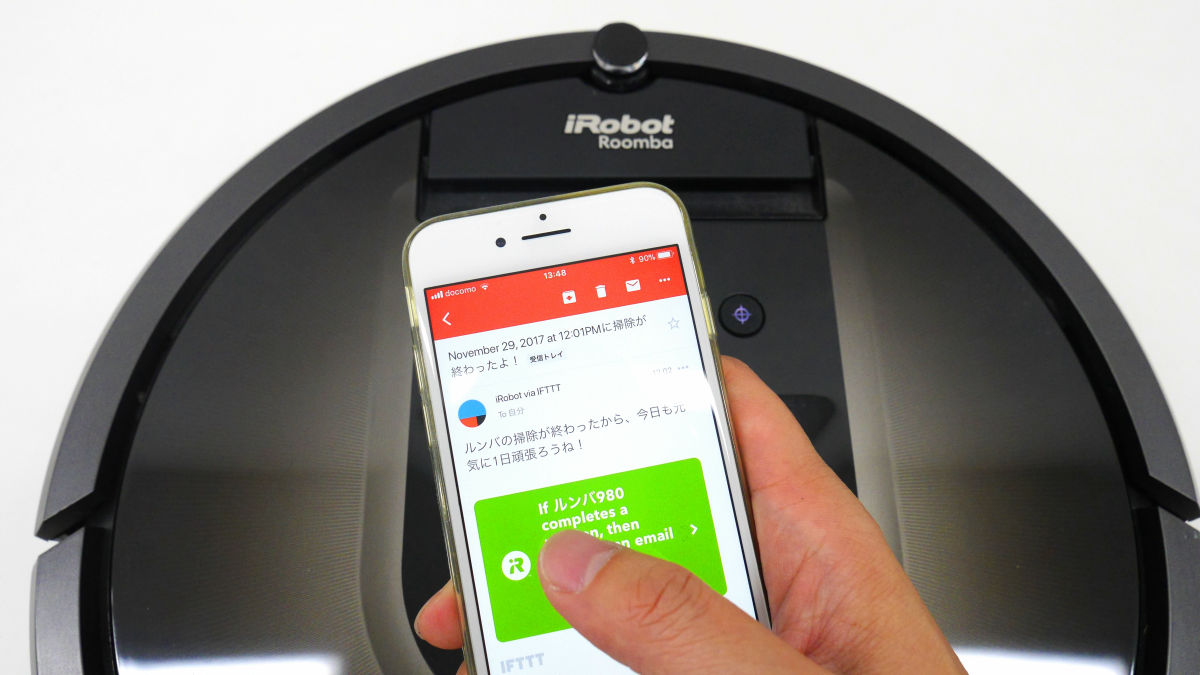
IFTTT(イフト)といえば、「if this then that」の頭文字から表されるように、「This」に該当する「きっかけ」とThatにあたる「行動」の組み合わせを設定することで、デバイスやウェブサービスなどを連係させて動作させるウェブサービスです。お掃除ロボ「ルンバ」がIFTTTに対応したことで、主人が外出すると自動で掃除するようにしたり、掃除が終わったらTwitter・Facebookなどに通知させたりできるようになったとのこと。そこでIFTTTを使って、掃除の開始を指示したり、終了後のメール通知を自動で行うように、ルンバをしつけてみました。
https://ifttt.com/irobot
実際にIFTTTを使って、ルンバにツイートで掃除の開始指示・メールで完了通知を受け取る様子は下のムービーで確認できます。掃除の終了は「iRobot HOME」から強制的に掃除を終了し、ドックに戻すことで正常終了と同じ状態にしています。
Twitterからルンバに掃除を指示して終了後にメールで完了通知させてみた - YouTube
◆事前準備
・準備するもの
今回使用するものは、編集部で毎日掃除に励んでくれている「ルンバ980」とIFTTTをインストールするためのiPhone 8。

・IFTTTのインストール・登録
まずは必要なアプリをiPhone 8にインストールします。以下のURLにアクセス。
IFTTTを App Store で
https://itunes.apple.com/jp/app/ifttt/id660944635

「雲」マークをタップ。過去に一度もインストールしたことがない場合は、「入手」ボタンが表示されます。

インストールが終わったら、「開く」をタップ。

「IFTTT」アプリが開き、ツアー画面が表示されるので、左方向に2回スワイプします。

「IFTTT」にはGoogleのアカウントやFacebookのアカウントで、登録とログインができます。ここでは、GoogleとFacebookのアカウントを持っていないこととして、通常のスキームでアカウント登録して、ログインを行います。「sign up」をタップ。

次に、「Email」にメールアドレス、「Password」に登録するパスワードを入力して、「Sign up」ボタンをタップして、「IFTTT」のインストールは終了です。

・iRobot HOMEのインストール
続いて、ルンバをリモートで操作するアプリ「iRobot HOME」をインストールします。まず以下のURLにアクセスして……
iRobot HOMEを App Store で
https://itunes.apple.com/jp/app/irobot-home/id1012014442

「雲」マークをタップ。一度もインストールしたことがない場合は、「入手」ボタンからインストール。

「開く」をタップすると……

「iRobot HOME」が開き、居住国の選択画面が表示されるので、「規約に同意する」をタップ。

アカウントの作成画面が表示されるので、「アカウントの作成」をタップします。

マイアカウント画面で、「名」に名前、「姓」に名字、「国」に居住国、「メールアドレス」に登録するメールアドレス、「パスワード」「パスワードの確認」に登録するパスワードを入力し、「アカウントの作成」をタップ。

通知設定の画面が表示されるので、「許可」をタップします。

ロボットの追加画面では「Roomba」をタップして……

すでに編集部でセットアップ済みの「ルンバ980」をタップ。

ルンバ980との接続設定の画面が表示されます。

ここで、ルンバの「Dock」ボタンを2秒ほど押し続けてから離し……

接続設定画面の「次へ」をタップします。

ルンバの操作画面が表示されたら、事前準備は完了です。

◆ルンバとIFTTTを連携させるための設定
・ツイートをきっかけにルンバに掃除を開始させる
まずは、IFTTTで用意されている、きっかけと行動の組み合わせ「レシピ」を使って、ルンバを動かしてみます。「IFTTT」アプリを開き、「Search」ボタンをタップします。

入力フォームに「irobot」と入力し、iRobotのパネルをタップ。

レシピ一覧の画面が表示されるので、「Tweet to start a cleaning job」をタップします。

「Turn on」をタップ。

「IFTTTにはiRobotとTwitterのアクセス権が必要です」と表示されるので、「OK」をタップします。

iRobotのログイン画面が表示されるので、「iRobot HOME」で登録したメールアドレスとパスワードを入力して、「ログイン」ボタンをタップ。

続いて、Twitterの画面が表示され、「IFTTTにアカウントの利用を許可しますか?」と表示されるので、Twitterに登録している「メールアドレスまたはユーザー名」と「パスワード」を入力して、「連携アプリ」を認証ボタンをタップします。

「このページを"IFTTT"で開きますか?」と表示されるので、「開く」をタップして……

初期設定ではツイートに「#start_roomba」のハッシュタグを入れると、ルンバで掃除を開始できるとのこと。ここではハッシュタグの設定は変更せず、「Save」をタップします。

「通知を送信しますか?」と表示されるので、「許可」をタップして……

ハッシュタグ「#start_roomba」が含まれたツイートをきっかけにして、ルンバで掃除を開始する設定が完了です。

・ルンバの掃除が終わったらメールで通知する
用意されているレシピでは、ルンバの行動をきっかけにして、メールで通知してくれるものはありません。そこで、自分でレシピを作ってみます。iRobotのレシピ一覧の中にある「New Applet」をタップ。

選べるトリガー(きっかけ)は「掃除が完了」のみのようなので、「Mission Complete」をタップします。

「Next」をタップ。

「that」をタップして……

検索フォームに「email」と入力し、「Email」をタップします。

「Send me an email」をタップ。

掃除が終わった後に送信する「メールテンプレート」の作成画面が表示されます。メールのタイトルに、いつ終わったかの履歴を残したいので……

メールのタイトルに「タイムスタンプ(日時)に掃除が終わったよ」、メール本文に「ルンバの掃除が終わったから、今日も元気に1日頑張ろうね!」と入力し、「Next」をタップします。

設定完了画面が表示されるので、「Finish」をタップします。これで掃除完了後にメールで通知することができます。

実際に、Twitterで掃除の開始を指示して、掃除終了後にメールを送信する様子が記事冒頭のムービーというわけです。なお、実際に掃除を始めてしまうと、ルンバがしばらくドックに戻ってきません。そこで、「iRobot HOME」のアプリから掃除を強制的に終了してドックに戻し、掃除が正常に終わったことにしてメール通知させています。
Twitterからルンバに掃除を指示して終了後にメールで完了通知させてみた - YouTube
ルンバ向けにIFTTTで用意されているレシピには「イベントの前に掃除をする」や「主人が出かけたら掃除」など、「きっかけ」のバリエーションが豊かです。しかし、自分でレシピを作るときに「きっかけ」に設定できるものが「掃除の完了」しかないため、「エラーが起きたら」などのトリガーに対してレシピが設定できません。ここは今後の追加に期待。IoT対応のルンバを使っている人は、外出先から急な来客に備えて掃除をさせるなど、さまざまな利用シーンで活躍すること間違いなしなので、IFTTTを使ってみるのもアリだと思います。
