ダウンロード&登録不要で普段のメールからタスク管理が可能な「Planleaf」


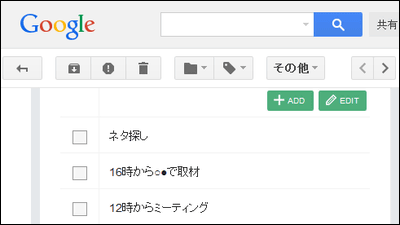
専用のソフトウェアをダウンロードしたり、使用前にアカウント登録したりする必要が一切なく、普段使用しているメールサービスを使って超絶簡単にタスク管理が可能になる、という無料ツールが「Planleaf」です。自分のタスク管理はもちろんのこと、メールアドレスを知っている相手なら誰にでもタスクの割り当てや共有が可能となっています。
Planleaf: Task Management with Email
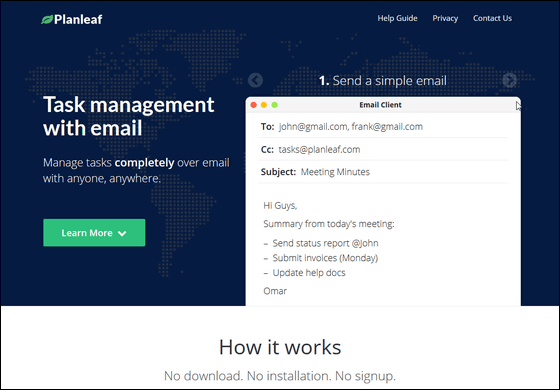
◆Planleafを使ってみた
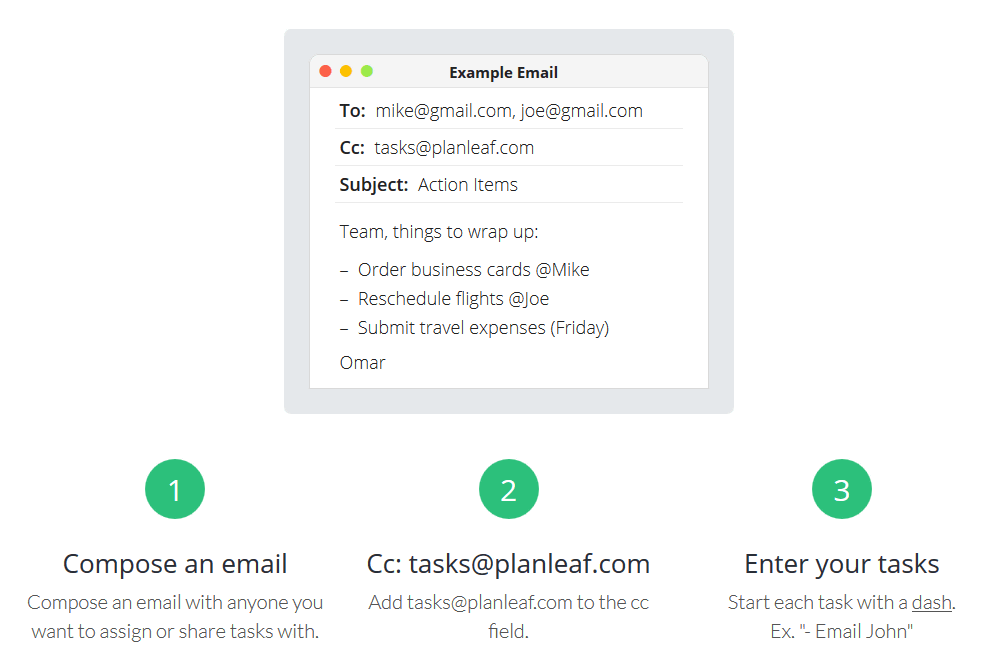
「Planleaf」の使用方法はとても簡単で、タスクを割り振ったり共有したりしたい相手のメールアドレスを入力。そして、メールの「Cc」に「tasks@planleaf.com」を入力。あとは本文にタスクを入力して送信すればOKというとても簡単な仕様となっています。
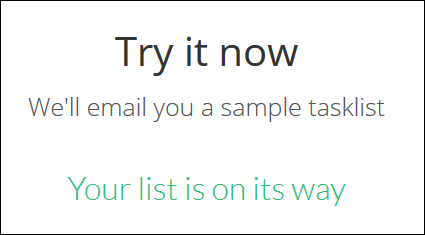
そんなわけでさっそく実際に使用してみることに。Planleafのトップページ下部の「email address」部分に自身のメールアドレスを入力したら「Send me a tasklist」をクリック。

この表示が出たら準備完了なので、入力したメールアドレスのメールボックスを開いてみましょう。
Planleafから届いたメールを開封。
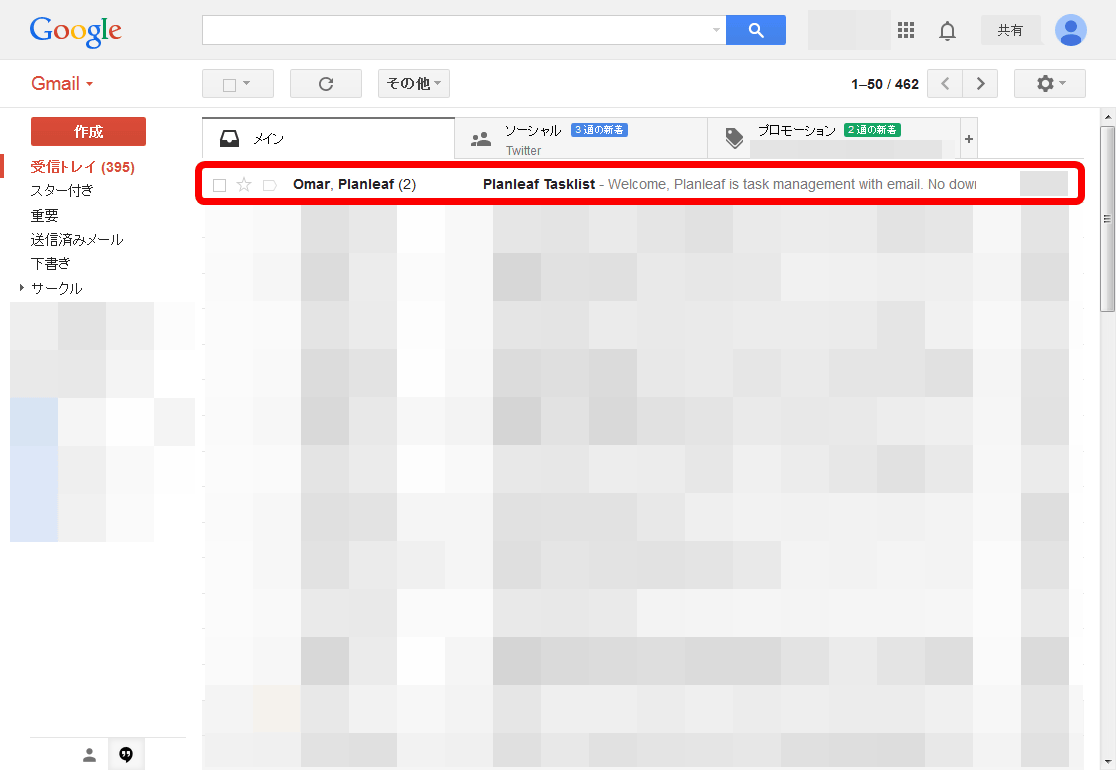
赤枠部分にあるような四角いチェックボックス付きのこれがタスクリスト。
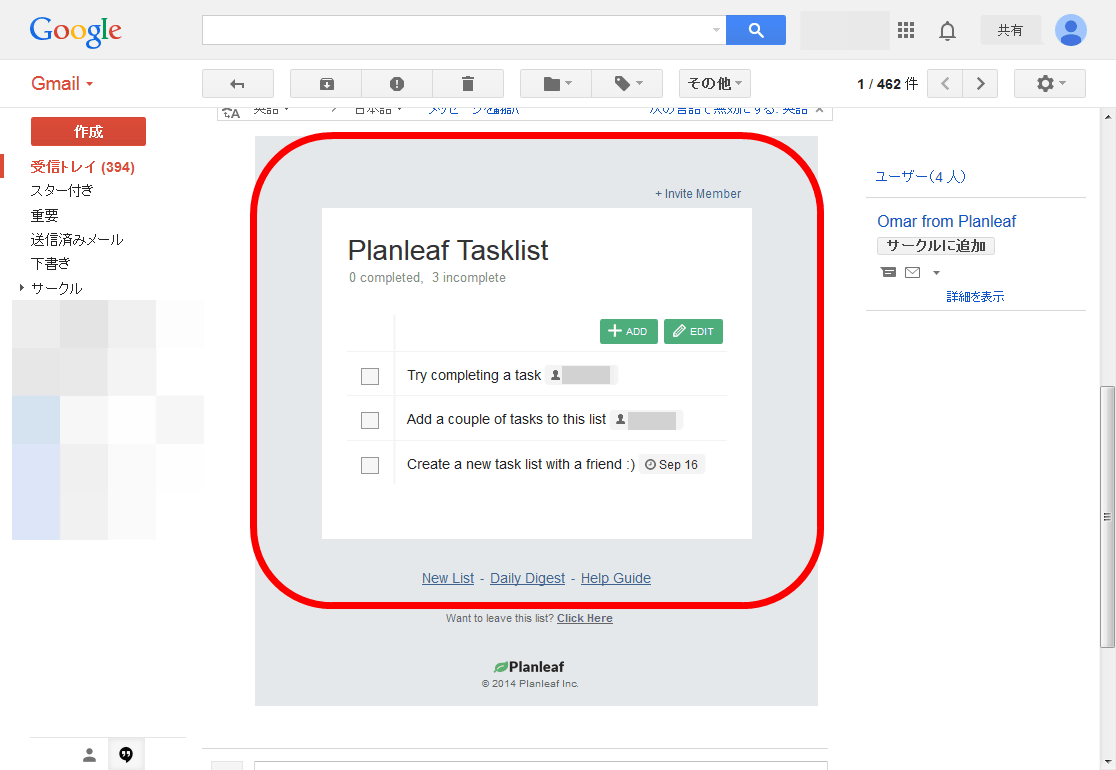
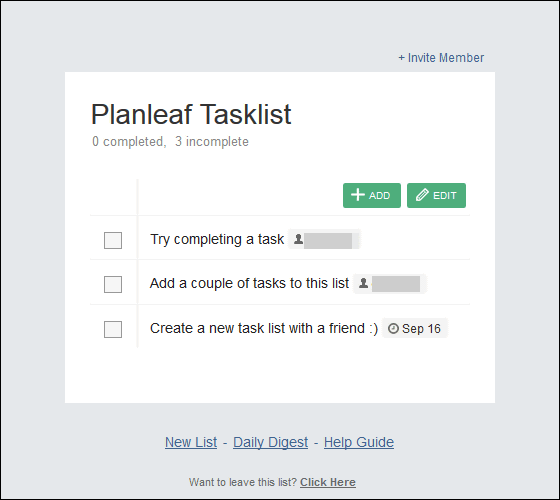
なお、こんな感じでPlanleafから届くタスクリストをこの形で表示できるのは、Gmail(Chrome、Firefox、IE 9以降、Android、iOS)、Outlook 2007以降、BlackBerry OS 7、10(Q10、Z10他)、Android 3以降とネイティブメールアプリ、iOS 5以降とネイティブメールアプリ。
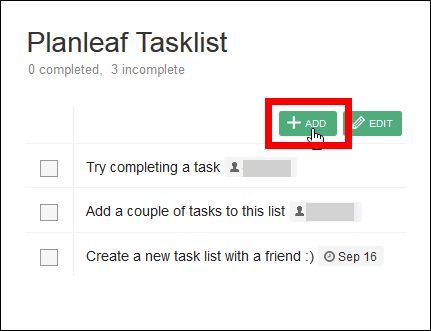
新しいタスクを追加したい場合は「+ADD」をクリック。
そして赤枠部分にタスクを入力。ただし、新しいタスクを追加する際は、タスクの前に「-(半角ハイフン)」を入力する必要アリ。
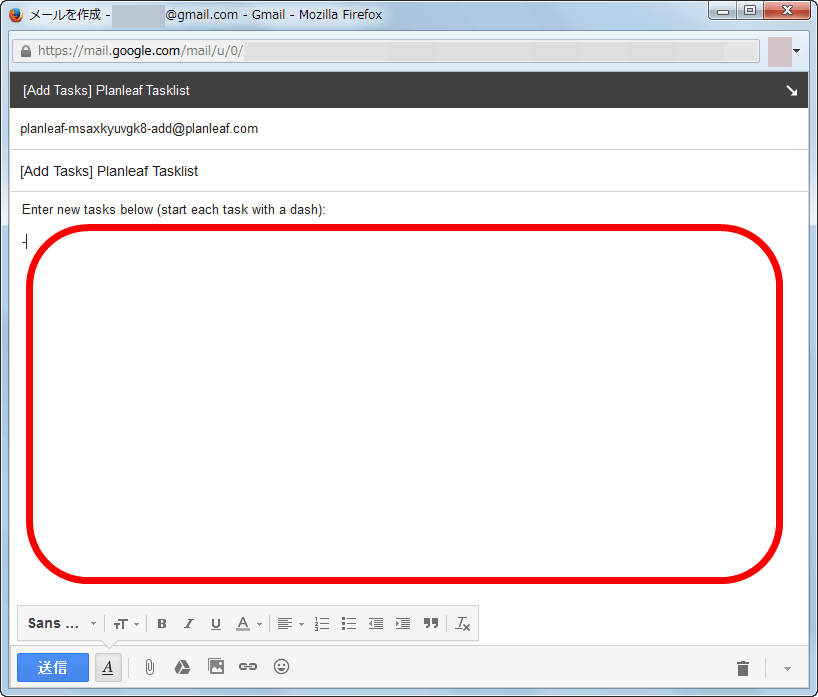
タスクを追加したら「送信」をクリック。

すると、Planleafから新しいメールが届き新しいタスクが追加されていることを確認できます。
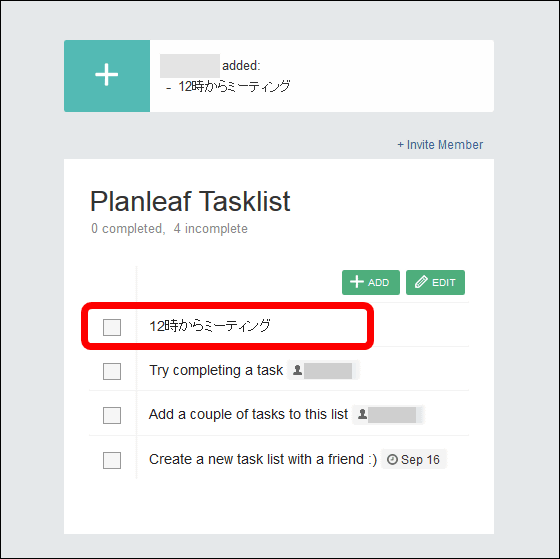
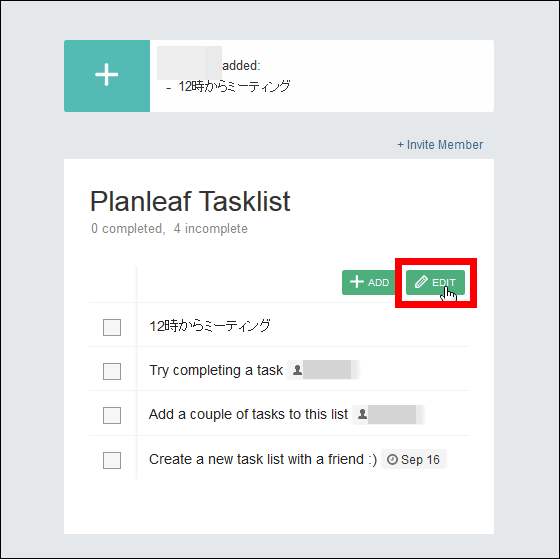
タスクの編集が行いたい場合は「EDIT」をクリック。
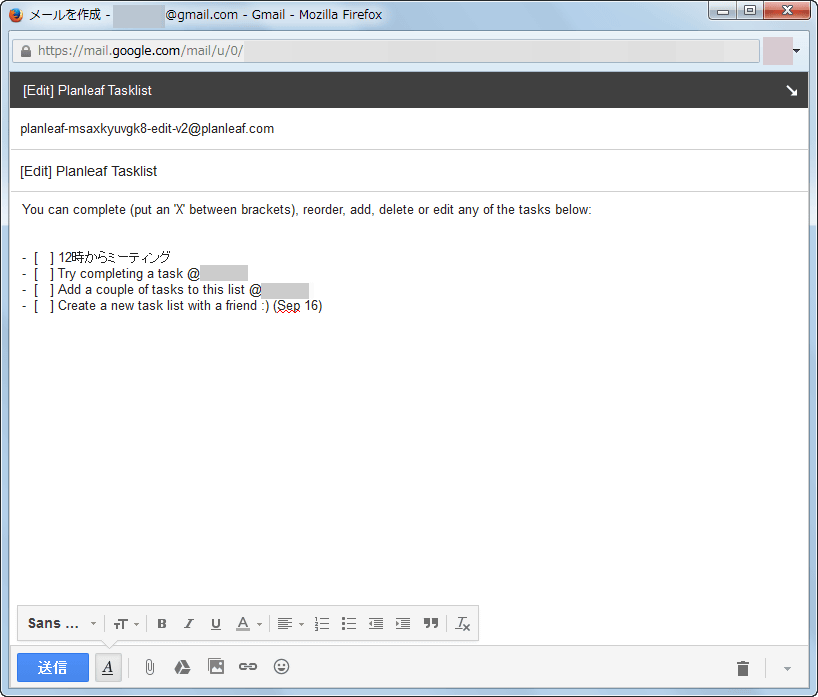
するとタスクがテキスト形式でメール本文に表示されるので、ここから好きなように編集することが可能です。なお、タスクを人に割り振る場合は半角スペースを入力したあとに「@タスクを割り振りたい相手のメールアカウント名」、タスクの期日を追加したい場合は半角スペースを入力したあとに「(タスクの期日)」を入力すればOK。
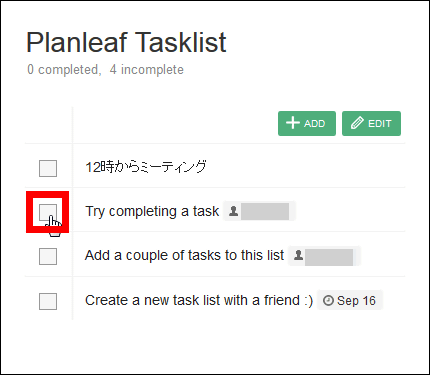
また、タスクが完了した際はタスク横にあるチェックボックスをクリック。
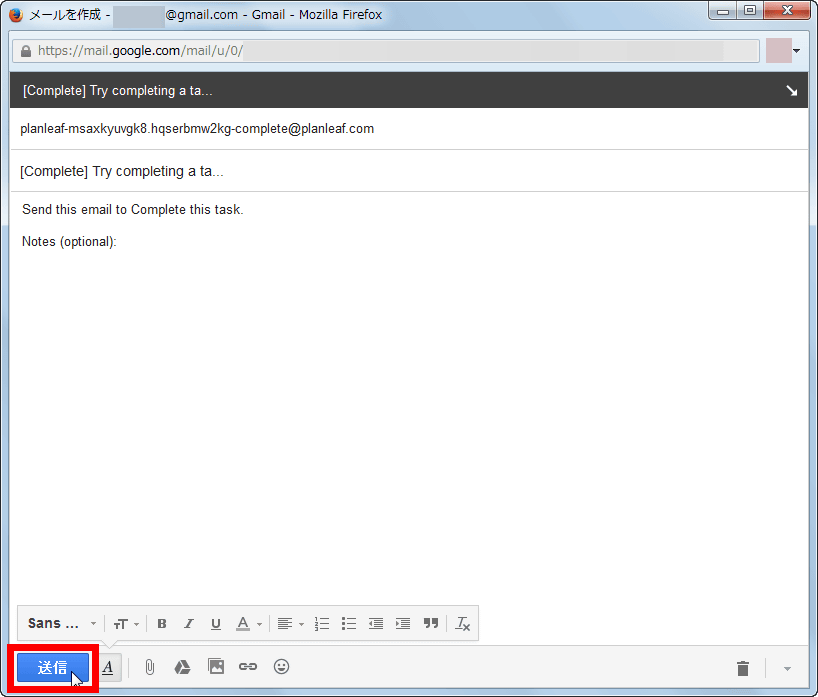
そしてメールを送信。
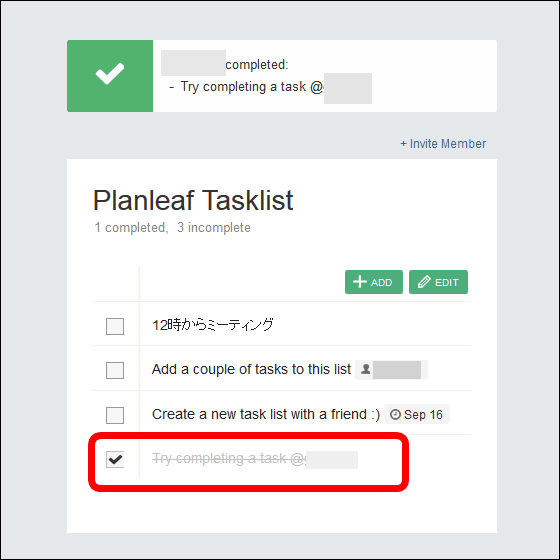
すると、こんな風にタスクが完了表示に変わるわけです
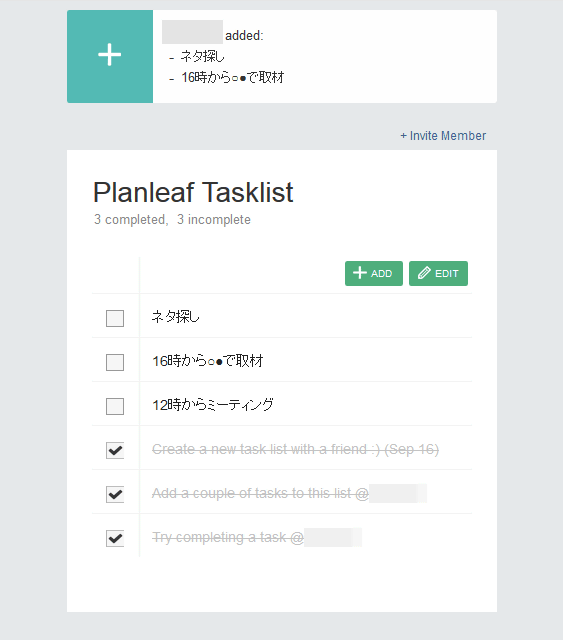
というわけでいくつかタスクを追加してみました。
◆複数人でタスクを共有してみた
複数人でタスクを共有してみます。
新しいメールを作成し、メールの「To」にタスクを共有したい相手のメールアドレスを入力。
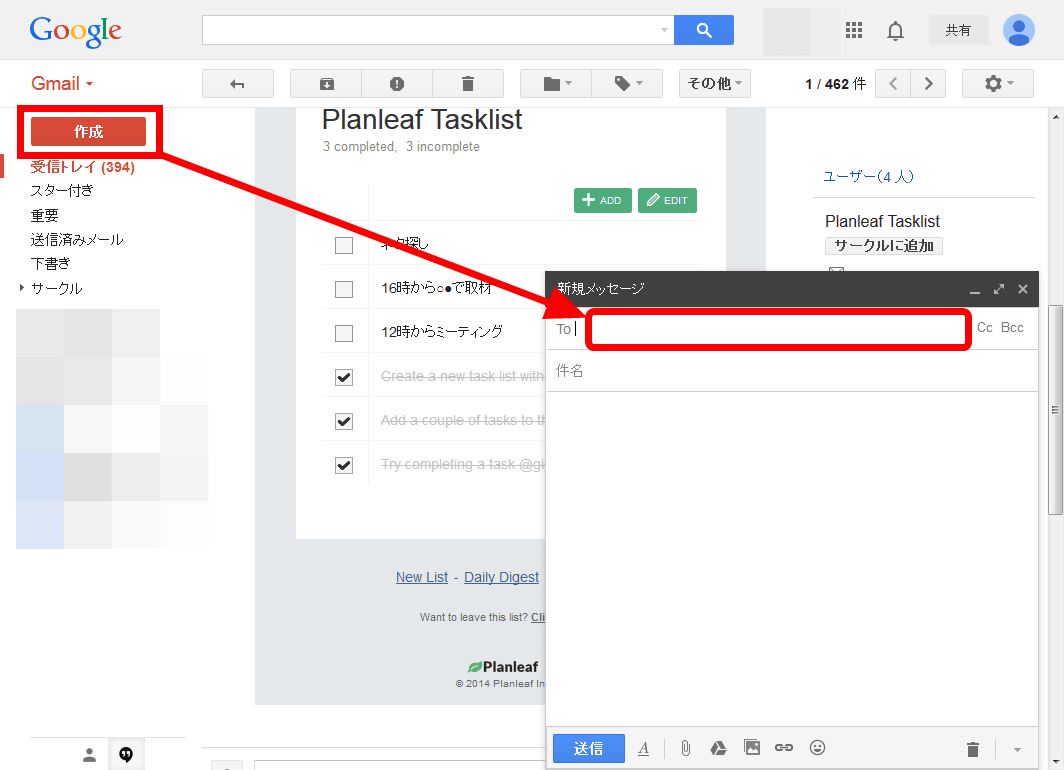
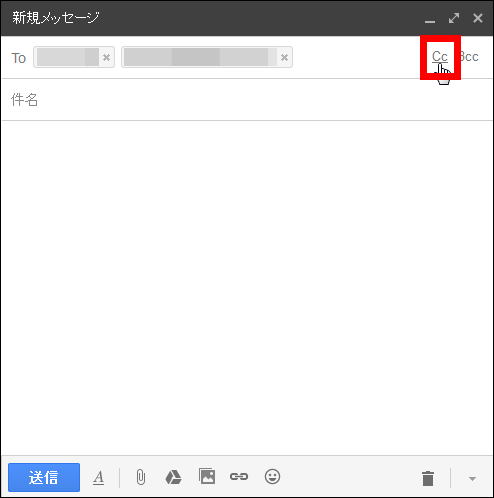
続いて「Cc」をクリック。
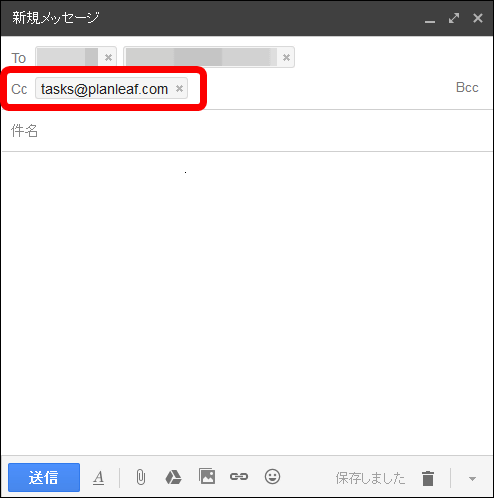
そしてここには「tasks@planleaf.com」を入力します。
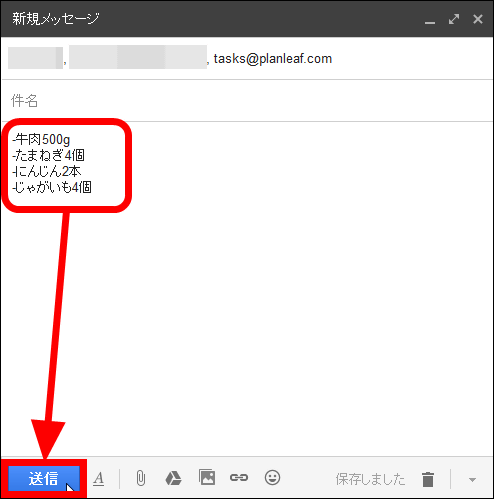
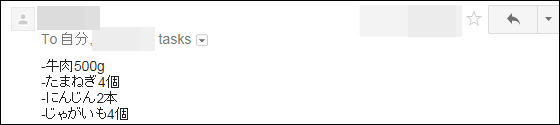
そして、メール本文には「-(半角ハイフン)」のあとにタスクを入力して、「送信」をクリック。
タスクを共有した相手の元には、最初だけテキスト形式のタスクリストが届きますが……
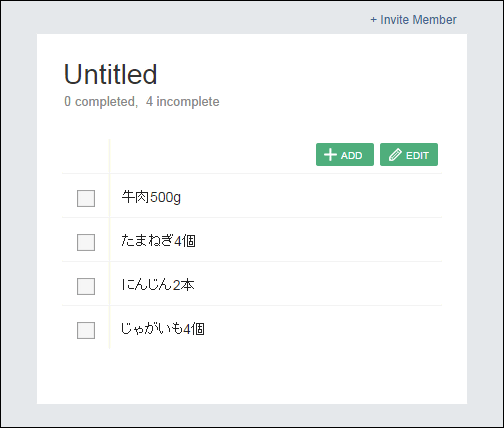
すぐにきれいに整形されたタスクリストが送られてきます。
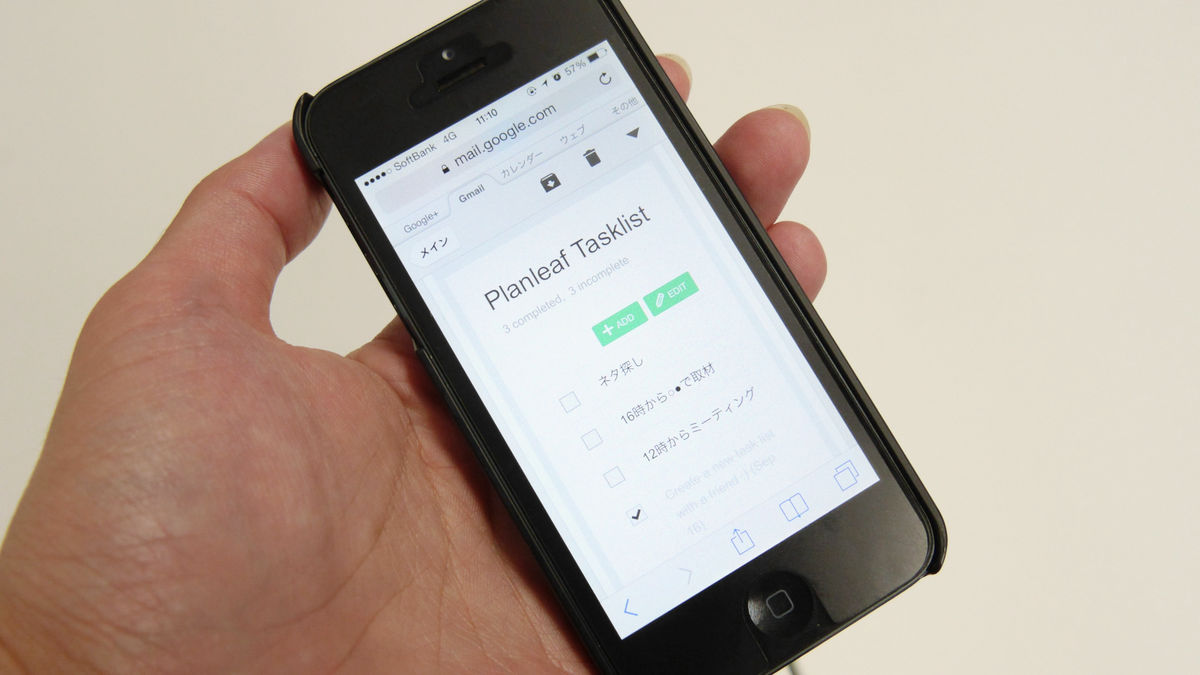
こんな感じでタスク管理がメールから簡単に行え、PCからでもスマートフォンからでもいつでもタスクの確認や処理が可能です。これはiPhoneのブラウザからGmailを開いてPlanleafのタスクリストを表示させた際。
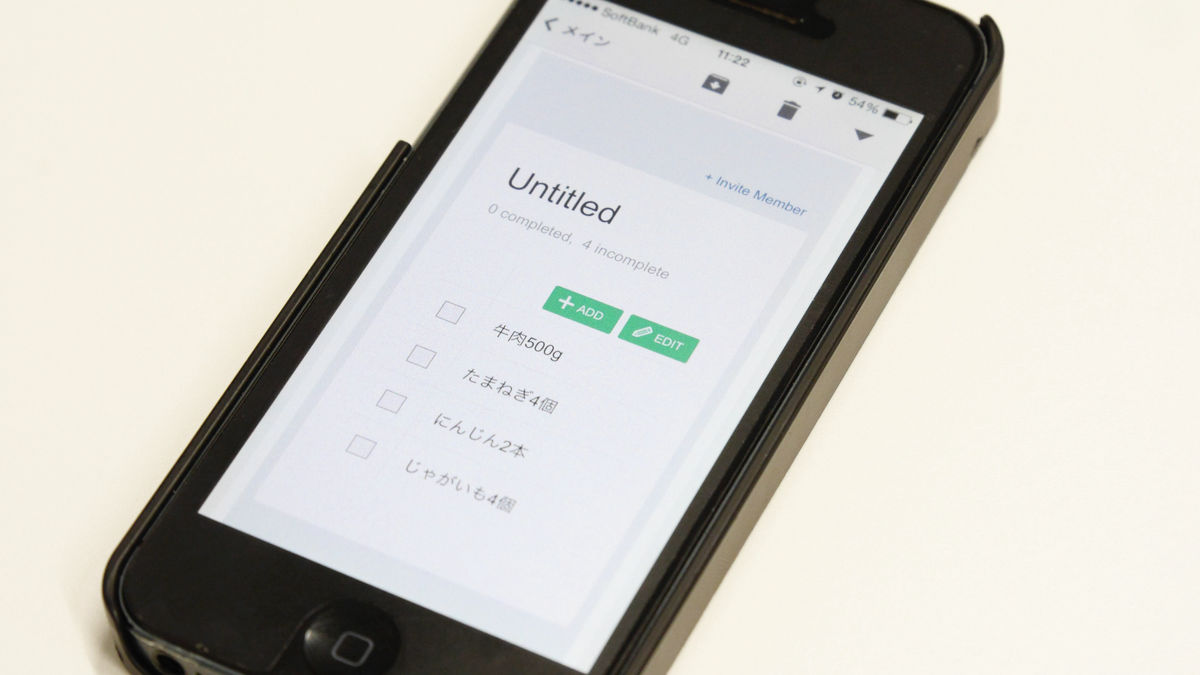
Gmailアプリで表示させるとこうで、PC以外からでも簡単にタスク管理ができるようになっていました。
専用ソフトやアプリなどを使ってタスク管理を行う場合、それらを起動しないことにはタスク管理がスタートしなかったりします。しかし、毎日欠かさずチェックする人も多いであろうメールボックスにタスクリストが送られてくるならば、嫌でもやらなければいけないタスクたちが目に飛び込んでくることになるので、ついついタスク処理を忘れがちな人にはオススメなツールとなっています。
