Photoshop オート機能完全攻略 : 広角補正フィルター


 Shuffleの人気連載「Photoshop オート機能完全攻略」を1冊にまとめた本「Adobe Photoshop オート機能完全攻略 CS6/CS5/CS4対応版」が9月26日に刊行された。内容は最新版のPhotoshop CS6に合わせて全面的に加筆訂正を行なっているが、Shuffle読者のために本書の一部を特別公開する。
写真・解説:竹澤宏
コンストレイントツールを使った補正
Photoshop CS6で新設された「広角補正」フィルターは「レンズ補正」よりもさらにダイナミックな補正を可能にするフィルターで、広角レンズの歪みなどを矯正する時に有効だ。大きな歪みも簡単に補正できてしまう機能だが、魚眼レンズのような極端な歪みばかりでなく、レンズによってクセのあるちょっとした歪みも細かく追い込んで補正していくこともできるので、使い慣れると重宝する機能だろう。
 実はこれも、レンズプロファイルを基に補正することが可能な機能になっている。
フィルターメニューの直下に「広角補正」がある。
 APS-Cセンサーで焦点距離10mmの対角魚眼レンズを使った風景スナップ


メタデータ

実際にどの程度変形しているのかを知るために、画像を縮小して周りの様子を見てみる。レンズプロファイルがあると、この程度の補正はまったく手をかけずに自動で補正していることがわかる。


コンストレイントツール

シフトキーを押しながらドラッグすると、処理後は自動的に垂直のラインに矯正される。

全体の様子を見ると、1カ所を補正したことで全体の傾きが生じてしまったので、さらに補正を続けていこう。コンストレイントツールは、中央付近へ行くほど直線になるので、センター近くを傾きに合わせて水平方向へドラッグする。

処理後に見た目に合わせて傾きを微調整。リアルタイムで傾きの角度が表示される。

さらに他のビルも矯正して整えた。この状態で「OK」して、周囲の余白は「コンテンツに応じた塗りつぶし」を使う。
 完成画像
完成画像
青空部分はまったく違和感なく塗りつぶせたが、下の植え込み部分と右側は若干違和感があったので、少しトリミングをしてごまかした。対角魚眼レンズを使っているとは思えない写真に仕上がった。
コンストレイントツールを使った補正
もう1つ、多角形コンストレイントツールを使った補正を紹介しよう。
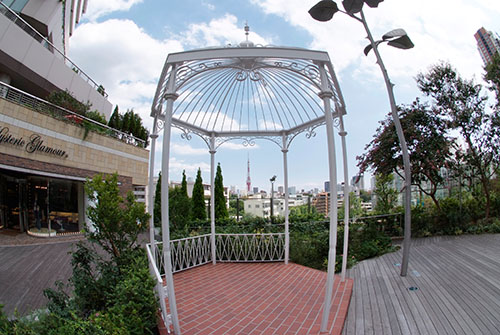 元画像
元画像

 多角形コンストレイントツール

また、レンズプロファイルがない場合は「自動」は選択できないので、「魚眼レンズ」、「遠近法」などを選択して補正していくことになる。
こうした一連の補正の状況は「コンストレイントの保存」として残せるので、あとでやり直しが必要な時などにも対応できる。

この広角補正とレンズ補正、ともにレンズプロファイルを使った補正ができるということで、似た結果を導きだすことも可能だ。例えば、単純に写真を明るく補正したいと思った時に「トーンカーブ」「レベル補正」など複数のツールから選択できるのと同じで、その絵柄や作業内容、目的によって「広角補正」か「レンズ補正」を選ぶとよいだろう。
