X(旧Twitter)から画像や動画をまとめて一気にダウンロードできる「twmd(twitter-media-downloader)」を使ってみた


X(旧Twitter)上で投稿されている写真や動画などのメディアをまとめてダウンロードできるツールが「twmd(twitter-media-downloader)」です。XのAPIが有料化した際、この種のツールは使えなくなったものも多いのですが、twmdはアカウントの認証情報やAPIなしでも利用できます。
GitHub - mmpx12/twitter-media-downloader: twmd: CLI/GUI Apiless twitter downlaoder. Download medias from single tweet or a whole profile. https://github.com/mmpx12/twitter-media-downloader

twmdは以下のページからダウンロードできます。
Releases · mmpx12/twitter-media-downloader
https://github.com/mmpx12/twitter-media-downloader/releases

記事作成時点でのtwmdの最新バージョンはv1.10.1で、自身の環境に合わせた実行ファイルをダウンロードします。今回はIntelチップ搭載のWindows PCにダウンロードするので、「twitter-media-downloader-v1.10.1-windows-386.zip」をダウンロード。

ダウンロードしたZIPファイルをWindows標準の解凍機能やExplzhなどのツールで解凍します。

解凍したファイルの中には実行ファイルが入っているのを確認。
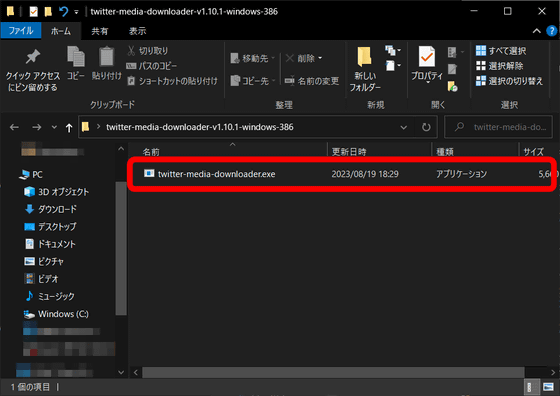
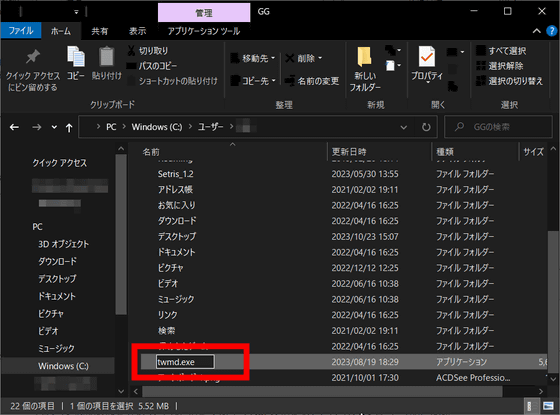
これをユーザーフォルダに置きます。

ファイル名を「twitter-media-downloader」から「twmd」に変更。
コマンドプロンプトを起動。

「twmd -h」と入力してエンターキーを押下。以下のようにコマンド一覧が表示されれば、twmdを使ってメディアのダウンロードが可能です。

例えばGIGAZINE公式のXアカウントである「@gigazine」の投稿に含まれるメディアを30件分ダウンロードする場合は、「twmd -u gigazine -n 30」と入力してエンターキーを押下すればOK。
この他、twmdで使えるコマンド一覧は以下の通り。
-h:ヘルプを表示
-u:メディアをダウンロードしたいユーザーネームを指定
-t:ダウンロードしたい単一の投稿(旧ツイート)のIDを指定
-n:ダウンロードしたい投稿の件数を指定
-i:画像のみをダウンロード
-v:動画のみをダウンロード
-a:画像と動画をダウンロード
-r:リツイートしたメディアもダウンロード
-z:メディアをダウンロードせずにURLを出力
-R:リツイートされたメディアのみダウンロード
-s:スモール・ノーマル・ラージからフォーマットを選択(デフォルトはラージ)
-U:削除された投稿のみダウンロード
-L:アカウントにログイン
-o:出力ディレクトリ
-p・プロキシを使う
-V:バージョンを表示して終了
-B:バナーを出力しない
ダウンロード先を指定したい場合は「-o /ダウンロード先にしたいディレクトリ」と追加すればOK。実際に指定したフォルダにアカウント名のフォルダが作成しており、その中に「img」(画像)と「video」(動画)というフォルダが作成され、画像と動画が分けてダウンロードされていました。

なお、twmdはtwitter-scraperをベースに開発されており、3200件を超える投稿をダウンロードすることはできなくなっている点には注意が必要です。なお、twmdは記事作成時点ではGIF画像のダウンロードに対応しておらず、他にもNSFW画像をダウンロードするにはアカウントにログインする必要があります。
