PDFチェック&閲覧の時短術! 長文の書籍や論文などで超便利


特にPDF書籍や論文、分析資料、説明書などでは大抵、大ボリュームだ。
これらを読んだりチェックしたりする場合、1回では済まないこともよくある。
コメントを付けたり、取り消し線を追加したりするわけだが、
最後までチェックしきれない場合は、一旦、編集状態を保存することになる。
そして次回、続きから作業したいと思って起動すると、
文書の最初のページが開いてしまい、イラッとすることも少なくない。
以前にチェックしたところまでページを進めなければいけないし、
そもそもどこまでチェックしたかがわからない、なんてことも。
最初に保存した時点で覚えておいたり、メモをしておいたりしなければ、また同じところに目を通しながら作業するはめになる。
上記のような二度手間を防ぐ方法を含め、ボリュームが大きなPDFを効率良くチェックするための時短術を紹介しよう。
ここで使用しているPDF閲覧ソフトは「Adobe Acrobat Reader」である。
●閉じた時に開いていたページと同じページを次回も開く
Adobe Acrobat Readerでは、前に開いたPDFを再度開いた際に、前回閉じたページのまま開くように設定を変更することができる。
「編集」メニューの「環境設定」で設定画面を開き、左の分類で「文書」を選択し、「文書を再び開くときに前回のビュー設定を復元」にチェックを入れる。

環境設定で「文書を再び開くときに前回のビュー設定を復元」のチェックをオンにする
すると、前回開いたPDFを、閉じる直前に開いていたページを表示した状態でファイルを開くことができる。
編集して保存したときだけでなく、ただ閲覧していただけでも、そのページを記憶してくれるので、「どこまで読んだか」がすぐにわかる。
●ページ全体を表示する
ページ全体が表示されていない場合、スクロールしないとページ全てが見えないのは非常に見づらい。
できるだけ1ページはスクロールなしで見えるようにしたい。
縦書き文書の場合、1行読むごとに上下にスクロールしなければならないのでは効率が悪すぎる。
こんな場合は、1ページすべてをスクロールなしで表示しよう。

「その他のツール」アイコンをクリックし、「1ページ全体を表示」を選ぶ
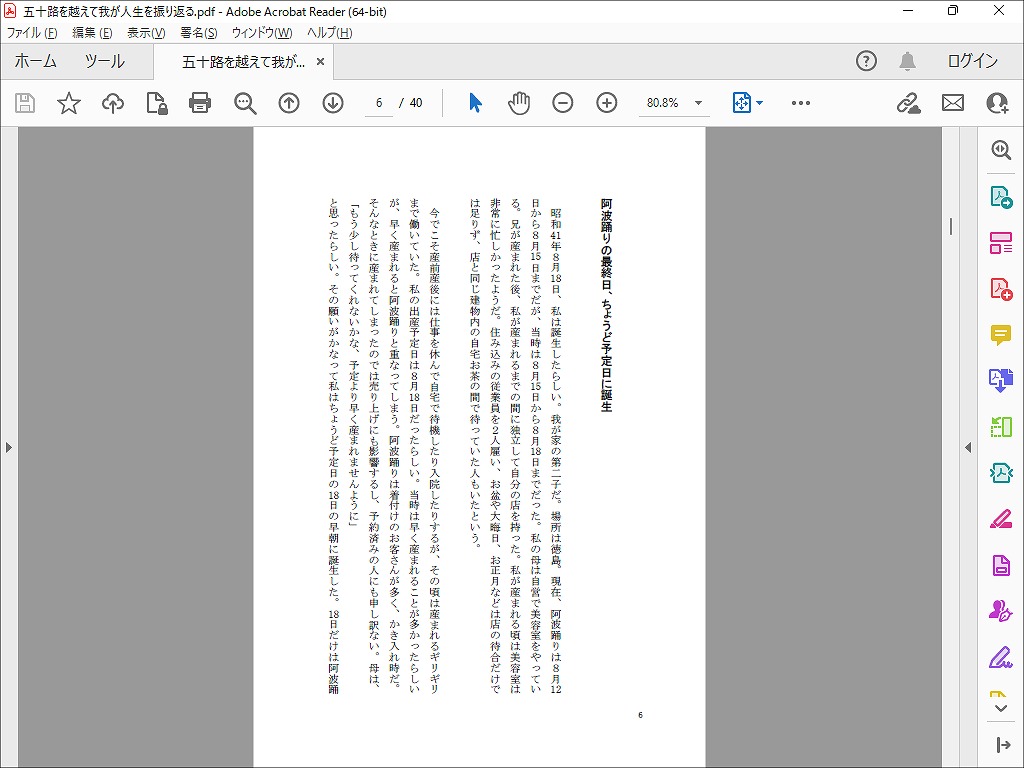
これでスクロールなしで上から下まで読めるようになった
●見開きページ表示に変更する
PDF書籍や雑誌をPDF化したものは、
アナログの雑誌と同じように見開き単位で見るのが一番見やすい。
そんなときは「ページ表示」の設定を変更して見やすくしよう。

「表示」メニューの「ページ表示」で「見開きページ表示」または「見開きページでスクロール」を選ぶ。ここでは「見開きページ表示」を選んだ

見開きページ表示になった
これで見開き表示にはなった。
しかしページ番号(ノンブル)が付いている位置を見ると、左右が逆になっている。
書籍や雑誌の場合、最初に表紙があってその次から見開きページが始まるのが一般的だ。
現状では、表紙が右ページに表示され、本来なら右ページに表示されるはずの最初の見開きの1ページ目が左ページに表示されている。
これでは書籍や雑誌と異なる表示形式になってしまい、余計に混乱する。
こんな状況も解決できる設定が用意されている。
●表紙だけは別モノとして扱う
実はAdobe Acrobat Readerには、
「表紙だけは1ページとして扱い、次のページから見開きを始める」
こうした便利な設定がちゃんと用意されている。
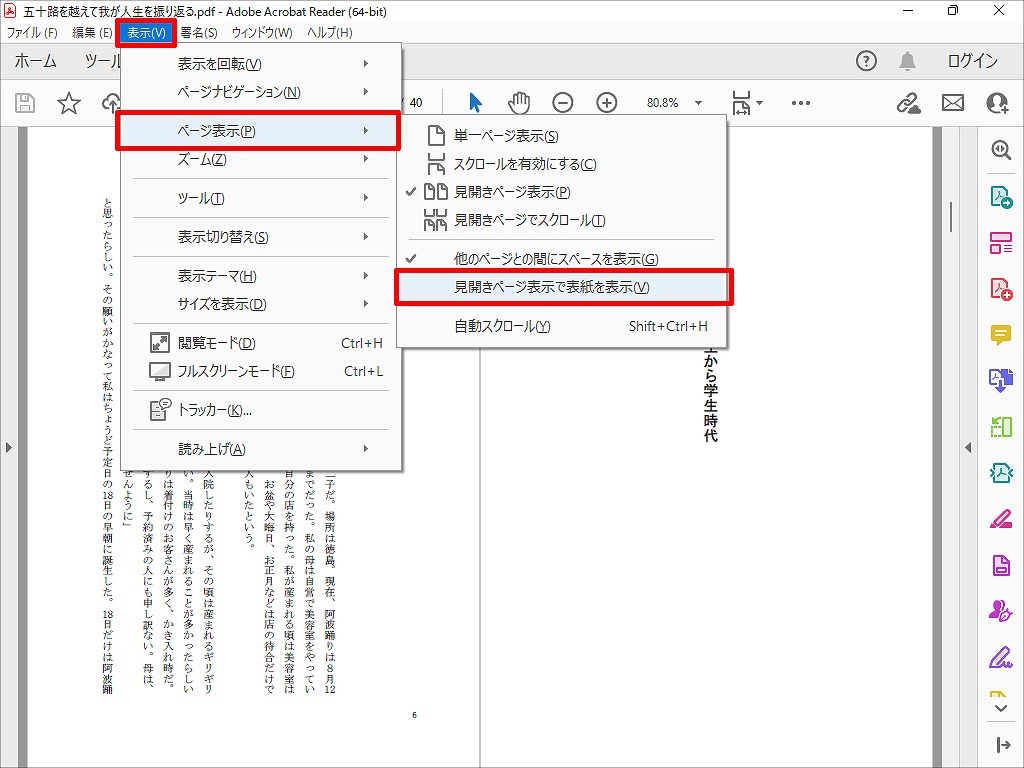
「表示」メニューの「ページ表示」から「見開きページ表示で表紙を表示」をクリック
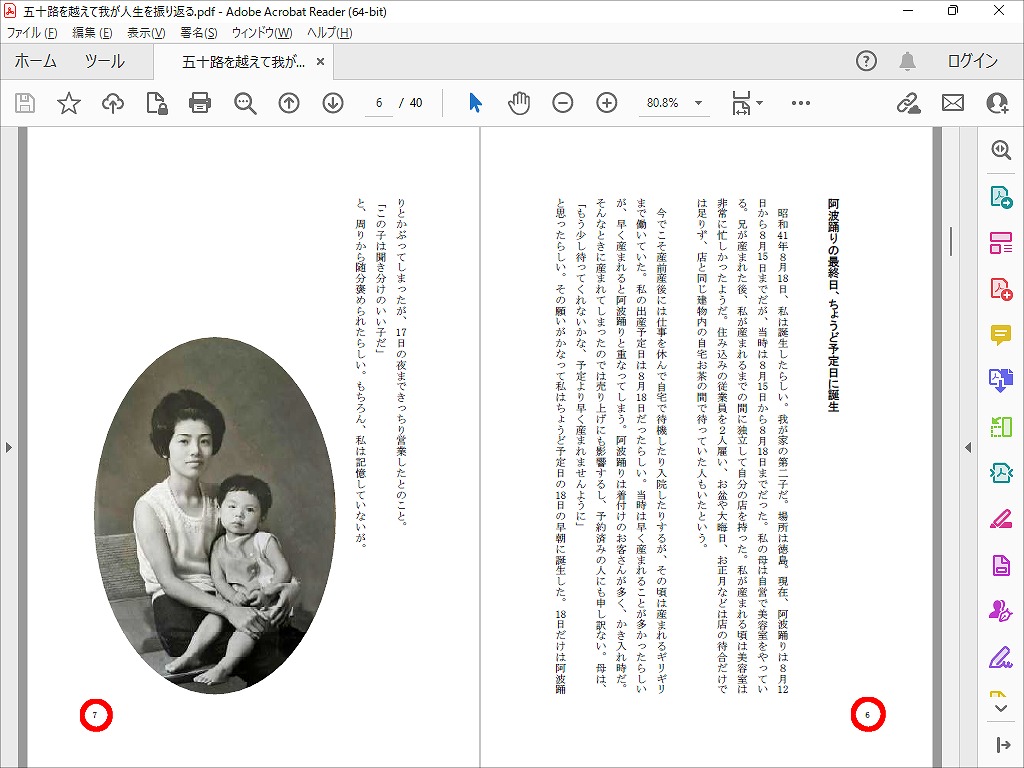
正常な見開きページが表示される
ノンブルが両端に表示されているので、これで正常な見開きの状態になったことがわかる。

表紙だけは単ページで表示されている
このように、閲覧するPDFの内容によって表示形式を変更すると、非常に見やすくなり、時短にもなるというわけだ。
これらページ表示の情報も、最初に説明した
「次回も、直前に閉じた状態を保持したまま開く」
この機能に対応している。
環境設定で「文書を再び開くときに前回のビュー設定を復元」を設定しておけば、次回以降も一番見やすい状態からすぐに閲覧でき、非常に効率的だ。
ビュー設定の保存とページ表示は、長文PDFのチェック&閲覧の時短術としてぜひ覚えておきたい。
執筆 内藤由美
