iPhoneのAppleウォレットにマイナンバーカードを追加できる「iPhoneのマイナンバーカード」が提供開始、iPhoneへの追加方法はコレ


デジタル庁は2025年6月24日(火)から、マイナンバーカードをiPhoneで利用できる「iPhoneのマイナンバーカード」の提供を開始したと発表しました。マイナポータルアプリを使って、Appleウォレットにマイナンバーカードを追加し、対面あるいはiOSのアプリ上で安全に提示できるようになり、さまざまな手続きがめちゃくちゃ楽になるということで、実際に追加してみました。
iPhoneのマイナンバーカード | デジタル庁 ウェブサービス・アプリケーション
「iPhoneのマイナンバーカード」の提供を開始しました | iPhoneのマイナンバーカード | デジタル庁 ウェブサービス・アプリケーション
https://services.digital.go.jp/mynumbercard-iphone/news/10c42297159b33349de8e/
Apple、iPhoneのマイナンバーカードを提供開始 - Apple (日本)
https://www.apple.com/jp/newsroom/2025/06/apple-introduces-my-number-card-on-iphone/
iPhoneでマイナンバーカードを利用するには、デジタル庁が提供する「マイナポータル」アプリをインストールする必要があります。
「マイナポータル」をApp Storeで
https://apps.apple.com/jp/app/%E3%83%9E%E3%82%A4%E3%83%8A%E3%83%9D%E3%83%BC%E3%82%BF%E3%83%AB/id1476359069
「マイナポータル」アプリを起動して、「登録・ログイン」をタップしてログインします。

ちなみにログイン方法の詳細については、デジタル庁が解説ムービーをYouTubeで公開しています。
マイナポータル|マイナポータルへログインする方法 - YouTube
マイナンバーカードに登録している利用者証明用電子証明書のパスワード(数字4桁)を入力します。

カードの読み取りを行います。図のようにマイナンバーカードの上にiPhoneをかざしてから、「読み取り開始」をタップ。

読み取りに成功すると、マイナポータルにログインできます。「新しいお知らせ」をタップします。

「iPhoneのマイナンバーカード」の提供開始が通知されています。

マイナンバーカードをiPhoneに登録するためには、「マイナポータル」アプリが記事作成時点で最新バージョンである必要があります。「マイナポータルアプリ(App Store)」をタップ。

ストアページが開くので、「アップデート」をタップします。

アップデート完了後、再び「マイナポータル」アプリを起動すると、iPhoneにマイナンバーカードを追加するボタンが表示されるので、これをタップします。

「次へ」をタップ。

マイナンバーカードは暗証番号を入力して電子証明書を示すことで強い個人証明が可能になるというカード。iPhoneに追加することで、暗証番号を入力せずともFace IDで電子証明書の提出や本人確認が可能になります。「次へ」をタップ。

特に行政手続きや確定申告、引っ越し手続きなどでは、マイナンバーカードを使うと手続きが非常にスムーズにできることも。「次へ」をタップ。

また、対応している住民票の写しや印鑑登録証明書などの各種証明書をコンビニエンスストアで発行できる「コンビニ交付」が利用できようになるため、非常に便利。なお、コンビニ交付が利用できる自治体は政府のサイトで確認できます。「次へ」をタップ。

2025年3月24日から、マイナンバーカードと運転免許証を一体化する「マイナ免許証」が始まりましたが、iPhoneのマイナンバーカードでは運転免許証の代わりにはならないとのこと。そのため、車を運転する時は必ずマイナ免許証となっているマイナンバーカードか運転免許証を携帯する必要があります。「次へ」をタップ。

iPhoneへのマイナンバーカードの追加に必要なのは、マイナンバーカードの実物と、券面入力用暗証番号(数字4桁)と、署名用パスワード(英数字6〜16文字)です。券面入力用暗証番号は利用者証明用電子証明書の提出に、署名用パスワードは署名用電子証明書の提出に使うもので、マイナンバーカードを作る時に登録したものです。「次へ」をタップ。

というわけで、手順は「利用規約の確認」「本人確認」「暗証番号とパスワードの設定」「Appleウォレットに追加」の4ステップ。「次へ」をタップします。

利用規約が表示されるので目を通したら、「同意して次へ」をタップします。

続いて本人確認として顔の動きを撮影します。「次へ」をタップ。

画像のように、iPhoneのフロントカメラを自分の顔に向けたら「撮影を始める」をタップ。

カメラへのアクセスを尋ねられるので「許可」をタップします。

丸いウィンドウに自分の顔が写るので、指示通りに顔を動かしたり首を動かしたりします。

確認ができたら自動で顔の動きの撮影が終了します。「次へ」をタップ。

次に、数字4桁の入力用暗証番号を入力し、「次へ」をタップします。

続いて、署名用パスワードを入力し、「次へ」をタップ。

再度マイナンバーカードをiPhoneで読み取ります。iPhoneをマイナンバーカードにかざしたら「読み取り開始」をタップ。

読み取り完了。

これで本人確認は完了。「次へ」をタップします。

続いて、iPhoneのマイナンバーカードの利用者証明用暗証番号を設定します。数字4桁を入力し、「次へ」をタップ。

入力した数字4桁をもう一度入力し、「次へ」をタップします。

次に、iPhoneのマイナンバーカードの署名用パスワードを設定します。英数字6〜16文字で入力可能ですが、実物のマイナンバーカードの署名用パスワードと同じものにしたい場合は、「実物のマイナンバーカードの署名用パスワードと同じ英数字を入力」のスイッチをオンにすればOK。「次へ」をタップ。

これで暗証番号とパスワードの設定が完了。「Appleウォレットに追加」をタップします。

Appleウォレットが起動するので、「続ける」をタップ。

「Appleウォレットに追加されました」

マイナンバーカードをiPhoneで提示する時は、サイドボタンをダブルクリックしてマイナンバーカードを選択し、FaceIDで認証してからリーダーにかざします。「完了」をタップ。

Appleウォレットへの登録が終わってもiPhoneのマイナンバーカードがすぐ使えるわけではないそうで、通知が届いてから実際にカードを利用できるまで5分ほどかかるとのこと。「次へ」をタップ。

マイナンバーカードを登録したiPhoneを紛失してしまった場合、「iPhoneを探す」でなくしたiPhoneをリモートで紛失モードに切り替えることで、iPhoneのマイナンバーカードも自動的に一時停止になるとのこと。「閉じる」をタップすれば、手続きはすべて終了です。

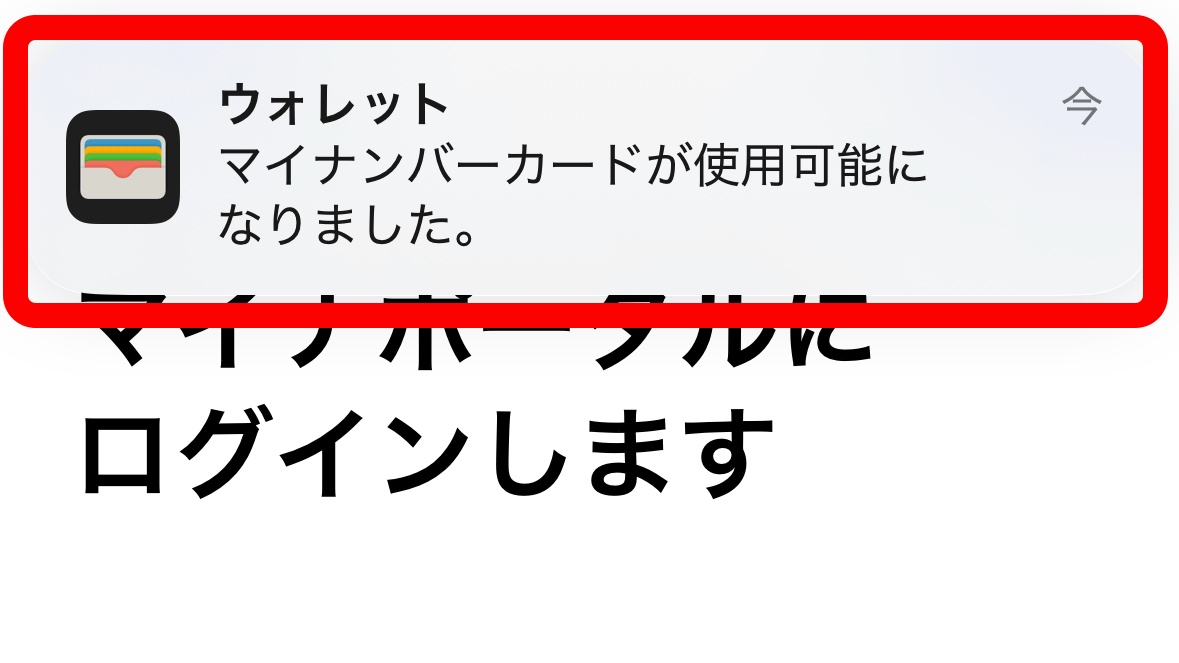
閉じてすぐに、Appleウォレットからの通知が表示されました。

Appleウォレットを立ち上げると、マイナンバーカードが表示されました。ピンク色で、桜のマークがついています。実物のマイナンバーカードには個人の氏名・顔写真・住所・生年月日・個人番号が記載されていますが、iPhoneのマイナンバーカードには書かれていませんでした。右上のinfoアイコンをタップします。

マイナンバーカードの項目は以下の通り。「マイナンバーカードの情報」をタップすると、マイナンバーカードのICチップに登録されている氏名・顔写真・住所・生年月日・個人番号を閲覧することができました。

