Excel時短ワザ 日付の初期値を自分好みに変更する方法


例えば通貨なら
・\58,000
・5万8000円
・58,000円
・5万8千円
日付なら
・2020年9月10日
・2020/9/10
・令和2年9月10日
このほか、曜日を追加したり年を省略したりすることも可能だ。
それらは、「セルの書式設定」画面の「表示形式」タブで設定できる。
この書式設定では、もっと簡単に変更できる「数値の書式」というメニューも用意されている。
「短い日付形式」と「長い日付形式」の2種類は、「セルの書式設定」画面を開かずに設定することができる。
1.「9/10」と入力して確定
2.9月10日と表示される
3.「短い表示形式」を選ぶと「2020/9/10」と表示される
4.「長い表示形式」を選ぶと「2020年9月10日」と表示される

実は、この「短い日付形式」「長い日付形式」というのは、Excelの機能ではなくWindowsの機能なのだ。
そのためWindowsの機能として表示形式を変更できる。
タスクバーの検索ボックスに「con」と入力すると「コントロールパネル」が表示されるので、クリックしてコントロールパネルを開く。

「時計と地域」の「日付、時刻、数値形式の変更」をクリックし、「地域」画面を開く。「形式」タブの「追加の設定」をクリックする

「形式のカスタマイズ」画面で「日付」タブを選び、「短い形式」と「長い形式」を変更する。入力欄の下の「データ形式の表記」を参考に、好みの表記に変更しよう。
ここでは、「短い形式」を「yyyy-m-d」に、「長い形式」を「yyyy'年'mm'月'dd'日' ddd」とした。

変更後、「OK」をクリックすると一つ前の画面に戻るので、その画面の「例」という欄で表記を確認しよう。うまく表示されていたらここでも「OK」を押して画面を閉じる。

では、Excelで「短い日付形式」「長い日付形式」が変更されていることを確認しよう。
「数値の書式」の右の▼をクリックし、「短い日付形式」をクリックすると「2020-9-10」となる。
「数値の書式」の右の▼をクリックし、「長い日付形式」をクリックすると「2020年9月10日 木」となる。


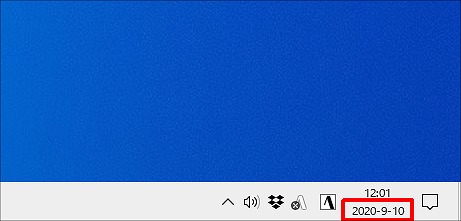
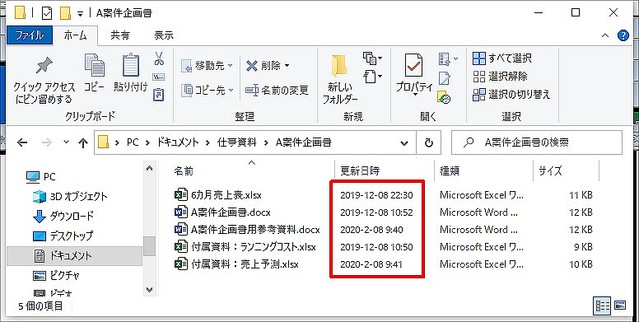
Windowsの機能で設定を変更したため、当然Excelだけでなく、Windowsの日付表記も変更される。
タスクバー右の日付表示は「短い表示形式」が利用されており、スラッシュではなくハイフンで区切られた表記になっている。
エクスプローラーの日付表示も変更されている。
執筆 内藤由美
