無料でグラボのVRAMが壊れていないかチェックできるツール「memtest_vulkan」の使い方、インストール不要でダブルクリックして待つだけでOK


ゲームやAI処理ではGPUのメモリである「VRAM」を酷使します。VRAMに異常が発生しているとGPUの性能を十分に引き出せずにゲームプレイ中にフリーズが発生したりAI処理を正常に実行できなくなったりします。「memtest_vulkan」は自分の使っているGPUのVRAMが故障していないかチェックできる無料ツールで、インストール不要でダブルクリックするだけで使うことが可能。長年使い続けたグラフィックボードの故障チェックや買ったばかりのグラフィックボードの初期不良チェックに便利そうだったので使い方をまとめてみました。
https://github.com/GpuZelenograd/memtest_vulkan
memtest_vulkanを実行するには、まず以下のリンクをクリックして実行ファイル配布ページにアクセスします。
Releases · GpuZelenograd/memtest_vulkan
https://github.com/GpuZelenograd/memtest_vulkan/releases
配布ページにアクセスしたら下方向にスクロール。

最新版のmemtest_vulkanをダウンロードします。今回はWindowsで動かすので「memtest_vulkan-v0.5.0.exe」をクリックしてダウンロードしました。

ダウンロードした「memtest_vulkan-v0.5.0.exe」をダブルクリック。

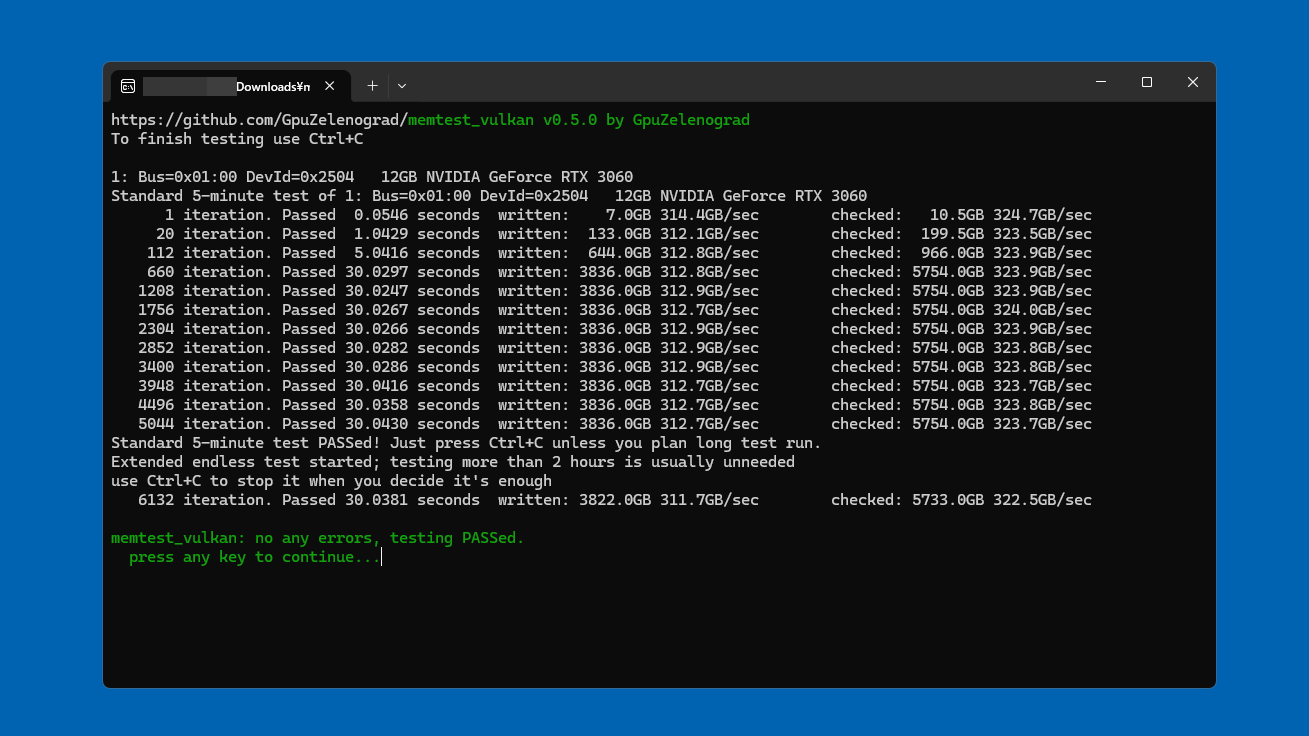
ターミナルが起動してmemtest_vulkanによるテストが始まります。基本的に何も操作せずに約6分待てばOK。

CPU内蔵GPUを搭載している環境やグラフィックボードを複数枚搭載している環境ではテスト対象GPUの選択画面が表示されます。1秒間操作せずに放置すると1番目に記載されたGPUを対象にテストが実行され、1秒以内に「1」「2」などの番号を入力すると任意のGPUを選択できます。

テスト実行中のGPUへの負荷はこんな感じ。VRAMを大量に使用してチェックしていることが分かります。

「Standard 5-minute test PASSed!」と表示されたら「5分間の標準テストを問題なくクリアした」ということを示しています。このまま放置すると2時間以上かかるエンドレステストモードに移行しますが、画面上の説明文によると「エンドレステストはほとんどの場合は不要」とのこと。今回は標準テストだけで十分なのでキーボードの「Ctrlキー」と「Cキー」を同時押ししてテストを終了します。

緑色の文字が表示されたらテストは終了。今回は「no any errors, testing PASSed(エラーなし、テスト通過)」と表示されました。

テスト終了後に「memtest_vulkan-v0.5.0.exe」と同じ場所に「memtest_vulkan.log」というテスト結果のログファイルが保存されます。

ログファイルの中身はこんな感じ。テスト中にターミナルに表示されていた内容と同じです。

ちなみに、エラーが見つかった場合は以下のようにエラーの詳細が表示されるとのこと。memtest_vulkanの開発者は「エラー内容は高度なケースでは役立つ場合がありますが、ほとんどの場合はエラーの有無を確認するだけで十分です」と説明しています。memtest_vulkanでエラーが見つかった場合、素人では解決不可能なのでメーカーや販売店に連絡しましょう。

