無料でYouTubeなどから動画や音楽をダウンロード・保存できるオープンソースAndroidアプリ「Seal」



YouTubeなどのサイトから動画をダウンロードする場合yt-dlpを利用するのが有力な手段の候補となります。ただしyt-dlpはCUIツールであるため高機能を活かすには膨大なコマンドラインオプションを把握する必要があり万人向けとはいいがたく、特にスマートフォンで気軽に使用するのには不向きである点は否めません。そんなyt-dlpの機能をAndroidで気軽に使えるようにするアプリが「Seal」です。
https://f-droid.org/packages/com.junkfood.seal/

◆特徴
Sealの特徴は以下のとおりです。
・yt-dlpがサポートする動画プラットフォームから動画や音声ファイルをダウンロード可能
・mutagenがサポートする抽出済み音声ファイルにメタデータと動画サムネイルを埋め込み可能
・プレイリスト内の全動画をワンクリックでダウンロード可能
・組み込みのaria2cを外部ダウンローダーとして使用可能
・ダウンロードした動画に字幕を埋め込み可能
・テンプレートを用いてカスタムyt-dlpコマンドを実行可能
・アプリ内ダウンロードやカスタムコマンドテンプレートを管理
・使いやすくユーザーフレンドリーなUI
・動的なカラーテーマを用いたMaterial Design 3スタイルUI
なおサイトに「好ましくない機能」「このアプリは好ましくないかもしれない機能を含んでいます。」と書かれており一瞬ドキッとしますが、「より深く学ぼう!」のリンク先を確認すると「自由ではないネットワークサービスを宣伝、或いは完全に依存している」とあるので、アプリがYouTubeに依存していることを指しているようです。

◆インストール
インストールはサイトに置かれているapkファイルを使用します。サイトではまず「F-Droidクライアント」をインストールするのを推奨していますが、今回はSealを直接インストールします。記事作成段階の最新バージョンは1.13.1となっており、同一のバージョンが4つ公開されていますが「arm64-v8a」とラベルされているものをダウンロードします。

ちなみに付与される権限はこんな感じ。

ダウンロードしようとすると以下のメッセージが表示されるので「ダウンロードを続行」をタップします。

「1件のダウンロードが完了しました」のメッセージが表示されたら続いて「開く」をタップします。

「ダウンロード」画面が開くので目的のapkファイルをタップします。

「このアプリをインストールしますか?」というメッセージが表示されるので「インストール」をタップします。

「インストールしています…」と進捗バーとともにメッセージが表示されます。

「アプリをインストールしました」と表示されればインストールは完了です。「開く」ボタンをタップするとSealが起動します。

◆設定画面の確認
初回起動時には「ユーザーガイド」が表示され、「設定を開く」をタップすると設定画面に移動します。通常は画面左上の歯車アイコンをタップすることで設定画面に移動できます。
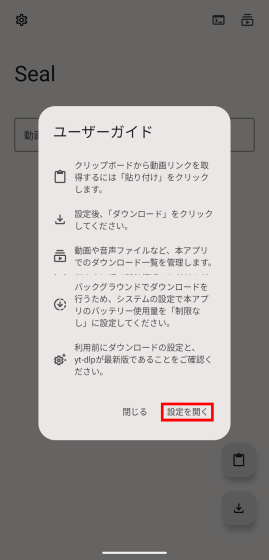
設定画面は以下の通りに構成されています。

・全般
基本機能に関する設定項目となっており、本ソフトが使用しているyt-dlpについてもここから更新できるようになっています。

特徴の一つである「プレイリスト内の全動画をワンクリックでダウンロード可能」に関わる項目もありました。

・ダウンロードフォルダ
ダウンロードした動画・音声ファイルやカスタムコマンドの保存先を指定できます。出力テンプレートの指定も可能であり、特徴の一つに挙げられていた「アプリ内ダウンロードやカスタムコマンドテンプレートを管理」に関わる項目といえます。
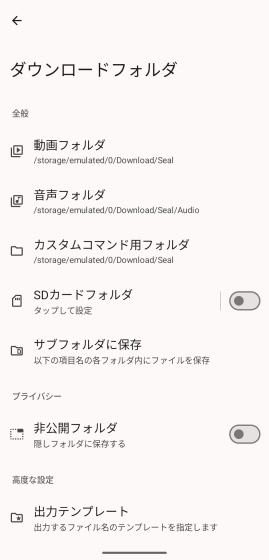

・形式
動画・音声の形式や品質を指定できます。

「ファイル形式の選択」がデフォルトでオンになっており保存時に指定可能になっています。字幕設定や複数の音声ストリームを一つのファイルに統合する設定も可能です。

・ネットワーク
こちらはネットワーク環境に関する設定項目です。特徴の一つでもあるaria2cを外部ダウンローダーとして使用するかどうかを指定する項目はここにありました。

・カスタムコマンド
特徴として挙げられていた「カスタムコマンド」に関連する設定項目です。

・表示
UIの見た目について、特徴に挙げられていた「Material Design 3」と関連する設定項目です。

・外観と動的変化
「ダウンロードの種類」について、「前回の選択を使用」もしくは「なし」を選択できます。

・このアプリについて
Sealアプリに関する情報です。

◆動画のダウンロード
ダウンロードの手順は非常にシンプルで画面中央の「動画リンク」にコピーした動画URLをペーストして画面右下のダウンロードアイコンをタップするだけです。

初回実行の場合は通知を有効にするかを尋ねられるので問題なければ「了解」をタップします。

続けてAndroid OSから「通知の送信をSealに許可しますか?」というメッセージが表示されるので「許可」をタップします。

ダウンロードを開始する前に「ダウンロード前の設定」画面が表示されます。設定画面の「外観と動的変化」はこの設定を毎回行うか二回目以降は同じ設定を使用するかを指定するものでした。「ダウンロードの種類」は以下から選択できます。
・音声
・動画(デフォルト)
・コマンド
「動画」を選択している場合、「ファイル形式の選択」は以下から選択できます。「動画」以外を選択した場合については後程確認します。
・自動
・カスタム(デフォルト)
「形式の設定」は以下のサブ項目を変更可能です。
・希望する動画形式:「古い形式」「品質優先」から選択
・画質:「最高画質」「2160p」「1440p」「1080p」「720p」「480p」「360p」「最低品質」から選択
・音声形式-希望する音声形式:「指定なし(標準)」「OPUS」「M4A」から選択
・音声形式-音質:「上限なし」「192Kbps」「128Kbps」「64Kbps」「32Kbps」から選択
「追加の設定」では以下の項目についてオンオフできます。
・再生リストからダウンロード
・字幕をダウンロード
・サムネイルを保存
今回は設定をそのまま変更せずに「ダウンロード」ボタンをタップします。

「ダウンロード前の設定」で「ファイル形式の選択」を「カスタム」にした場合はさらに「ファイル形式の選択」画面が表示され、URLで指定した動画の情報を確認しファイル形式を指定できます。基本的には「提案」のファイル形式で問題なさそうですが、音声ファイルとして取得したいなどの要望がある場合は希望するファイル形式を選択し、「ダウンロード」をタップします。

ダウンロードが完了した状態。ダウンロードした動画のサムネイルが画面中央に表示されます。
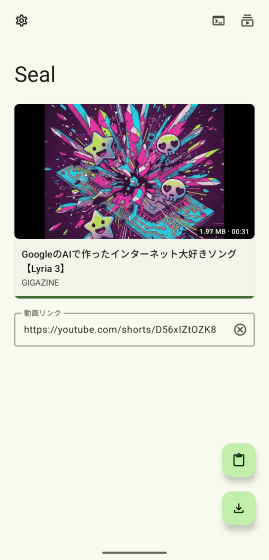
サムネイルをタップすると動画を再生します。

画面右上の動画アイコンをタップすると「ダウンロード一覧」画面に遷移しダウンロードしたファイルの一覧を確認することができます。

◆ファイル形式
ダウンロード前の「ファイル形式の選択」で「音声」を選択すると「形式の設定」のサブ項目が以下のように変化します。
・音声形式-希望する音声形式:「指定なし(標準)」「OPUS」「M4A」から選択
・音声形式-音質:「上限なし」「192Kbps」「128Kbps」「64Kbps」「32Kbps」から選択
・音声形式の変換:「変換なし」「mp3に変換」「m4aに変換」から選択

「ファイル形式の選択」で「コマンド」を選んだ場合は「ファイル形式の選択」と「追加の設定」が無効になり、「形式の設定」に変わって「テンプレート選択」を設定できるようになります。

「テンプレート選択」では登録してあるテンプレートを選択できます。インストール直後では「コマンドテンプレート」という名前のテンプレートだけが登録・選択された状態となっています。

「新しいテンプレート」では「名前」と「コマンドテンプレート」を入力して新しいテンプレートとして登録します。コマンドテンプレートはyt-dlpのオプションを指定することができます。

「編集」では現在選択しているテンプレートを編集することができます。

◆まとめ
シンプルかつ高機能であり、簡単に使えるのにyt-dlpの性能を存分に引き出せる「Seal」はAndroidアプリでありながら極めて自由度の高いツールです。実際に触ってみたところ動作の安定感も抜群でしたので、Androidスマホを使用していて動画をダウンロードするツールを探している方は是非候補として検討してみてください。
