無料で画像の編集やリサイズなどの一括処理プログラムを作れる「ImBatch」を使ってみた


無料のソフトでも画像の編集やリサイズなどはできますが、大量の画像ファイルをひとつずつ処理するのは大変です。「ImBatch」は画像に「テキストを入れる」「明るさを変える」「画像を一定の大きさにリサイズする」などの処理を組み合わせて、自分だけのバッチ処理を作ることができるフリーソフトです。
ImBatch - The Best in Batch Image Processing | High Motion Software
上記URLにアクセスしてから「Download」をクリックします。

ダウンロードしたファイルをダブルクリックで開いてから「実行」を押します。

「次へ」をクリック。

「次へ」をクリック。

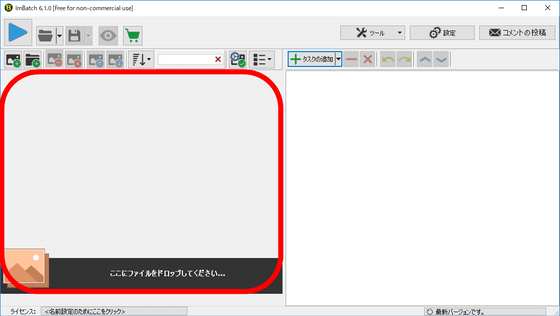
これが「ImBatch」のスタート画面です。「ここにファイルをドロップしてください」の場所に処理したい画像をドラッグ&ドロップして追加します。
商用・非商用問わず自由に使用できる画像を検索できる「Pixabay」で見つけてきた画像をドラッグ&ドロップして編集していきます。

まずは画像にテキストを入れてみます。右上の「タスク追加」をクリックしてから「注釈」「ウォーターマークのテキスト」の順にクリックします。

「テキスト」の欄に「GIGAZINE」と入力し、「位置揃え」で「右下」を選択することで画像の右下に「GIGAZINE」と入れることができました。

次に、画像を全体的に明るめにしていきます。「タスク追加」をクリックして「色」「明るさ/コントラスト」の順にクリックします。

「明るさ」のスライダーを右に動かすと画像が明るくなりました。明るさの数値を直接入力することもできます。

次は画像をリサイズしてみます。「タスク追加」をクリックして「変換」「リサイズ」の順にクリックします。

「幅」や「高さ」の数値や単位はプルダウンメニューからの選択のほか、直接入力も可能。ここでは幅を560ピクセルに指定し、高さは幅に合わせるように「比例」を選択していきます。

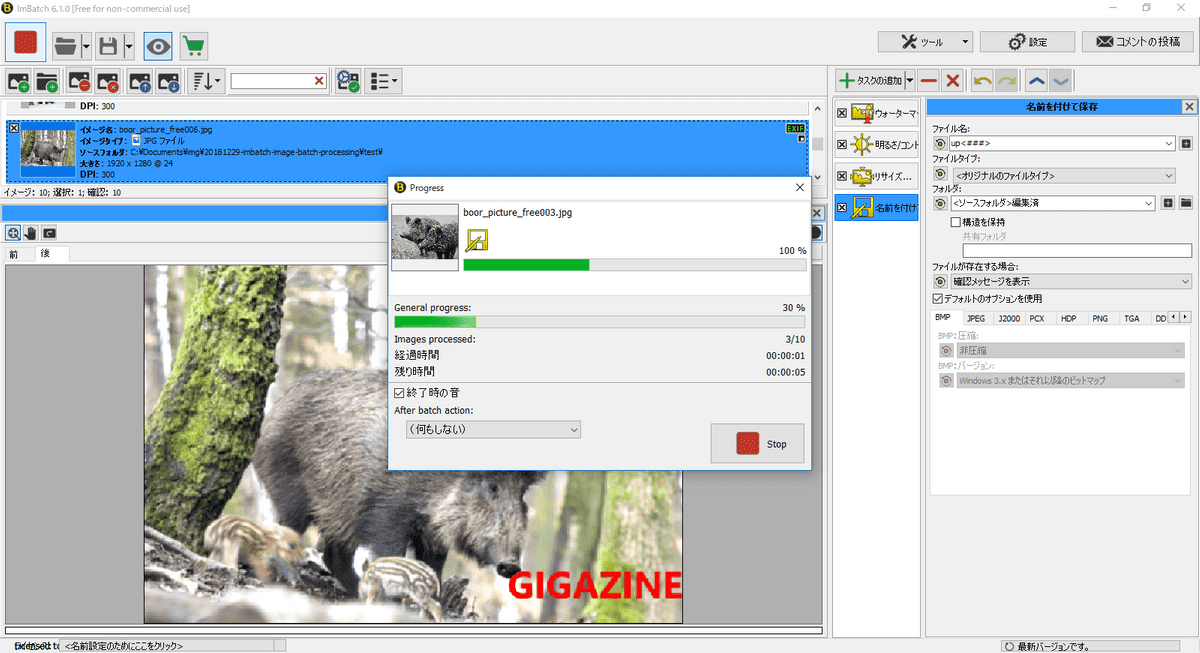
このままバッチ処理をすると、元のファイルを上書きしてしまうので、編集済みのファイルを別のフォルダに保存することにします。「タスク追加」をクリックして「保存」「名前を付けて保存」の順にクリックします。

保存先やファイル名を指定します。ファイル名は元のファイル名にすることもできますが、任意の文字や連番をつけることもできます。ここでは「up」の次に「」と入力しました。「」とするとファイル名に3ケタの数字を自動でつけてくれます。フォルダ名は「編集済」としました。こうすると、元の画像があったフォルダに「編集済」というフォルダを作ってそこに画像を保存してくれます。

画像の編集処理と、編集した画像の保存先が決まったので左上の「バッチ実行」ボタンを押します。

10枚の画像を一括処理したところ数秒で完了しました。

バッチを実行すると画像を保存していたフォルダに「編集済」というフォルダが作られていました。

編集済フォルダには10枚の画像全てに「GIGAZINE」の文字が入っていて、幅も560ピクセルになっています。

一連のバッチ処理はファイルとして保存することができるので、いつでも呼び出したり、複数のバッチ処理を使い分けることが可能です。

「ImBatch」は多彩な編集機能を備えているので画像編集ソフトとしても優秀ですが、最大の特徴はあらかじめ編集の手順を自由に組み合わせたバッチ処理を作成して、複数の画像を一気に処理できる点です。さらに、その処理をバッチ処理として保存していつでも呼び出したり、使い分けたりすることが可能なので、日常的に自分のホームページやSNSに画像をアップロードする人に向いているソフトです。ただし、一部の機能に若干安定性に欠けるところがあるのが少し残念なところ。右クリックのコンテキストメニューにバッチ処理を追加することで、エクスプローラーから画像を選択して右クリックですぐにバッチ処理ができる機能もありますが、試してみたところ途中でエラーが出てしまい、数個のファイルしか編集できないため有効に活用することができませんでした。今後のアップデートに期待したいところです。
