iPhoneやiPadを子どもに安全に使わせるための方法とアプリ


iPhone人気もあり、家庭でiPhoneを使う生活も定着しつつあるが、そうなると気がかりなのが、子どもがiPhoneを手にする機会も増えることだ。
家事に追われる親としては、子どもにiPhoneやiPadを使わせて気を紛らわさせることがある。また、ちょっと目を離した隙に置いてあるiPhoneを子どもが使って怪しげなサイトを開いたり、SNSに勝手に投稿したりしないか心配だ。
そこで、小学生の子どもを持つ我が家で実践している、iPhoneを安全に使うための方法をご紹介しよう。利用するのは、次に紹介する3つの方法だ。
・パスコードロック
・アプリの機能制限
・i-フィルターの利用
●パスコードロックで勝手に使わせない
最初に設定すべき機能は、パスコードロックだ。正しいパスコードを入力しなければiPhoneを利用できなくなる。テーブルの上にポンと置いたiPhoneが勝手に使われることも防止できる。
iOS 7を搭載するiPhoneでは、アクティベートの際にパスコードを設定する手順があるが、もし設定していない場合、下の方法で設定しておこう。なお、子どもの誕生日など、すぐバレる数字などは設定しないように注意しよう。

パスコードロックを設定する
「設定」画面で、「一般」→「パスコード(またはTouch IDとパスコード)」に進む。パスコードが未設定の場合、「パスコードをオンにする」をタップして、4桁の数字を設定する。
これで、子どもがiPhoneを使いたいときには、「パスコード入力して!」と必ず親に一声かけるようになる。
さらに使いはじめる際には、タイマーを使って長時間の使いすぎを防止しよう。「時計」アプリのタイマーを利用する方法もあるが、ゲームを使っている間は、残り時間がわからない。そこで我が家ではシンプルだが、キッチンタイマーに使ってもいい時間をセットして、子どもにも見えやすいところに置くようにしている。
●Safariの利用やアプリの購入を機能制限
子どもの適応力は甘くみてはいけない、下手な大人より短時間でiPhoneを使いこなしてしまうからだ。ゲームをやらせているつもりが、勝手にSafariを起動してアダルトサイトを見ていたりとか、掲示板やSNSに投稿したりといったことは未然に防ぎたい。アプリによっては、機能制限をかけて利用を停止できる。Safariのほか、AppStoreやiTunesの利用、アプリのインストールなども個別に制限することが可能だ。設定方法は次のとおり。

機能制限の設定する
「設定」画面で、「一般」→「機能制限」をタップする。「機能制限を設定」をタップしてパスコードを入力。「Safari」「インストール」など使わせたくない機能をオフにしておく。
●i-フィルター for iOSの利用で危険なサイトをブロックする
インターネットで調べ物や学習したいこともある。そんなときには、Safariの代わりにi-フィルターを利用してみよう。デジタルアーツのi-フィルター for iOS(以下、i-フィルター)は、フィルタリングソフトとして定評があり、パソコンやタブレット、スマートフォンなどで広く利用されている。子どもにとって不適切なサイトの表示をブロックしてくれ、年齢に応じた設定も可能だ。
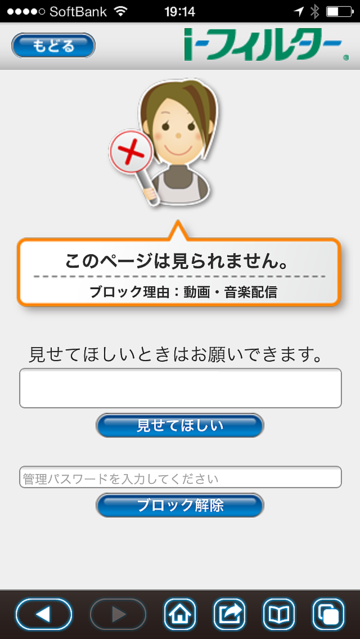
子どもにとって不適切なサイトを表示しようとすると、ブロックしてメッセージを表示する。
アプリ名 i-フィルター for iOS
価格 アプリ無料(年間使用料:3800円)
カテゴリ ユーティリティ
開発元 Digital Arts Inc.
なお、i-フィルター自体がブラウザーアプリになっていて、ウェブページを表示するので、Safariにフィルターをかけるわけではないことに注意しよう。i-フィルターを使うときには、上で紹介した方法で、必ずSafariの使用は機能制限しておこう。
●技術的な制限だけでなく知識も身につけたい
ここでは、技術的にiPhoneを安全に使う方法をご紹介したが、使い方と併せて安全に使うための知識も身につけていってほしい。とは言っても、インターネットのサービスは、常に新しくなっており、安全に利用する方法については、子どもだけでなく、常に親子で一緒に学んでいく意識が必要だ。
