無料でYouTubeやVimeoのムービーをサクサクダウンロードしまくれるソフト「4K Video Downloader」


Windows 8・Windows 7・Windows XPといったOSに加え、MacやLinuxのPCにも対応しているフリーのムービーダウンロードソフトが「4K Video Downloader」です。YouTubeやVimeoから、複数のムービーでもサクサクダウンロードできるようになっています。
4K Video Downloader | Free Video Downloader for PС, Mac and Linux | 4K Download
http://www.4kdownload.com/products/product-videodownloader
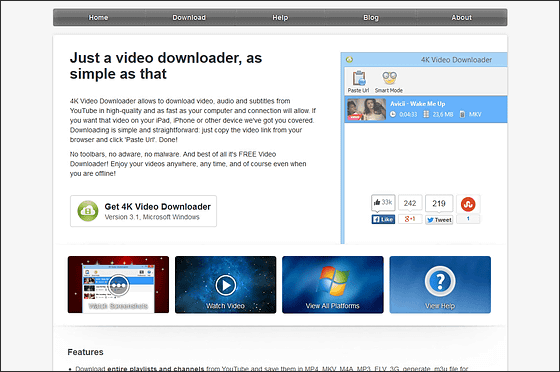
4K Video Downloaderをインストールするには、上記のページにある「Get 4K Video Downloader」をクリック。
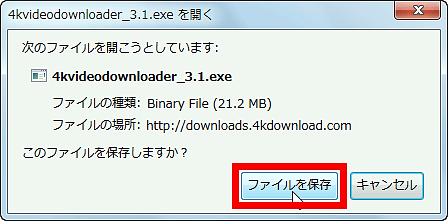
「ファイルを保存」をクリック。
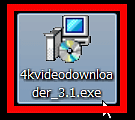
保存した「4kvideodownloader_3.1.exe」を起動。
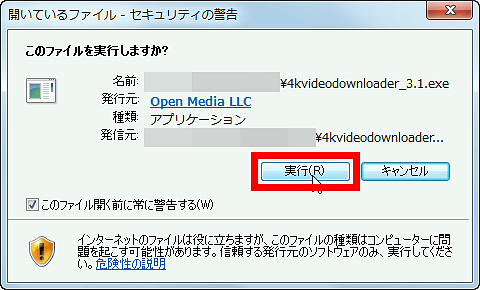
「実行」をクリック。
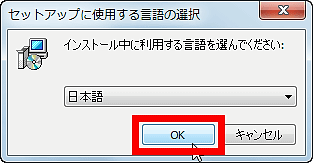
「OK」をクリック。
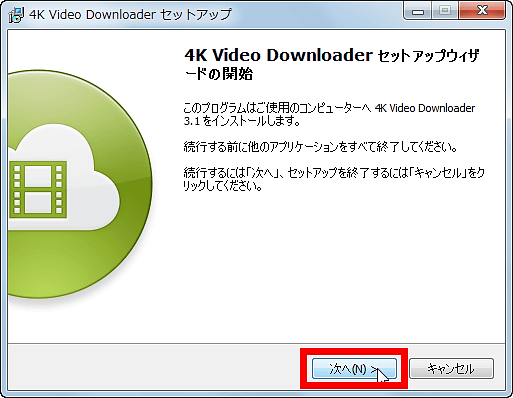
「次へ」をクリック。
使用許諾契約書が表示されるので、「同意する」にチェックを入れてから「次へ」をクリック。
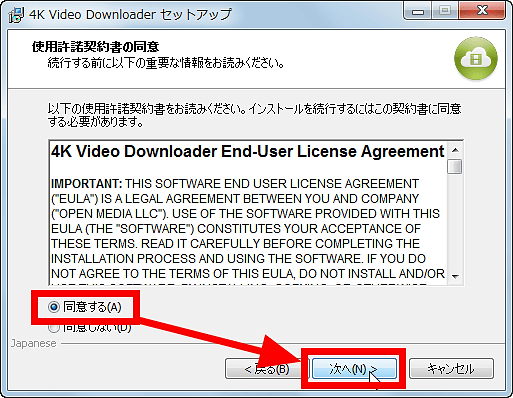
「次へ」をクリック。
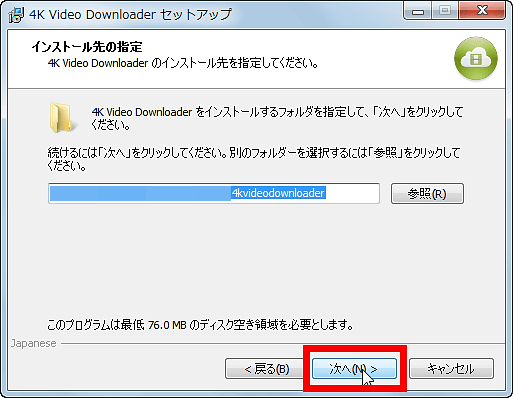
「次へ」をクリック。
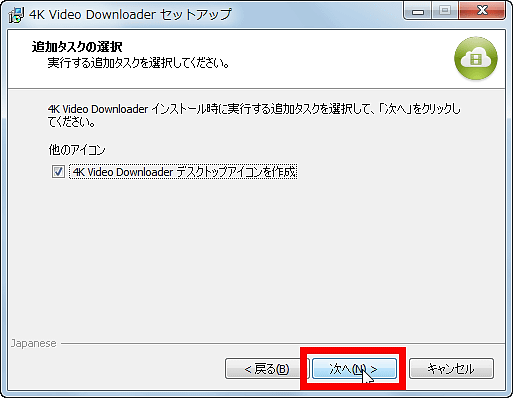
「インストール」をクリック。
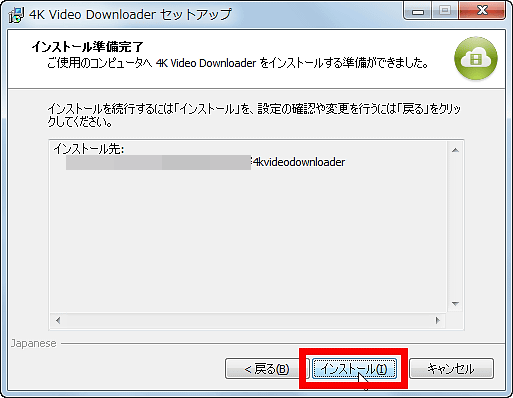
インストールが終わったら「完了」をクリック。
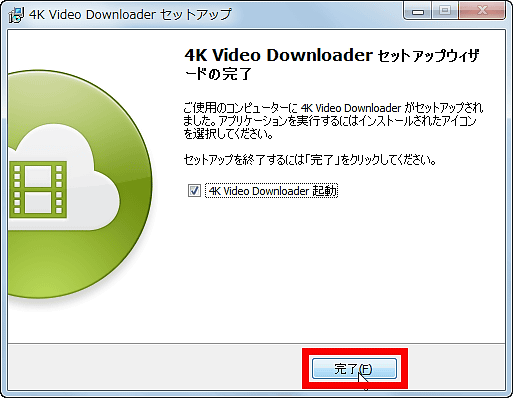
すると4K Video Downloaderが起動します。

◆ムービーをダウンロード
実際にムービーをダウンロードしてみよう、ということで新海誠×Z会のアニメーション「クロスロード」の120秒完全版をダウンロードしてみます。

ムービーページからムービーのURLをコピーします。
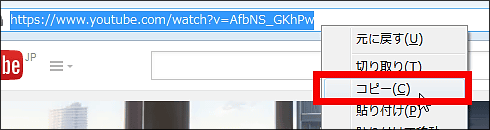
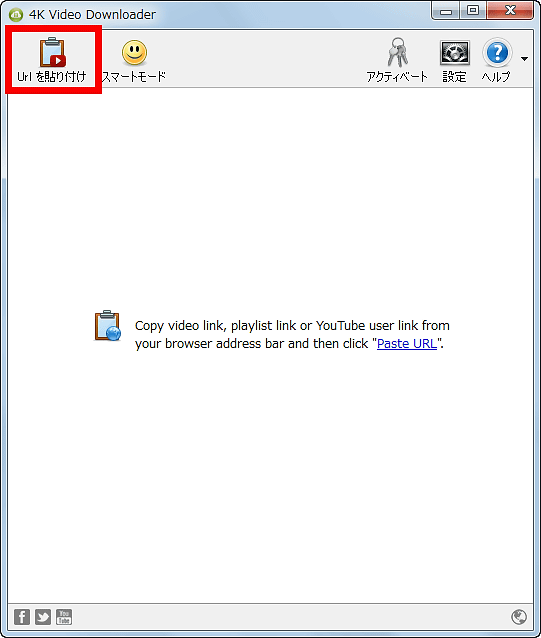
そして4K Video Downloaderの「Url を貼り付け」ボタンをクリック。
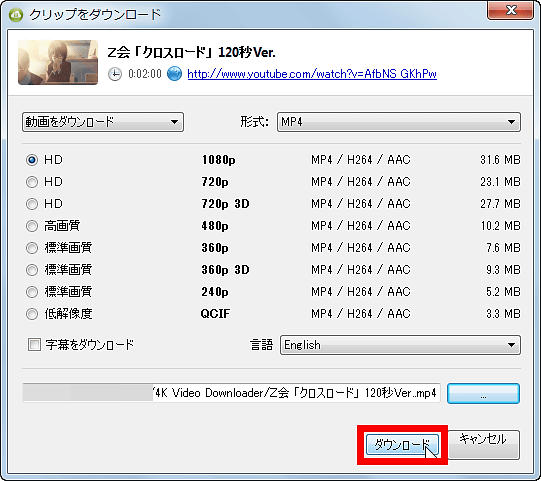
するとムービーダウンロード時の各種設定が行える画面が開きます。ダウンロードする際のムービーの画質はQCIF(176×144)から1080pのフルHD(1920×1080)まで選択可能。
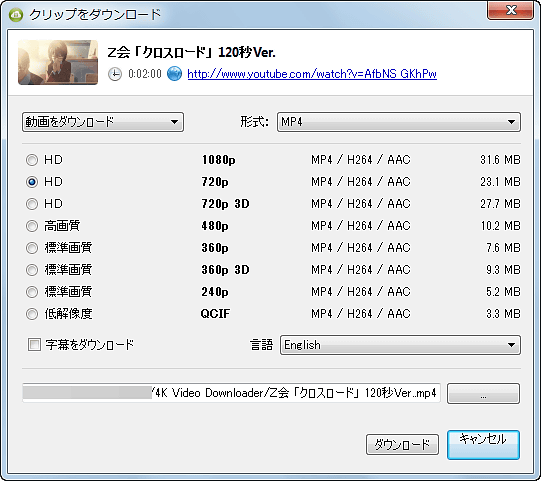
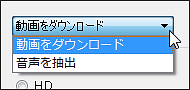
ムービーではなく音声のみを抽出して保存することもできます。
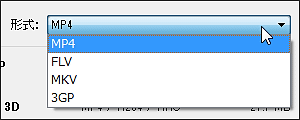
ムービーの保存形式はMP4・FLV・MKV・3GPの4種類。
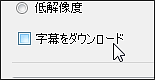
YouTubeの字幕ごとダウンロードすることもできます。
また、赤枠部分をクリックすれば……
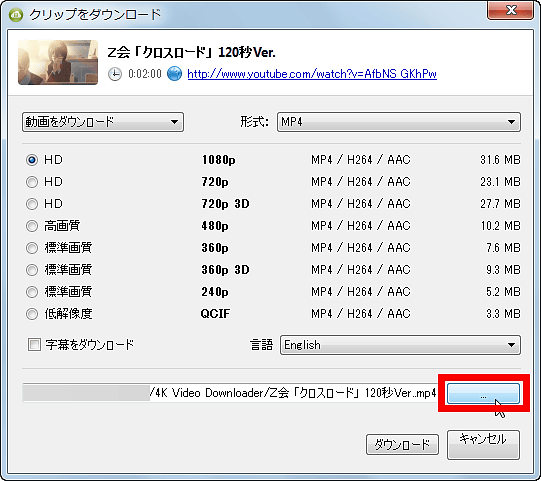
ムービーの保存先を指定することも可能です。
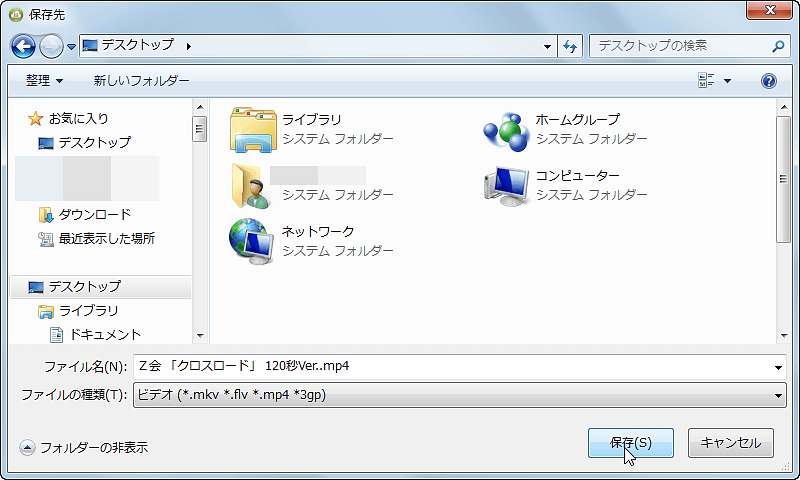
というわけで、自分好みの設定にしたら「ダウンロード」をクリック。
これでムービーのダウンロードがスタート。
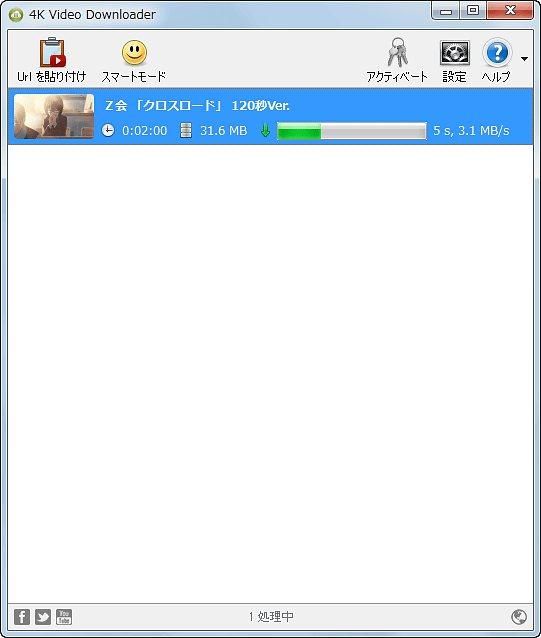
緑色のバーが消えればダウンロード完了です。
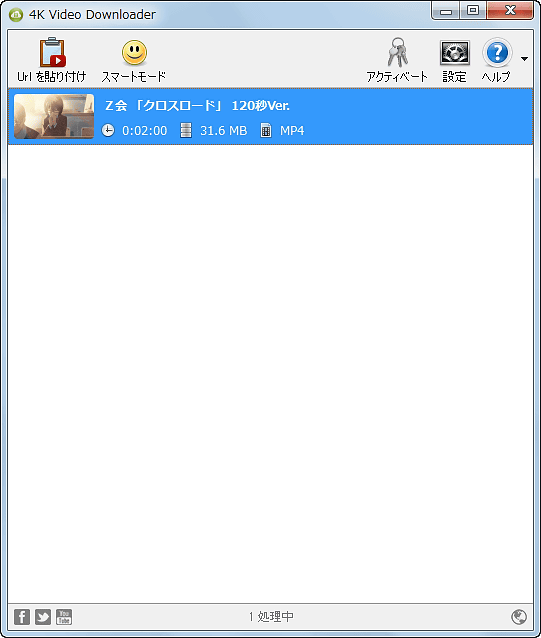
ムービーは指定したフォルダにダウンロードされており……
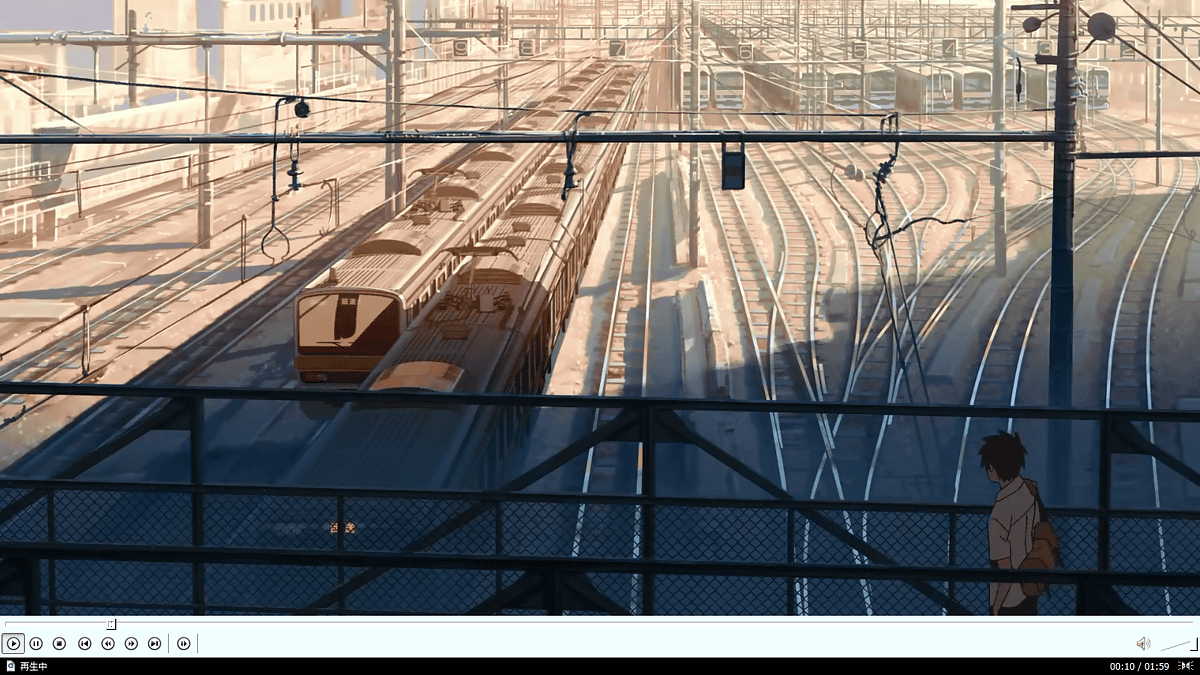
もちろん再生可能です。
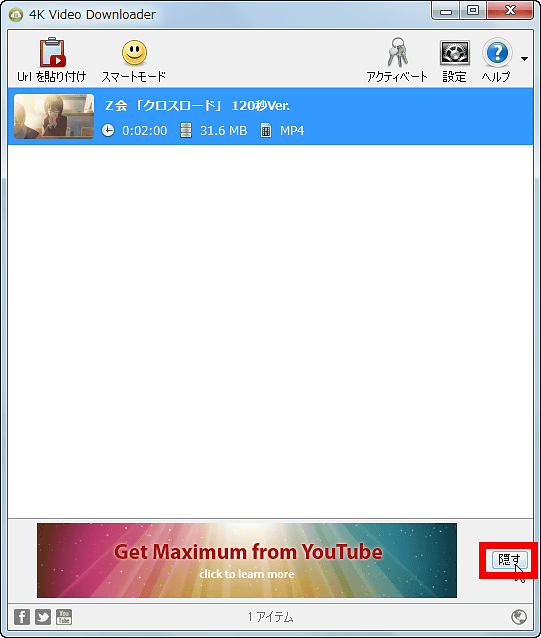
なお、ムービーのダウンロードを始めると画面下部に広告が表示されるのですが、広告の隣りにある「隠す」ボタンをクリックすればこれを消すことができます。
◆より手軽にムービーをダウンロード
ムービーをダウンロードする度に、ムービーの画質やフォーマットを選択するのは面倒、という場合にはスマートモードを利用するとより楽ちんにムービーのダウンロードが可能になります。
スマートモードを利用するには、4K Video Downloaderの「スマートモード」ボタンをクリック。

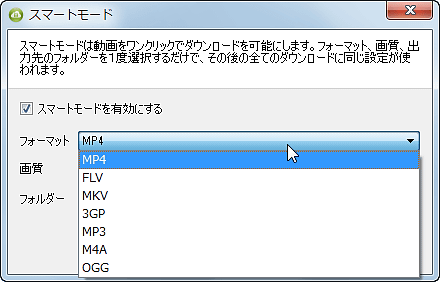
するとウィンドウが開くので、「スマートモードを有効にする」にチェックを入れます。
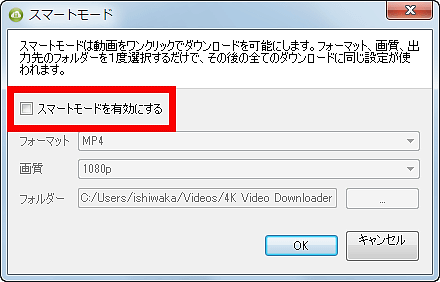
そして、ムービーのフォーマットや……
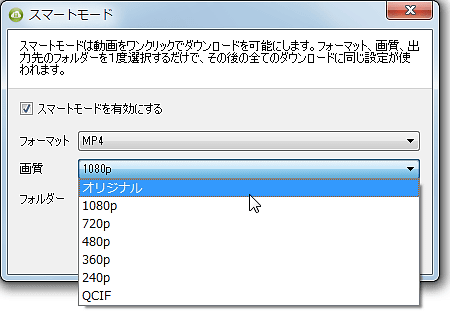
保存する際の画質などを選択してやればOK。
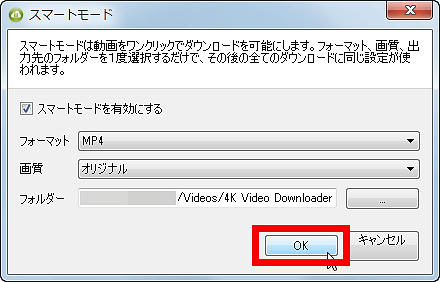
設定が終了したら「OK」をクリック。
すると「スマートモード」ボタンの表示が変わります。

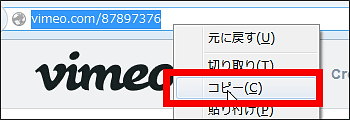
この状態で、YouTubeやVimeoのムービーのURLをコピーして……
「Urlを貼り付け」ボタンをクリック。

すると各種設定画面が開かずに、即ムービーのダウンロードが始まります。
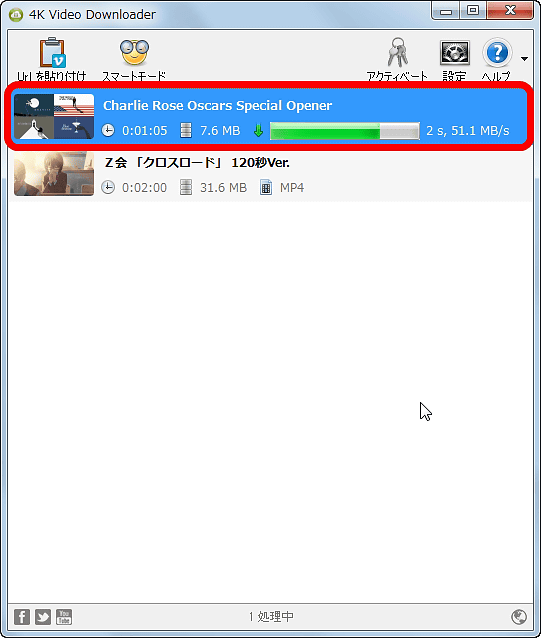
多くのムービーをダウンロードすればするほど、「スマートモード」の便利さが際立ってきます。
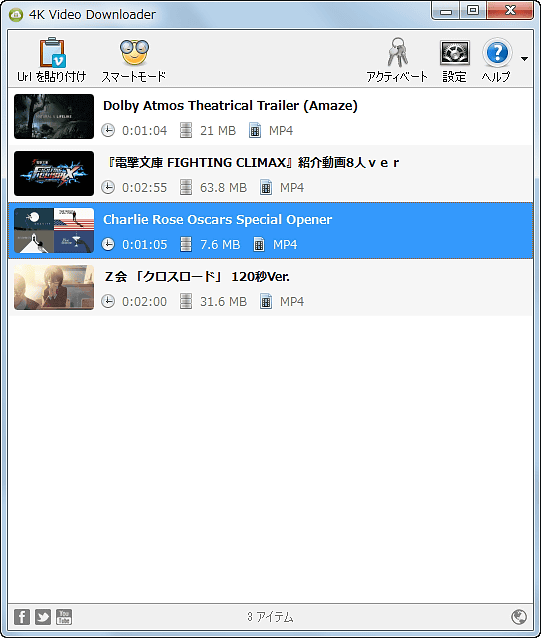
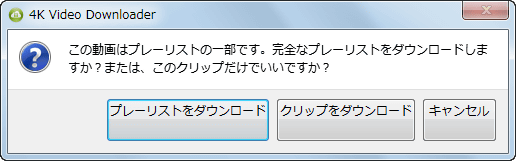
また、YouTubeの再生リストで再生しているムービーのURLを4K Video Downloaderに貼り付けると、プレーリストを丸ごとダウンロードすることも可能です。
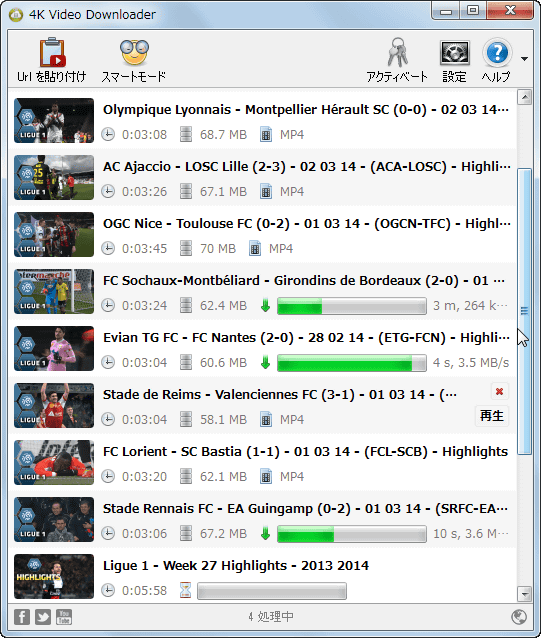
これらを組み合わせると複数のムービーも簡単にダウンロードしまくれるというわけ。
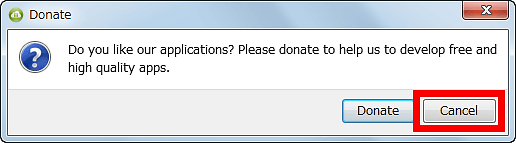
4K Video Downloaderを初めて閉じるときにはこんなウィンドウが表示され、4K Video Downloaderへの寄付を求められますが、「Cancel」をクリックしておけばOK。初回起動時以外にはこのウィンドウは表示されないので、煩わしい広告や謎のソフトのインストールに悩まされることもなく安心です。