キーボードがパソコン(?)。USB-C対応モニターとケーブル1本で使いたいHP「EliteBoard G1a」レビュー


キーボードの中にPC本体を収めてしまった、HP「EliteBoard G1a Next Gen AI PC」をレビューします。
EliteBoard G1a Next Gen AI PCは、CES 2026 Innovation Awardsを受賞したキーボード型PCです。コンパクトなキーボード筐体にAMD Ryzen AI 7 PRO 350や最大50TOPSのNPUを搭載し、モニターにUSB-Cケーブル1本で接続するだけでデスクトップPC環境が完成します。日本HPの直販価格は税込232,800円〜で、今回レビューするRyzen AI 7 PRO 350搭載の最上位モデルは370,300円です。

キーボードの中にPCを収めてしまうという発想
さっそくEliteBoard G1a Next Gen AI PCの外観からチェックしていきましょう。ダークグレーのボディは再生プラスチックを主体とした素材で、ビジネス向けの落ち着いた質感です。手に持つとキーボードとは思えないずっしり感がありますが、それでも実測757.5g(公称768g、バッテリー内蔵モデル)なので、PCであると考えれば軽量です。
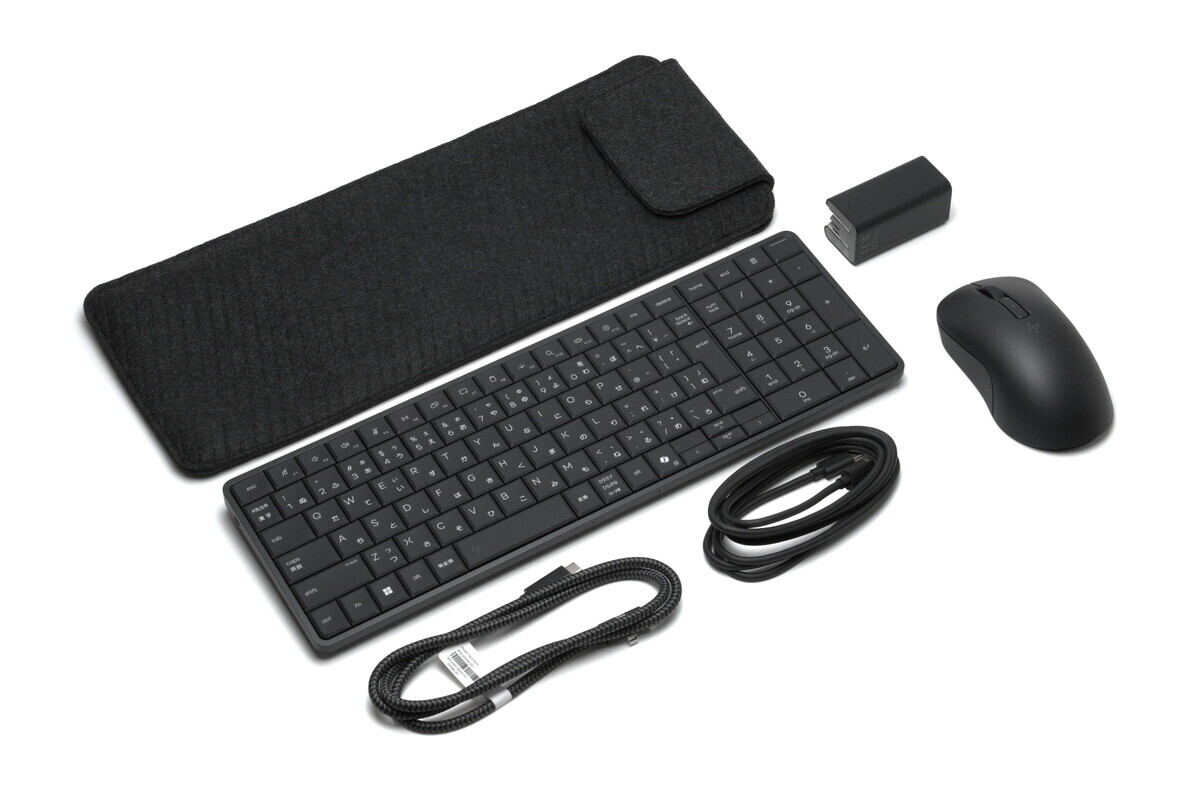

本体サイズは幅357.95×奥行118.5×厚さ12.5〜17.5mm。テンキー付きですが、矢印キーやナビゲーションキー周辺の隙間を詰めた96%レイアウトを採用しており、フルサイズキーボード(幅440〜450mm程度)よりかなりコンパクトです。JIS配列で、右上には指紋認証センサー付きの電源ボタンも備えています。薄型ながらしっかりとした打ち心地で、ストロークは浅めですが、長時間のタイピングでも疲れにくい印象です。
ただし、配列には少しクセがあります。エンターキー周辺が窮屈で、さらにその右側にテンキーが配置されているため、慣れるまではミスタイプが頻発しました。テンキーまで含めてこのサイズに収めた結果のトレードオフでしょう。日常的に使い込んでいけば慣れる範囲ですが、最初のうちは苦労するかもしれません。バックライトも搭載しており、暗い環境でも問題なく使えます。消灯含め3段階で明るさの調整も可能です。
なおトラックポイントやタッチパッドのようなポインティングデバイスは搭載しておらず、この製品単体ではカーソル操作に対応しません。別途マウスやトラックボールのようなデバイスを使う必要があります。


側面から見ると、最薄部12.5mmの薄さが際立ちます。この中にCPU、メモリ、SSD、バッテリー、ファンがすべて収まっています。


USB-Cケーブルは着脱式で、本体から取り外せます。オフィス間の移動やカバンへの収納で便利です。スリーブケースも付属するので、本体が傷つく心配もありません。


インターフェースは本体背面のUSB-Cポート2基のみ。
左側にUSB4 Type-C(40Gbps、DisplayPort 2.1対応)、右側にUSB Type-C(10Gbps、DisplayPort 1.4対応)を配置。USB-A端子やHDMI端子は搭載していません。

USB4ポートはDisplayPort 2.1に対応しており、最大8K出力が可能です。USB PD給電にも対応しているため、PD対応モニターと接続すればモニターからの給電でバッテリーを消費せず動作できます。ケーブル1本で映像出力と給電が同時に行えるので、デスク周りが非常にすっきりします。
モバイルモニターとの相性も悪くなく、こちらもUSB-C 1本で接続可能。ただし、バスパワー給電のモバイルモニターの場合はEliteBoard側のバッテリーを消費するため、長時間使用には外部電源が必要です。

USB-A機器やHDMIを使うにはUSB-Cハブが要ります。ポート2基というのは弱点ですが、モニターとキーボードだけのミニマルな環境を目指した結果でしょう。マウスはBluetooth接続が現実的です。
ワイヤレスはWi-Fi 7とBluetooth 6.0に対応。デュアルマイクとスピーカーも内蔵しています。
工具不要でメモリ・SSD・バッテリーを交換できるモジュラー設計
EliteBoard G1a Next Gen AI PCの大きな特徴のひとつが、モジュラー設計です。トップカバー(キーボード部分)を10分以内に交換できるほか、ボトムカバーを外せばメモリ、SSD、バッテリー、スピーカーを交換・アップグレードできます。

故障時のパーツ交換やアップグレードが手軽に行えるのは、法人PCとしてありがたい設計です。HPによると独自テストで120,000時間超、50,000ステップ以上の信頼性試験を実施しているとのこと。


メモリはDDR5-5600 SODIMM、ストレージはM.2 PCIe NVMe SSDで、いずれも市販のパーツに交換可能です。メモリは最大64GBまで対応しています。
ベンチマークで性能を検証
ベンチマークソフトを使ってEliteBoard G1a Next Gen AI PCの性能をチェックしていきます。
今回HPから貸与を受けたサンプルの構成は以下のとおりです。
OS:Windows 11 Pro
CPU:AMD Ryzen AI 7 PRO 350(8コア/16スレッド、最大5.0GHz)
NPU:XDNA 2(最大50 TOPS)
メモリ:32GB DDR5-5600(シングルチャネル)
ストレージ:512GB M.2 PCIe NVMe SSD
グラフィックス:AMD Radeon 860M(メインメモリと共有)
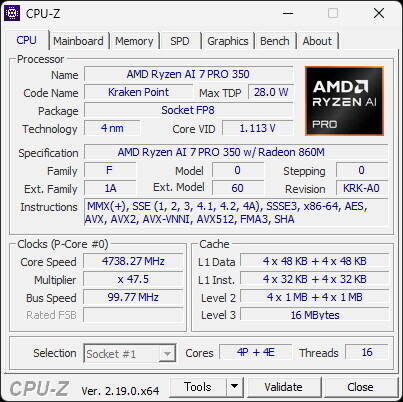
EliteBoard G1a Next Gen AI PCは、Zen 5アーキテクチャのAMD Ryzen AI 7 PRO 350を搭載。8コア/16スレッド、最大5.0GHzのCPUに、XDNA 2アーキテクチャの50 TOPS NPUを内蔵しています。統合GPUはRDNA 3.5ベースのRadeon 860M(8 CU / 512シェーダー)です。


CPU性能をCINEBENCH R23/2024で確認しました。キーボード型の薄型筐体に収まっていることを考えると、8コア/16スレッドの性能がしっかり引き出されている印象です。オフィスワークはもちろん、ちょっとしたクリエイティブ作業もこなせるパフォーマンスです。
PCMark 10のスコアも高く、一般的なオフィスワークから写真編集などのクリエイティブ作業まで、ビジネス向けPCとしてはかなり優秀な結果が出ています。

続いて、定番3Dベンチマーク「3DMark」とゲームベンチマーク「ファイナルファンタジーXIV: 黄金のレガシー」「FINAL FANTASY XV WINDOWS EDITION」の結果を見ていきましょう。


統合GPU搭載のPCとしてはまずまずの結果です。FF14であれば標準品質で動作するスコアが出ていますが、高画質設定で重量級タイトルをプレイするには厳しく、ゲーム性能を期待する製品ではありません。
ストレージはSK Hynix製の512GB NVMe SSD(PCIe Gen4)を搭載。CrystalDiskMarkではシーケンシャルリードが7,000MB/s超と高速で、日常的な作業で待たされる場面はありませんでした。


動作音と発熱
ブラウジングやOfficeでの作業中はファンの音はほとんど気になりません。ただし、ベンチマークを回すような高負荷時にはやや高めのファン音が聞こえます。通常のPCならファンとの距離がありますが、キーボード型PCは常に手元にあるぶん、音が近い。静かな環境で負荷のかかる作業をするときは気になるかもしれません。
発熱については、CINEBENCH 2024を10分間回した直後にサーモグラフィで計測したところ、背面の通気口付近で最大42.2度、中央部で39.9度でした。手のひらを当てると熱さは感じますが、キーボードの上にずっと手を広げて置き続けるわけではないので、実使用で気になる場面は少なかったです。

バッテリー駆動時間
今回試用したのはバッテリー内蔵モデル(32Wh)のため、外部電源なしでも単体で動作します。PCMark 10 Battery(Modern Office)で駆動時間を計測しました。
テストは2パターン実施。1つ目はUSB-Cハブ経由でHDMI接続し、モニター側は別電源で駆動する構成。2つ目はUSB-Cでモバイルモニターに直結し、バスパワーでモニターにも給電する構成です。


モニター別電源での駆動は9時間42分と、32Whバッテリーとしてはかなり優秀な結果です。一方、バスパワーのモバイルモニターに給電しながらの使用では3時間5分と大幅に短くなります。外出先でモバイルモニターと組み合わせて使う場合は、USB PD対応充電器を持っていくのが現実的でしょう。なお、PD対応の据え置きモニターに接続すればモニター側から給電されるため、バッテリーを消費せず使用できます。
ケーブル1本で完結する新しいPCの形

EliteBoard G1a Next Gen AI PCは、キーボードの中にPCを丸ごと詰め込んだというありそうでなかった製品です。
モニターにケーブル1本繋ぐだけでデスクトップ環境が完成するので、フリーアドレスのオフィスや複数拠点を行き来する人なら、キーボードだけ持ち歩いて各拠点のモニターに繋ぐという使い方ができます。ポート2基のみという弱点やモニターが別途必要な点は注意が必要ですが、それを承知の上でこのスタイルに魅力を感じるかどうかでしょう。
価格は今回の最上位モデルが税込370,300円。Ryzen AI 5 330搭載のエントリーモデルなら232,800円〜で、ケーブル固定型やバッテリー非搭載モデルも用意されています。安くはありませんが、デスクにモニターさえあればキーボードを置くだけで自分の環境が再現される、そういう働き方をしたい人には刺さる製品です。
EliteBoard G1a Next Gen AI PCは、CES 2026 Innovation Awardsを受賞したキーボード型PCです。コンパクトなキーボード筐体にAMD Ryzen AI 7 PRO 350や最大50TOPSのNPUを搭載し、モニターにUSB-Cケーブル1本で接続するだけでデスクトップPC環境が完成します。日本HPの直販価格は税込232,800円〜で、今回レビューするRyzen AI 7 PRO 350搭載の最上位モデルは370,300円です。
キーボードの中にPCを収めてしまうという発想
さっそくEliteBoard G1a Next Gen AI PCの外観からチェックしていきましょう。ダークグレーのボディは再生プラスチックを主体とした素材で、ビジネス向けの落ち着いた質感です。手に持つとキーボードとは思えないずっしり感がありますが、それでも実測757.5g(公称768g、バッテリー内蔵モデル)なので、PCであると考えれば軽量です。
本体サイズは幅357.95×奥行118.5×厚さ12.5〜17.5mm。テンキー付きですが、矢印キーやナビゲーションキー周辺の隙間を詰めた96%レイアウトを採用しており、フルサイズキーボード(幅440〜450mm程度)よりかなりコンパクトです。JIS配列で、右上には指紋認証センサー付きの電源ボタンも備えています。薄型ながらしっかりとした打ち心地で、ストロークは浅めですが、長時間のタイピングでも疲れにくい印象です。
ただし、配列には少しクセがあります。エンターキー周辺が窮屈で、さらにその右側にテンキーが配置されているため、慣れるまではミスタイプが頻発しました。テンキーまで含めてこのサイズに収めた結果のトレードオフでしょう。日常的に使い込んでいけば慣れる範囲ですが、最初のうちは苦労するかもしれません。バックライトも搭載しており、暗い環境でも問題なく使えます。消灯含め3段階で明るさの調整も可能です。
なおトラックポイントやタッチパッドのようなポインティングデバイスは搭載しておらず、この製品単体ではカーソル操作に対応しません。別途マウスやトラックボールのようなデバイスを使う必要があります。
側面から見ると、最薄部12.5mmの薄さが際立ちます。この中にCPU、メモリ、SSD、バッテリー、ファンがすべて収まっています。
USB-Cケーブルは着脱式で、本体から取り外せます。オフィス間の移動やカバンへの収納で便利です。スリーブケースも付属するので、本体が傷つく心配もありません。
インターフェースは本体背面のUSB-Cポート2基のみ。
左側にUSB4 Type-C(40Gbps、DisplayPort 2.1対応)、右側にUSB Type-C(10Gbps、DisplayPort 1.4対応)を配置。USB-A端子やHDMI端子は搭載していません。
USB4ポートはDisplayPort 2.1に対応しており、最大8K出力が可能です。USB PD給電にも対応しているため、PD対応モニターと接続すればモニターからの給電でバッテリーを消費せず動作できます。ケーブル1本で映像出力と給電が同時に行えるので、デスク周りが非常にすっきりします。
モバイルモニターとの相性も悪くなく、こちらもUSB-C 1本で接続可能。ただし、バスパワー給電のモバイルモニターの場合はEliteBoard側のバッテリーを消費するため、長時間使用には外部電源が必要です。
USB-A機器やHDMIを使うにはUSB-Cハブが要ります。ポート2基というのは弱点ですが、モニターとキーボードだけのミニマルな環境を目指した結果でしょう。マウスはBluetooth接続が現実的です。
ワイヤレスはWi-Fi 7とBluetooth 6.0に対応。デュアルマイクとスピーカーも内蔵しています。
工具不要でメモリ・SSD・バッテリーを交換できるモジュラー設計
EliteBoard G1a Next Gen AI PCの大きな特徴のひとつが、モジュラー設計です。トップカバー(キーボード部分)を10分以内に交換できるほか、ボトムカバーを外せばメモリ、SSD、バッテリー、スピーカーを交換・アップグレードできます。
故障時のパーツ交換やアップグレードが手軽に行えるのは、法人PCとしてありがたい設計です。HPによると独自テストで120,000時間超、50,000ステップ以上の信頼性試験を実施しているとのこと。
メモリはDDR5-5600 SODIMM、ストレージはM.2 PCIe NVMe SSDで、いずれも市販のパーツに交換可能です。メモリは最大64GBまで対応しています。
ベンチマークで性能を検証
ベンチマークソフトを使ってEliteBoard G1a Next Gen AI PCの性能をチェックしていきます。
今回HPから貸与を受けたサンプルの構成は以下のとおりです。
OS:Windows 11 Pro
CPU:AMD Ryzen AI 7 PRO 350(8コア/16スレッド、最大5.0GHz)
NPU:XDNA 2(最大50 TOPS)
メモリ:32GB DDR5-5600(シングルチャネル)
ストレージ:512GB M.2 PCIe NVMe SSD
グラフィックス:AMD Radeon 860M(メインメモリと共有)
EliteBoard G1a Next Gen AI PCは、Zen 5アーキテクチャのAMD Ryzen AI 7 PRO 350を搭載。8コア/16スレッド、最大5.0GHzのCPUに、XDNA 2アーキテクチャの50 TOPS NPUを内蔵しています。統合GPUはRDNA 3.5ベースのRadeon 860M(8 CU / 512シェーダー)です。
CPU性能をCINEBENCH R23/2024で確認しました。キーボード型の薄型筐体に収まっていることを考えると、8コア/16スレッドの性能がしっかり引き出されている印象です。オフィスワークはもちろん、ちょっとしたクリエイティブ作業もこなせるパフォーマンスです。
PCMark 10のスコアも高く、一般的なオフィスワークから写真編集などのクリエイティブ作業まで、ビジネス向けPCとしてはかなり優秀な結果が出ています。
続いて、定番3Dベンチマーク「3DMark」とゲームベンチマーク「ファイナルファンタジーXIV: 黄金のレガシー」「FINAL FANTASY XV WINDOWS EDITION」の結果を見ていきましょう。
統合GPU搭載のPCとしてはまずまずの結果です。FF14であれば標準品質で動作するスコアが出ていますが、高画質設定で重量級タイトルをプレイするには厳しく、ゲーム性能を期待する製品ではありません。
ストレージはSK Hynix製の512GB NVMe SSD(PCIe Gen4)を搭載。CrystalDiskMarkではシーケンシャルリードが7,000MB/s超と高速で、日常的な作業で待たされる場面はありませんでした。
動作音と発熱
ブラウジングやOfficeでの作業中はファンの音はほとんど気になりません。ただし、ベンチマークを回すような高負荷時にはやや高めのファン音が聞こえます。通常のPCならファンとの距離がありますが、キーボード型PCは常に手元にあるぶん、音が近い。静かな環境で負荷のかかる作業をするときは気になるかもしれません。
発熱については、CINEBENCH 2024を10分間回した直後にサーモグラフィで計測したところ、背面の通気口付近で最大42.2度、中央部で39.9度でした。手のひらを当てると熱さは感じますが、キーボードの上にずっと手を広げて置き続けるわけではないので、実使用で気になる場面は少なかったです。
バッテリー駆動時間
今回試用したのはバッテリー内蔵モデル(32Wh)のため、外部電源なしでも単体で動作します。PCMark 10 Battery(Modern Office)で駆動時間を計測しました。
テストは2パターン実施。1つ目はUSB-Cハブ経由でHDMI接続し、モニター側は別電源で駆動する構成。2つ目はUSB-Cでモバイルモニターに直結し、バスパワーでモニターにも給電する構成です。
モニター別電源での駆動は9時間42分と、32Whバッテリーとしてはかなり優秀な結果です。一方、バスパワーのモバイルモニターに給電しながらの使用では3時間5分と大幅に短くなります。外出先でモバイルモニターと組み合わせて使う場合は、USB PD対応充電器を持っていくのが現実的でしょう。なお、PD対応の据え置きモニターに接続すればモニター側から給電されるため、バッテリーを消費せず使用できます。
ケーブル1本で完結する新しいPCの形
EliteBoard G1a Next Gen AI PCは、キーボードの中にPCを丸ごと詰め込んだというありそうでなかった製品です。
モニターにケーブル1本繋ぐだけでデスクトップ環境が完成するので、フリーアドレスのオフィスや複数拠点を行き来する人なら、キーボードだけ持ち歩いて各拠点のモニターに繋ぐという使い方ができます。ポート2基のみという弱点やモニターが別途必要な点は注意が必要ですが、それを承知の上でこのスタイルに魅力を感じるかどうかでしょう。
価格は今回の最上位モデルが税込370,300円。Ryzen AI 5 330搭載のエントリーモデルなら232,800円〜で、ケーブル固定型やバッテリー非搭載モデルも用意されています。安くはありませんが、デスクにモニターさえあればキーボードを置くだけで自分の環境が再現される、そういう働き方をしたい人には刺さる製品です。
