Google Chromeに「垂直タブ」機能が搭載される、タブを大量に開いてもそれぞれのタブのタイトルの確認が容易に


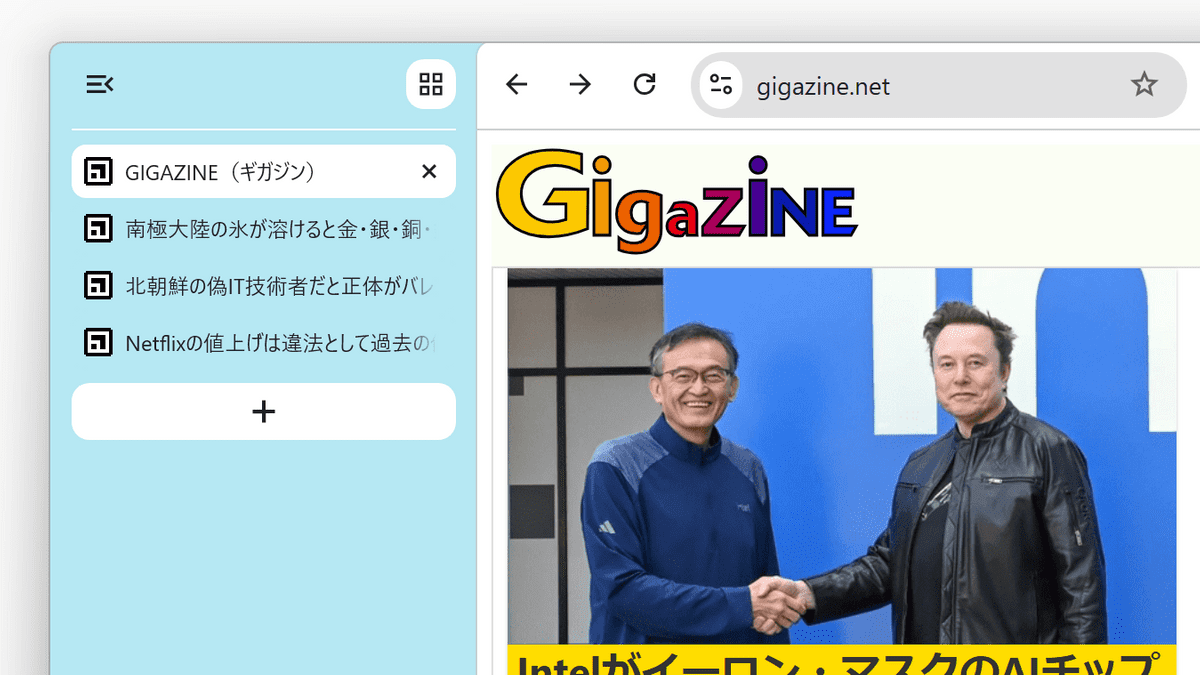
Googleが開発しているウェブブラウザ「Google Chrome」に、タブを縦方向に配置する垂直タブ機能および全画面リーディングモードが実装されました。
Get more done with new vertical tabs and immersive reading mode in Chrome
https://blog.google/products-and-platforms/products/chrome/new-chrome-productivity-features/
アドレスバーに「chrome://flags/」と入力し、実験的機能を一覧表示できるページを開きます。

上部の検索欄に「Vertical Tabs」と入力し、同名の設定の右端にある下矢印をクリックして「Enabled」を選択し、「再起動」をクリックします。

タブ部分を右クリックすると「タブを縦方向に表示」というオプションが出現しているのでクリック。

タブが画面左端に縦方向に並びました。大量のタブを開いていてもタイトルの一部が表示されるので見分けやすくなっています。

左上のボタンをクリックするとタブが細くなりました。大きな画面で表示したいコンテンツがある場合は細い状態の方が見やすそうです。

全画面リーディングモードも試してみます。まず、既存のリーディングモードはこんな感じ。ウェブページを読みやすく整形して画面の右側に表示してくれます。

全画面リーディングモードも実験的機能から設定可能。「chrome://flags/」と入力しして実験的機能のページを開き、「Reading Mode Experimental Immersive Mode」と検索して同名のオプションを「Enabled」に変更し、「再起動」をクリックします。

同じページをリーディングモードで開いてみると画面全体がリーディングモードの表示で埋め尽くされました。横幅を広く使えるので、画面内に表示される文字数が増えて読みやすく感じます。

画面右上の設定ボタンをクリックすると背景色や文字色を変更したりフォントサイズを調整したりできます。

