画像の処理内容を数珠つなぎに設定して複雑な処理を一発実行できる無料ツール「chaiNNer」を使ってみたよレビュー


画像をウェブページの作成や資料作成用に編集する際は、「画像をリサイズ」「名前を変更」「フォルダを移動」などの複数の処理を行う必要があります。無料で公開されているソフトウェア「chaiNNer」を使えば、複数の処理内容を数珠つなぎにしてワンクリックで実行できるとのこと。日々の繰り返し作業が楽になりそうだったので、実際に使い方を確かめてみました。
GitHub - chaiNNer-org/chaiNNer
まずは、リリースページにアクセスしてchaiNNerのインストーラーをダウンロードします。今回はWindowsで使いたいので、「chaiNNer-0.14.2-x64-windows-setup.exe」をダウンロードしました。ファイルサイズは90.7MBです。

ダウンロードしたインストーラーをダブルクリックして実行します。

確認ダイアログが表示されたら「実行」をクリック。

すると、chaiNNerのインストールが始まるので数分間待ちます。

インストールが完了すると、自動的にchaiNNerが起動します。

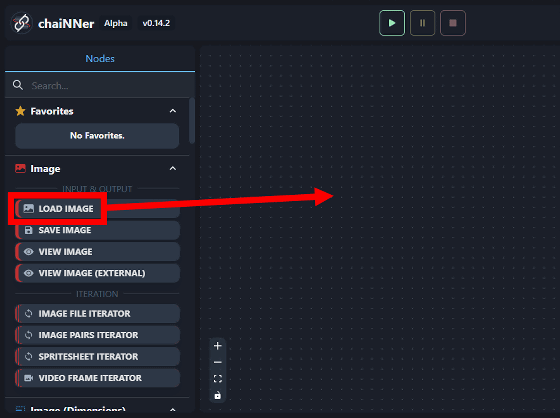
chaiNNerでは、画面左側にズラリと並ぶ「ノード」を組み合わせて処理内容を組み立てます。各ノードはドラッグ&ドロップで画面右側のエリアに表示させられます。
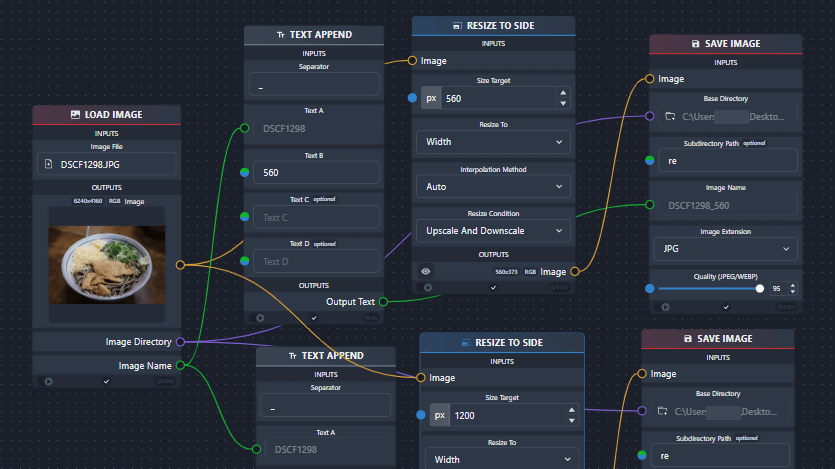
ノードにはオレンジや緑色の丸印が付いており、丸印同士を連結できます。例えば、以下の画像では「LOAD IMAGE」で読み込んだ画像を「RESIZE TO SIDE」に渡して「横幅を560ピクセルにする」という処理を実行させています。

以下の画像の場合は、上記の処理に「元ファイルのファイル名末尾に『_560』を追加し、元ファイルが保存されていたフォルダ内部に『re』という名前のフォルダを作成して保存」という処理を追加したものです。chaiNNerでは、こんな感じにノード同士をどんどん連結させて複数の処理を一括実行させられます。

構築した連続処理を実行するには、画面上部の再生ボタンをクリックすればOK。

実際にファイラーで確認すると、「re」フォルダにリサイズ済みの画像が保存されていました。

chaiNNerでは、1枚の画像を起点に複数の処理を並列実行することも可能。例えば、以下の画像では「画像を横幅560ピクセルと横幅1200ピクセルにリサイズして、それぞれ別の名前で保存」という処理を実行しています。

構築した処理は「File」メニュー内の「Save」から保存「.chn」形式のファイルとして保存できます。処理内容を保存しておけば、入力画像を指定するだけで複雑な処理を一発で実行できます。

chaiNNerには、今回使ったリサイズ機能以外にもクロップや明るさ変更、ブラー効果など数多くの画像処理機能が搭載されています。また、「ESRGAN」や「GFPGAN」などの機械学習モデルを読み込んで連続処理の一部として利用することも可能です。

