無料でページを保存&完全オフラインで動作&ユーザー登録不要のChrome・Firefox・Edge拡張「TagSpaces Web Clipper」


ファイルにタグをつけて管理できるオープンソースのファイル管理ソフトが「TagSpaces」です。このTagSpacesのブラウザ拡張機能「TagSpaces Web Clipper」を使えば、ウェブページをタグ付けでローカルに保存でき、TagSpacesと併用することで保存したページの内容を強調表示したり、テキストを追加したりと、簡単に編集することが可能になります。
https://chrome.google.com/webstore/detail/tagspaces-web-clipper/ldalmgifdlgpiiadeccbcjojljeanhjk
TagSpaces Web Clipper - Get this Extension for ???? Firefox (en-US)
https://addons.mozilla.org/en-US/firefox/addon/tagspaces/
TagSpaces Web Clipper - Microsoft Edge Addons
https://microsoftedge.microsoft.com/addons/detail/tagspaces-web-clipper/dinjgbhjngaockabnagbonbfinanjpdn
TagSpaces Web ClipperはChrome・Firfox・Edgeで配布されています。今回はChrome版をダウンロードしました。Chromeウェブストアのページで「Chromeに追加」をクリック。

拡張機能の追加を尋ねるポップアップが表示されるので、「拡張機能を追加」をクリックすればOK。

保存したいページを開き、右上にあるTagSpaces Web Clipperのアイコンをクリック。

すると、以下のようなポップアップが表示されます。「タグの追加」の欄にタグを入力し、「保存方法を選択」から保存方法を選んでクリック。

ページは、Windowsの「ダウンロード」フォルダに保存されます。

保存したデータはTagSpacesで管理可能。TagSpacesは以下のページで配布されています。
Organize your files with tags | TagSpaces
https://www.tagspaces.org/
「Get Started now」をクリック。

TagSpacesには無料版のTagSpaces Lite、有料版のTagSpaces Pro、TagSpaces Pro Web、TagSpaces Enterpriseがあります。データの管理や編集はTagSpaces Liteでも可能なので、TagSpaces Liteの「Download to Windows」をクリックします。

すると、EXE形式のインストーラー(容量105MB)をダウンロードできました。インストーラーをダブルクリックして、起動します。

「同意する」をクリック。

「次へ」をクリック。

「インストール」をクリックします。

インストールが終わったら「完了」をクリックします。

TagSpacesが起動。ウェルカムポップアップが表示されるので、右上の「×」をクリック。

ライセンスが表示されるので、「同意します」をクリックします。

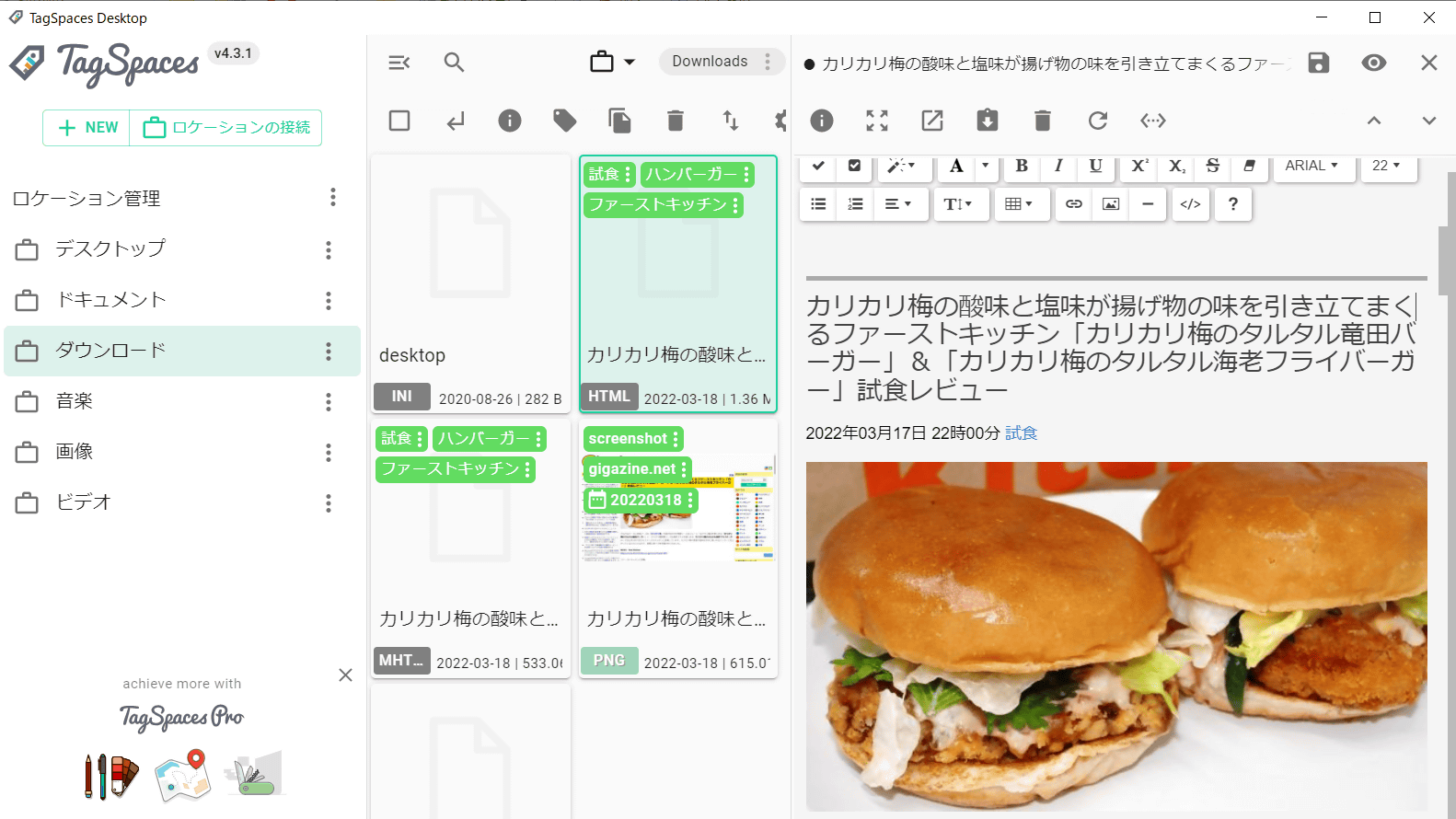
左カラムから「ダウンロード」フォルダを選択します。すると、保存されているデータが以下のように表示されます。サムネイルの上に設定したタグが緑色で表示されています。

編集したいファイルを選択し、右上にある「編集」をクリックします。

すると、HTMLファイルのエディタが立ち上がり、内容を直接編集することが可能。例えば以下のように本文の一部を選択して強調表示のアイコンをクリックすれば……

こんな感じでマーカー表示が適用されます。

他にも画像を挿入したり、テキストを追加したりなど、保存したページにメモや情報の追加ができます。編集が終わったら、右上のフロッピーディスクアイコンをクリックすれば、編集内容が上書き保存されます。

