スマホ・PC間で同期できる無料の二要素認証アプリ「Proton Authenticator」レビュー、Android・iOS・Windows・macOS・Linux対応で他アプリからの移行も簡単


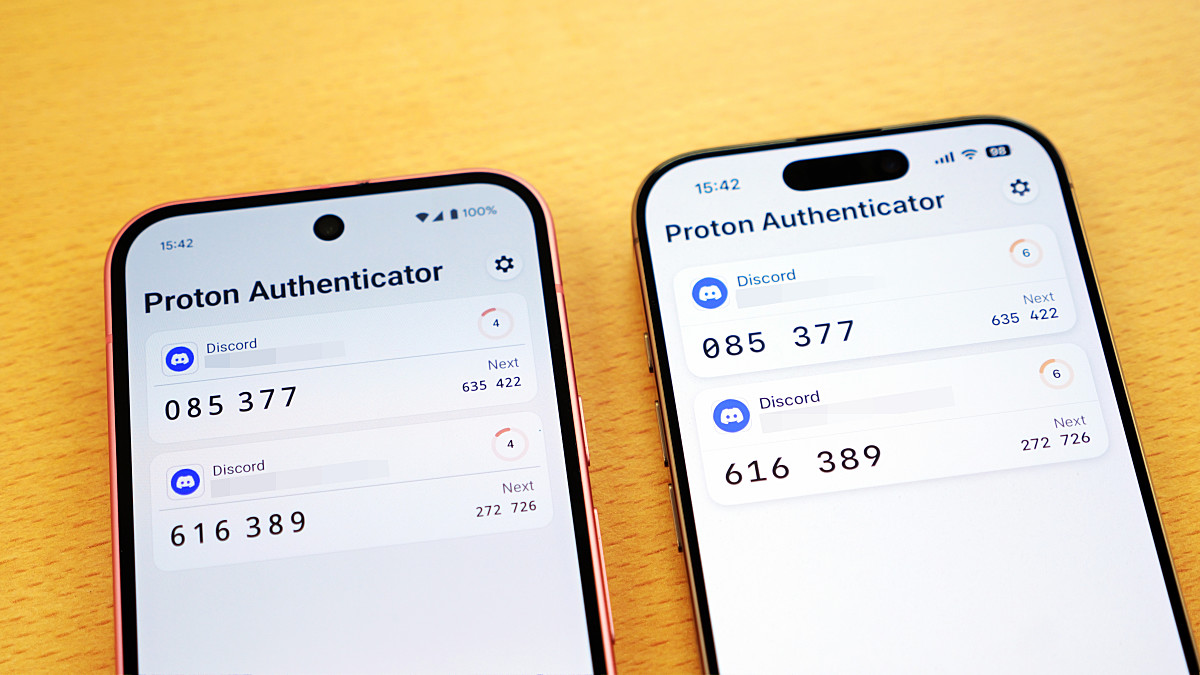
二要素認証の手段として「一定時間ごとに変化するワンタイムコード」を用いる場合、ワンタイムコードを表示するアプリの選定も必要となります。ワンタイムコードを表示できるアプリはGoogle製のものやMicrosoft製のものなど数多く存在していますが、アプリごとに同期の仕組みが異なっていたり、対応OSが異なっていたりして面倒な思いをした経験がある人も多いはず。Protonがリリースした「Proton Authenticator」はAndroid・iOS・Windows・macOS・Linuxに対応しており、エクスポート・インポート機能や同期機能も備えているとのこと。便利そうだったので、実際にiPhone・Androidスマートフォン・Windows PCでの使い方を確かめてみました。
https://proton.me/authenticator
・目次
◆1:Proton Authenticatorの特徴
◆2:他の二要素認証アプリからエクスポート
◆3:iPhoneでProton Authenticatorを使う
◆4:AndroidスマートフォンでProton Authenticatorを使う
◆5:Windows PCでProton Authenticatorを使う
◆6:同期機能もあり
◆1:Proton Authenticatorの特徴
Proton Authenticatorはプライバシー重視のメールサービスやVPNサービスを提供するProtonが開発した二要素認証アプリです。主な特徴は「オープンソースで開発されている」「暗号化を伴う同期機能」「広告なし」「トラッキングなし」「エクスポートに対応」という点で、Android・iOS・Windows・macOS・Linuxに対応しています。

◆2:他の二要素認証アプリからエクスポート
今回はGoogle製二要素認証アプリ「Google Authenticator」からアカウント情報をエクスポートしてProton Authenticatorにインポートしたいので、まずはGoogle Authenticatorからのエクスポート作業を実行します。
Google Authenticatorを起動して画面左上のメニューボタンをタップ。

「アカウントを移行」をタップ。

「アカウントのエクスポート」をタップ。

エクスポートしたいアカウントをタップしてから「次へ」をタップ。

QRコードが表示されたらスクリーンショットを撮影して「次へ」をタップ。

「エクスポートしたアカウントを保持する」をタップして「完了」をタップ。Google Authenticatorにアカウント情報を残したくない場合は「エクスポートしたアカウントを削除する」をタップすればOKです。別のデバイスに移行する場合は、撮影したスクリーンショットも別デバイスへコピーしておいてください。

◆3:iPhoneでProton Authenticatorを使う
App Storeの配布ページ開いて「入手」をタップ。

インストールが完了したら「開く」をタップ。

Proton Authenticatorが起動したら「Get started」をタップ。

「Import」をタップ。

「Google Authenticator」をタップ。
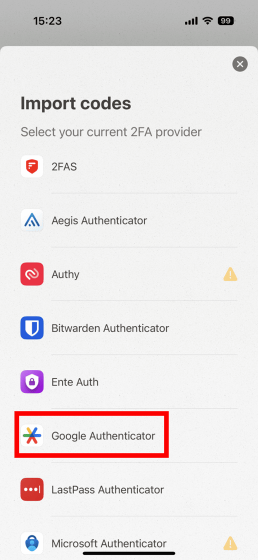
「Import」をタップ。

インポート手法は「カメラでQRコードをスキャンする(Scan a QR coe)」「写真ライブラリに保存したQRコードのスクリーンショットを入力する(Choose one or more Photos)」「ファイルに保存したQRコードのスクリーンショットを入力する(Import from Files)」から選択可能。今回はスクリーンショットを使いたいので「Choose one or more Photos」をタップしました。

画像選択画面が表示されたらQRコードのスクリーンショットをタップしてから「追加」をタップ。

インポート完了通知が表示されたら「OK」をタップ。

続いて、アプリ起動時にFace IDでの認証を必須にする設定画面が表示されます。今回は「Skip」をタップ。

iCloudを用いた同期機能の設定画面が表示されたら「Skip」をタップ。

これで初期設定は完了です。画面には「ワンタイムコード」と「次のワンタイムコード」が表示されます。

新たにアカウントを登録する際は、画面右下の+ボタンをタップ。

初回はカメラへのアクセス許可を求められるので「許可」をタップ。

後は、各サービスが発行するQRコードをスキャンすればOKです。

◆4:AndroidスマートフォンでProton Authenticatorを使う
Android版のProton Authenticatorをインストールするには、Google Playの配布ページを開いて「インストール」をタップ。

インストールが完了したら「開く」をタップ。

Proton Authenticatorが起動したら「Get Started」をタップ。

「Import」をタップ。

「Google Authenticator」をタップ。

「Import」をタップ。

Android版の場合、Import手法の選択肢は表示されず、画像の選択画面が表示されました。QRコードのスクリーンショットをタップしてから「完了」をタップ。

インポート完了通知が表示されたら「OK」をタップ。

続いて、指紋認証などのセキュリティ設定が表示されます。今回は「Skip」をタップ。

これで初期設定は完了です。後は、一定時間ごとにワンタイムコードが更新されます。

◆5:Windows PCでProton Authenticatorを使う
PCでProton Authenticatorを使うには、配布ページにアクセスして「Download for Windows」をクリック。

インストーラーのダウンロードが完了したらダブルクリックして起動します。
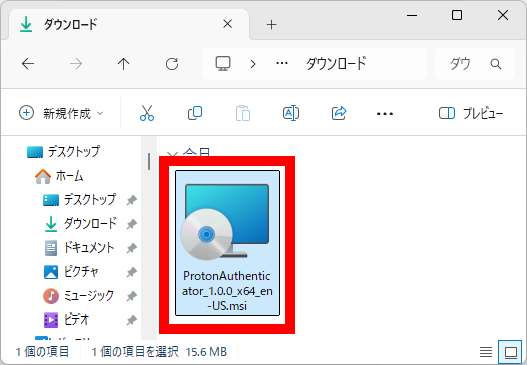
「Next」をクリック。

インストール先指定画面が表示されたら何も変更せずに「Next」をクリック。

「Install」をクリック。

「Finish」をクリックすればインストール完了です。

インストールが完了するとProton Authenticatorが自動的に起動します。

「Import codes」をクリックしてから「Google」をクリック。

「Import」をクリック。

ファイル選択画面が表示されたらQRコードのスクリーンショットを選択して「開く」をタップ。

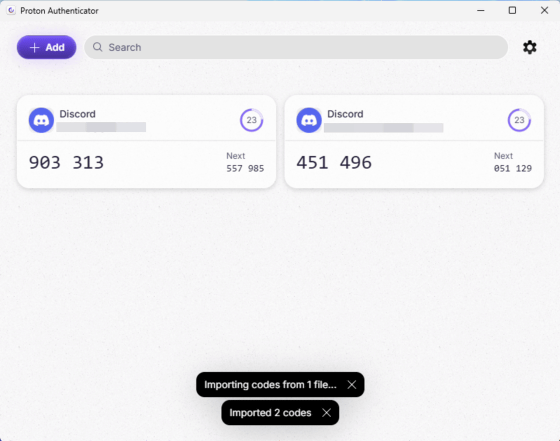
これでインポートは完了です。
◆6:同期機能もあり
Protonのアカウントを作成してサインインすれば、異なるOSのアプリ同士でもアカウント情報を同期できます。同期時にはエンドツーエンドの暗号化が実施されるそうです。

