パソコンでもLINEを使う! Withコロナだから便利なスマホとの併用


誰もがそう思うだろうが、実はLINEにはパソコン版もある。
LINEのスマートフォン版とパソコン版は、自動で投稿などの状態が同期されるので、常に同じ最新の内容を使うことが可能だ。
とくに現在のようなテレワークで在宅作業のパソコンでLINEを利用するために、わざわざスマートフォンを取り出すなんてことも必要なくなる。さらに、万が一スマートフォンが使えない状況が発生しても、とりあえずはパソコン版で連絡を取り合えるというのもメリットだ。
●パソコン版のLINEをインストールする
では早速インストールしてみよう。
ダウンロードはLINEの公式サイト(https://line.me/ja/download)から行える。
「Windows版をダウンロード」をクリックしてダウンロードしよう。

ダウンロードしたexeファイルをダブルクリックしてインストールを実行する。

インストールが完了すると、LINEが起動してログイン画面が表示される。

スマートフォン版のLINEに登録しているメールアドレス(または電話番号)とパスワードを入力して「ログイン」をクリックするか、画面に表示されているQRコードをスマートフォン版のLINEで読み込んでログインしよう。
ちなみに、「自動ログイン」をオンにしておけば、次回からパソコンを起動すると自動でLINEも起動するようになる。
初回登録時には、本人確認が必要になる。
コードが表示されたら、スマートフォン版のLINEに表示される本人確認画面にコードを入力し、「本人確認」をタップしよう。
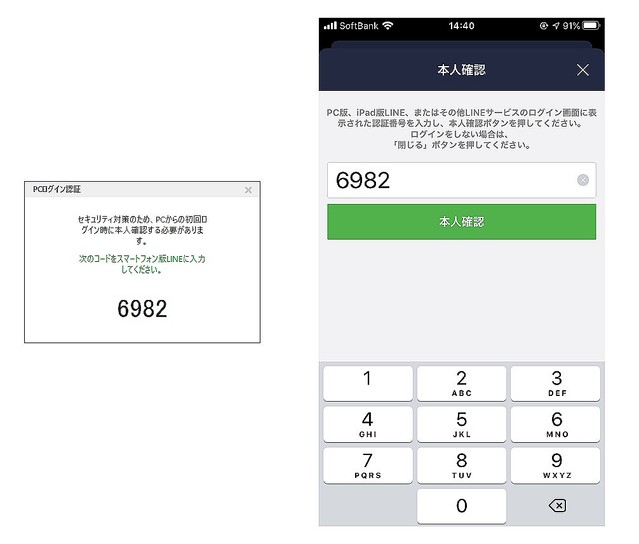
これでパソコン版のLINEが使えるようになった。

なお、初期設定では、すべての通知がオンになっているので、必要に応じて設定しておこう。
●パソコン版LINEを使ってみよう
パソコン版のLINEでも、トークやアルバム、ノート、タイムライン、そして音声通話やビデオ通話など、スマートフォン版とほぼ同じ機能が用意されている。
使い方もあまり変わらないので、さほど困ることもないだろう。
ただし、気をつけなくてはならないのは、トーク内での改行方法だ。
「Enter」キーでは送信となってしまうため、改行するには「Shift」+「Enter」キーを押す必要がある。
ついうっかり送っちゃった、なんてことのないようにしよう。
最後にパソコン版ならではの使い方を見ておこう。
○写真などのファイルをドラッグ&ドロップで送信できる
ファイルをトークに送信するには、スマートフォン版と同じようにメッセージ入力欄のアイコンをクリックして、ファイルを選択……というやり方もできるが、便利なのがドラッグ&ドロップだ。
エクスプローラーなどから、送りたいファイルをトークルーム内にドラッグ&ドロップするだけでファイルを送信できるのだ。
○複数のトーク画面を表示できる
トークリストからドラッグ&ドロップすることで、複数のトーク画面を同時に開くことができる。
いちいち切り替えたりする必要がないので便利だ。

ちなみに、トークルームの画面がアクティブになっていない場合は、メッセージを受信しても既読にはならない。
○画面をキャプチャして送れる
メッセージ入力欄のキャプチャアイコンをクリックし、キャプチャ範囲をマウスで指定したら、表示されるメニューバーの右端のチェックマークをクリックすれば、キャプチャ画像をトークに送ることができる。

○キーワードを含むメッセージを教えてくれる
指定したキーワードを含むメッセージが送られてきたときに、トークリストで確認できる。

キーワードは、画面左下のメニューボタン→「設定」で設定画面を開き、「トーク」の「キーワード追加」をクリックして登録する。
メッセージの確認漏れを防ぐのに利用できそうだ。
スマートフォン版とパソコン版。うまく活用してLINEをもっと便利に使おう。
