Siriが「A子とトーク」と話すだけでLINEトークを開く! 便利すぎるSiriショートカットの使い方


Siriは、
話しかけるだけでアラームを設定したり、電話をかけたりできる。
Siriに話すだけで、さまざまな操作まで実行してくれる便利な機能だ。
LINEは、
いまやメッセージやトークなど、日常のコミュニケーションには欠かせない。
この2つをかけあわせると、なんとも便利な化学反応が起こる。
そのキーになるのが、
iOS12の新しい機能「Siriショートカット」だ。
●なかなか便利なSiriショートカット
Siriショートカットは、
「いつもの操作」を登録し、同じフレーズ(命令、お願い)で実行できる。
それこそ「いつものあれ」「いつものお願い」でもいいのだ。
そんなわざわざ登録しなくても・・・。
と思っている、あなた。そこが違う。
たとえば、LINEで、
「○○にLINE」と頼んでも、すぐには実行できず、「"LINE"を開く」をタップするという手間がかかる。
これが、Siriショートカットを使えば、
いきなりトーク画面を開くことができてしまうのだ。
また相手が、たとえば「☆」や「!」、顔文字などが付いているような、なんと読めばいいのか分からない、また言葉にするとなんとなく変な感じのする名前の場合も、登録しておけばさらっと実行できる。
ではさっそく登録をしてみよう。
●LINEのトークを「Siriショートカット」に登録する
まずは「設定」を開き、「Siriと検索」をタップする。
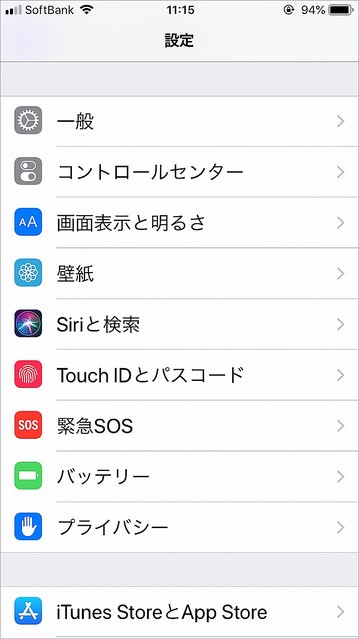
よく使う操作が、ショートカットの候補の一覧として表示される。
ここに登録したい操作があればそれをタップする。
もし候補に「登録したい操作」が無い場合は、
・「すべてのショートカット」をタップする。
・表示される一覧から操作を選択する。
・ここでは、「メッセージをみさと☆に送信」を選択した。

「Siriに追加」画面が表示されるので、
・下にある赤い色のボタンをタップ。
・登録したいフレーズを録音する。

・録音内容が表示される。
・問題なければ「完了」をタップする。
編集したい場合は、「編集」をタップしよう。

候補の一覧が表示されるので、登録したいものを選択し、「完了」をタップする。

これでマイショートカットとして登録された。

ではSiriを呼び出して、登録したフレーズで話しかけてみてほしい。
あら不思議、
自動的にLINEが起動し、設定した相手とのトーク画面が開くはずだ。
実は、Siriショートカットに登録できるのは、LINEのトークのほかにもたくさんある。
Siriがさらに使いやすくなるので、ぜひ活用したいところだ。
