無料でIMAPメールボックスをまるごと別のIMAPに転送できる「imapsync」、Windows・Linux・Mac対応でGmailでも可能


メールシステムの移行やバックアップは、環境ごとに仕様が異なり複雑になりがちです。Windows・Linux・Macで動作するIMAP転送ツールで、メールシステムの移行やバックアップを簡単に行える「imapsync」が公開されています。
Official imapsync migration tool ( release 2.314 )
https://imapsync.lamiral.info/

imapsync/imapsync: imapsync tool
https://github.com/imapsync/imapsync
◆imapsyncの概要
imapsyncは、転送元のIMAPサーバーから転送先のIMAPサーバーに直接メールを転送するツールです。
◆imapsyncの利用方法
Windowsの場合、公式の配布ページからZIPファイルをダウンロードします。

ダウンロードしたZIPファイルを右クリックし、「すべて展開」を選択します。
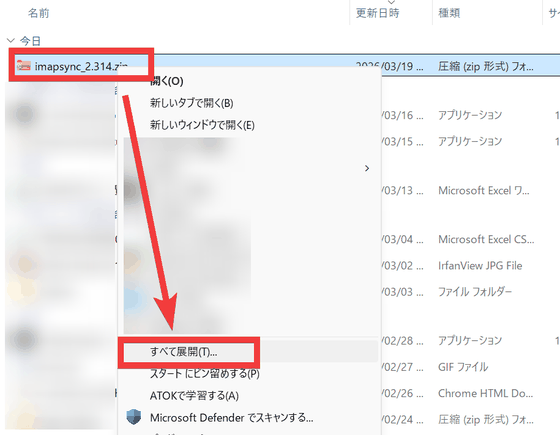
展開先のフォルダを指定して「展開」をクリックします。

展開先のフォルダが表示された状態で、エクスプローラーのアドレスバーに「cmd」と入力してEnterキーを押します。

コマンドプロンプトが立ち上がり、imapsyncを実行する準備ができました。

デモ用のサーバーが用意されているので、以下のコマンドを実行してみます。
imapsync.exe --host1 "test1.lamiral.info" --user1 "test1" --password1 "secret1" ^
--host2 "test2.lamiral.info" --user2 "test2" --password2 "secret2"
転送の進捗状況や転送されたメールの件数などがログとして表示されます。

実際にメールボックスをメールソフトで確認してみます。まずは転送元のtest1サーバー。

転送先のtest2サーバーでは、test1サーバーのメールが転送されていることが確認できます。

◆Dockerでの利用方法
Docker版も用意されており、以下のコマンドを実行してDockerコンテナでimapsyncを実行できます。
docker run --rm gilleslamiral/imapsync imapsync \
--host1 test1.lamiral.info --user1 test1 --password1 'secret1' \
--host2 test2.lamiral.info --user2 test2 --password2 'secret2'
Docker版ではGUIによる操作が可能で、以下のコマンドでimapsyncサーバーを立ち上げることができます。
docker run -p 80:8080 -p 443:8443 gilleslamiral/imapsync /servimapsync
ブラウザで「localhost」にアクセスすると、GUIによる操作が可能なimapsyncのページが表示されます。

◆Gmailを利用する場合の注意点
Gmailを転送元もしくは転送先に設定する場合、ユーザー名とパスワードでの接続はできません。公式のFAQによると、以下の設定が必要になります。
・IMAPを有効にする。
・2段階認証付きアプリパスワードを使用。
・帯域制限があるため、転送量オプションを設定。
imapsyncではGmailの転送に対応した「--gmail1」「--gmail2」というオプションを利用することで、サーバーの指定や転送量の設定などを省略することができます。
imapsync --user1 account1@gmail.com \
--password1 gmailsecret1 \
--user2 account2@gmail.com \
--password2 gmailsecret2 \
--gmail1 --gmail2
◆応用例
複数の転送元アカウントから1つのアカウントへ転送することで、すべてのメールを一括でバックアップすることが可能です。ローカルマシンにIMAPサーバーを立てることで、ローカルストレージへのバックアップも可能となります。
なお、Mailbox Imapsync Onlineを利用すれば、転送容量3GBまでなら、ブラウザ上で無料で転送が可能です。

