Excelの表が見づらい! セルに単位を表示する一工夫とは


「どこが単価」か、
「どこが数量」か、
一目では分かりづらいことがある。
そんなときにはセルの書式設定を利用して、セルに単位を表示させよう。
どのセルが何を表しているか、目線を動かして見出しを見なくてもすぐに確認できるのだ。
もちろん、セルの形式は数値のままなので、単位を表示したまま計算も可能だ。
●単価のセルに「円」の文字を表示させる
まずは単位を表示したいセルを選択しよう。
ここでは「B2」から「B15」のセルを範囲選択している。
もちろん、セルを1つ選択し、あとから書式のコピーをしてもいいだろう。
次にセルの書式設定を開く。右クリックしてショートカットメニューから選ぶ方法もあるが、ショートカットキーを使うと早い。
「Ctrl」+「1」キーを押そう。
[セルの書式設定]が開いたら、[ユーザー定義]をクリック。ここで、独自の書式を設定できるのだ。

[種類]には「G/標準」と表示されている。
つまり、選択したセルには、「標準」という形式が設定されている。
これは、入力された数値をそのままの書式で表示するものだ。
新規作成のワークシートのセルは、この形式になっている。
「G/標準」の右側をクリックし、ここに「”円”」と入力しよう。
半角のダブルクォーテーション「”」で、「円」の文字を囲むのだ。
「”」は省略可能だが、「h」や「d」など、付ける文字によってはデータ表示が変わってしまうことがある。基本的には、「入力した数値に単位などの文字を表示させるときは「”」で囲む」と覚えておこう。
「G/標準”円”」と変更したあと、すぐ上の[サンプル]を見ると、セルにどのように表示されるかを確認できる。
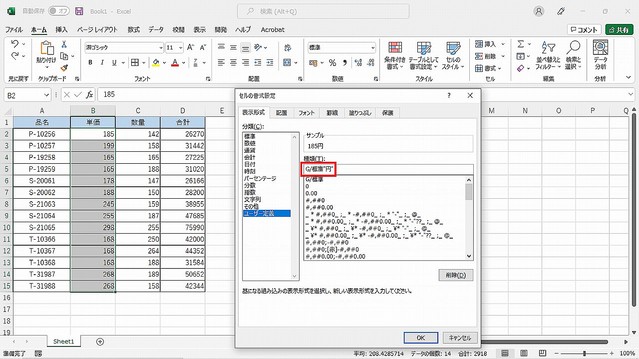
[OK]をクリックすると、選択したセルに「円」の文字が表示される。
ここで、一度「B2」から「B15」の選択を解除し、改めて、「B2」を選択して、数式バーを確認してみよう。
数式バーには「185」と、数値のみが表示されている。
つまり、「「B2」は「円」という衣装をまとっているだけで、真の姿は「185」という数値のまま」というわけだ。だから、数式を使って自由に計算ができる。
ちなみに、「B2」に直接「185円」と入力してしまうと、とたんにデータは数値でなくなり、計算ができなくなる。単位文字を表示するなら、ユーザー定義で行おう。
●単位と同時に桁区切りカンマも表示する
D列の合計のセルは桁数が多いので、桁区切りのカンマがほしいところだ。
カンマを表示しつつ、最後に「円」と付けることも、ユーザー定義から同時にできる。
その場合は、ユーザー定義の一覧から「#,##0」をクリック。[種類]の欄に「#,##0」が表示されたら、その右に「”円”」と入力する。
サンプルを見れば、桁区切りのカンマと「円」の文字が表示されているのが分かる。
ちなみに、「#」は1桁の数字を表す。一の位を「0」にしておくと、数値が0のときには「0」と表示してくれる。
つまり、数値が0のとき、
#,##0 ならば 0と表示され、
#,### ならば セルが空白になるわけだ。

セルの表示を自由に変更できる「ユーザー定義」は奥が深い。
ユーザー定義を駆使して、思い通りの表現をしてみよう。
執筆 中野 久美子
